リーグ・オブ・レジェンドにおける最適な攻撃ムーブクリックキーバインド:あなたに最適なのはどれ?

League of Legendsの攻撃移動クリックに、Aキー、Shiftキー+右クリック、マウスのサイドボタン、左クリックを比較し、お好みのキーバインドを設定してテストしてください。
League of Legendsのアナウンサー音声セレクターをお探しの場合、簡潔に言うと、ゲームの公式設定ガイドには、汎用的な音声パック選択機能は記載されていません。一部の試合で表示されるオプションは限定的で、「カスタムアナウンサーを無効にする」というチェックボックスで、モードのカスタムアナウンサーをオフにして、試合のデフォルト音声に戻すことができます。ただし、チャンピオン、声優、アナウンサーを自由に選択することはできません。
この区別が重要なのは、「アナウンサーを変更する」には3つの異なる意味があるからです。一時的な音声やモード固有の音声から切り替える、アナウンサーの音量を下げる、または別の音声パックを選択する、のいずれかです。最初の方法は試合中に利用できる場合があります。2つ目は音声レベルの調整です。3つ目はリーグ・オブ・レジェンドのクライアント機能として公式には記載されていません。以下の手順は、該当するコントロールが現在のゲームに表示されている場合にのみ使用してください。
| あなたの目標 | 何を試してみるべきか | 実用上のトレードオフ |
|---|---|---|
| 試合中に通常のアナウンサーを特別な声で復活させる | ゲーム内のサウンド設定で「カスタムアナウンサーを無効にする」を探してください。 | これは、その試合またはモードのカスタムボイスを無効にするものであり、別のカスタムボイスを選択するものではありません。 |
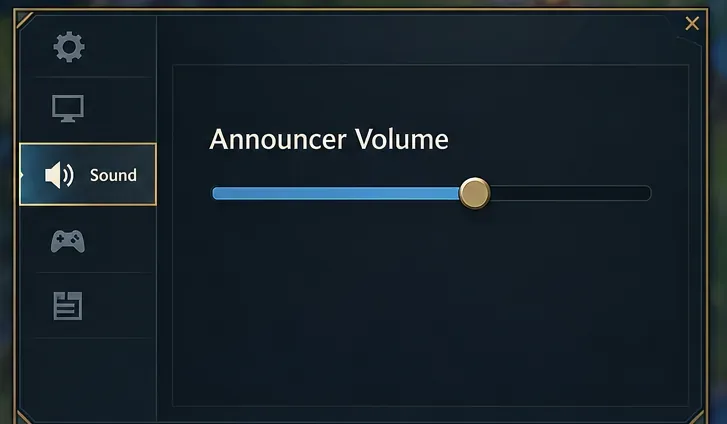
| アナウンサーは同じで、声を小さくする | サウンドパネルに「アナウンサー音量」のコントロールが表示されている場合は、それを調整してください。 | これは声の大きさを変えるだけで、声の個性を変えるものではありません。 |
| キューごとに特定のチャンピオンまたは有名人の声を選択してください | Riot Gamesが現在プレイしているモードまたはイベントに対応したサポートパックを発表しているかどうかを確認してください。 | 下記リンク先のRiotの公式情報源には、汎用ピッカーに関する記述はありません。 |
| アナウンサーの言語のみを変更する | 音声のみの言語切り替え機能が存在すると思い込まないでください。お住まいの地域で利用可能なRiot Clientの言語オプションを確認してください。 | 言語設定はアナウンサーの音声以外にも影響を与える可能性があり、利用できるかどうかは地域によって異なります。 |
以下のルートは条件付きです。現在のキューまたはイベントでカスタムアナウンサーが読み込まれており、チェックボックスが表示されている場合にのみ適用されます。Riotの公式サポートページでは、このコントロールがアカウント全体に適用される永続的なボイスセレクターとして記載されておらず、メニューはパッチごとに変更される可能性があります。チェックボックスが表示されない場合は、隠されたボイスライブラリを見落としているのではなく、そのオプションが利用できないモードになっている可能性があります。
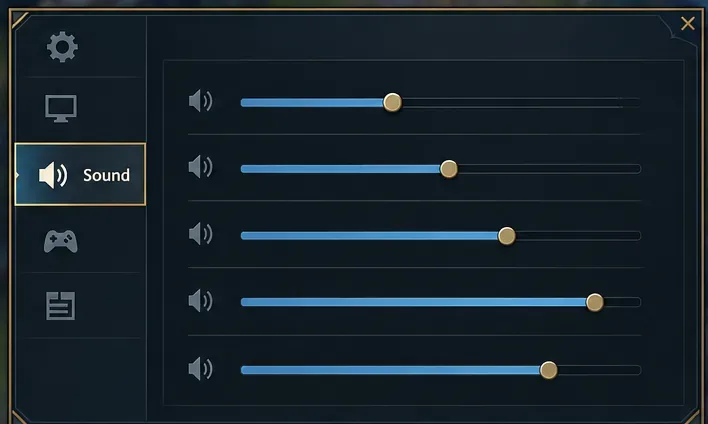
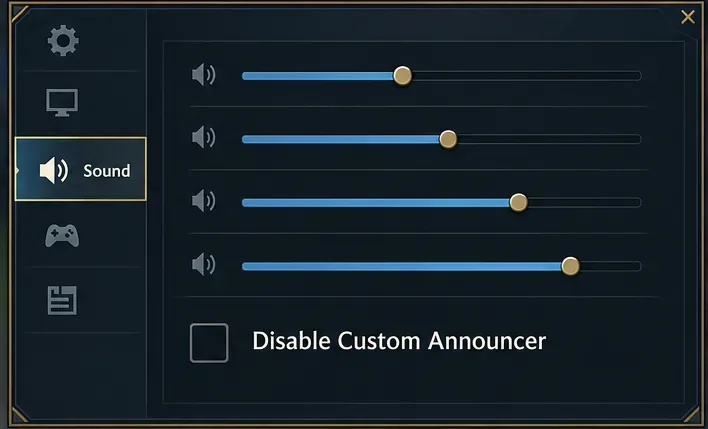
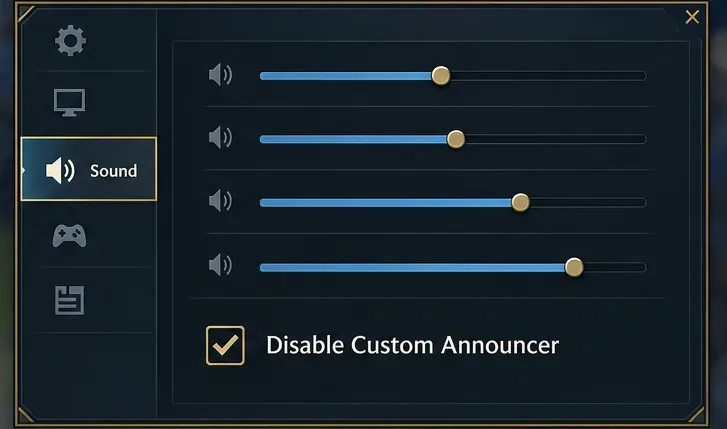
特別なイベントやモードでカスタムアナウンサーが用意され、チェックボックスが表示される場合、カスタムアナウンサーを無効にするのが、直接的かつ元に戻せる選択肢です。イベントの音声が邪魔だったり、聞き取りにくかったりする場合に便利です。ただし、通常はカスタムアナウンサーの音声がデフォルトの試合音声に切り替わることになります。チェックボックスでは3つ目の音声は選択できません。対象となる試合で試してみて、特別なアナウンサーの方が好みであればチェックを外してください。
「アナウンサー音量」スライダーは、音声ミックスを調整する機能です。このスライダーを下げると、アナウンサーの声やゲームサウンドはそのままに、アナウンサーの声が小さくなります。ただし、アナウンサーの声をチャンピオンの声に置き換えたり、音声言語を変更したりすることはできません。アナウンサーの声自体に問題がある場合は、音量を一番下まで下げるのではなく、カスタムアナウンサーのチェックボックスを探してください。そうしないと、アナウンサーの声を変えずに、重要なアナウンサーの声が聞こえなくなる可能性があります。
Riot Gamesが2020年5月に投稿したゲームモードとアナウンサーパックに関するAsk Riotの記事では、当時アナウンサーパックの開発は一時停止されていたと述べられていました。この記事は過去のものであり、それ以降のすべてのモードやイベントを網羅した最新のカタログではありません。さらに最近では、2026年10月7日現在、Riot GamesのHall of Legends 2026のCapsのページでは、バンドルアイテムが「カスタムビジュアルアナウンサー」と説明されています。「ビジュアル」という表記は、アイテムの変更が音声と一致するという証拠にはなりません。音声変更のために何かを購入する前に、アイテムの正確な説明とサポートされている機能を確認してください。
一時的なアナウンサーが問題の場合は、まずその試合のサウンド設定で「カスタムアナウンサーを無効にする」を探してください。この設定があれば、デフォルトの音声に戻す最も簡単な方法です。コールアウトの音量を小さくしたいだけであれば、代わりにアナウンサーの音量を調整してください。すべてのキューで特定の代替音声を使用したい場合は、クライアント内で推奨できる一般的な音声選択ツールはありません。Riot Gamesが該当するモードまたはイベントでサポートされている機能について説明するまで待ち、新しい音声が含まれていると想定して視覚効果のみのアイテムにお金を払うことは避けてください。
Riotの公式ドキュメントでは、このチェックボックスがすべてのモードやパッチに表示されるとは明記されていないため、その存在は条件付きと考えてください。確認方法は簡単です。カスタムボイスが再生されるマッチでサウンドを開きます。該当するチェックボックスが表示されている場合は、オン/オフを切り替えて音声を確認してください。表示されていない場合は、無関係なクライアントファイルを変更したり、ゲームを繰り返し再インストールしたりするのではなく、モードの最新の公式情報を参照してください。
League of Legendsの攻撃移動クリックに、Aキー、Shiftキー+右クリック、マウスのサイドボタン、左クリックを比較し、お好みのキーバインドを設定してテストしてください。
キャリアプロフィールの合計値を使用して、Overwatch 2の総合的な試合勝率を確認し、適切なフィルターを選択して、ヒーローの勝率と試合結果を混同しないようにしてください。
クラッシュ・ロワイヤルをプレイする際に、橋と相手陣地の両方を鮮明に表示できる最適なタブレット設定を見つけましょう。縦向き、デフォルト、全画面表示、アスペクト比モードを安全に比較できます。
Rocket Leagueには、ゲーム内チャット禁止通知のオン/オフを切り替えるための公式な設定はありません。テキストチャット、通報、Epic Launcherの通知設定で実際にオフになる項目について学びましょう。
Dead by Daylightのキラーの最適な視野角設定を見つけるには、87°と103°を比較し、ゲームプレイ上の優位性を保証するものではなく、快適な視界を選択してください。
CoCビルダーベースの解説:2つ目の村のロック解除方法、ビルダーホールのアップグレード方法、対戦バトルでの勝利方法、そして無料の6人目のビルダー(OTTO)の獲得方法。
試合履歴、統計サイト、Riot Gamesのアカウントデータを使ってLeague of Legendsのプレイ時間を推定する方法、そして生涯合計時間が不完全になる理由について学びましょう。
PC版Warzoneで発生する開発者エラー6068のトラブルシューティングを、バックグラウンドアプリ、グラフィックドライバー、ゲームファイル、起動時の競合などを安全にチェックして行います。
Apex Legendsのオリンパスマップ解説:プサマテ上空に浮かぶ都市、主要なPOI(重要地点)、トライデント、フェーズランナー、危険箇所、そして勝利のためのプロのヒント。
TFT Mobileの接続切断/再試行エラーを修正するには、Riotサービスのステータスを確認し、Wi-Fiとモバイルデータを比較し、アプリを再起動および更新し、適切な次のステップを選択してください。








