リーグ・オブ・レジェンドにおける最適な攻撃ムーブクリックキーバインド:あなたに最適なのはどれ?

League of Legendsの攻撃移動クリックに、Aキー、Shiftキー+右クリック、マウスのサイドボタン、左クリックを比較し、お好みのキーバインドを設定してテストしてください。
Mobile Legends: Bang Bangは、マップ、ヒーローモデル、ボイスパック、その他のゲームアセットをダウンロードするにつれて、時間の経過とともにストレージ容量を消費します。最も安全なクリーンアップ方法は、一時キャッシュ、ゲーム内の古いリソース、アプリのローカルデータ全体など、何が容量を占めているかによって異なります。これらはそれぞれ異なるものであり、間違った「クリア」ボタンを選択すると、ゲームがアセットを再度ダウンロードしたり、サインインを求められたりする可能性があります。
お使いのバージョンにモバイルレジェンド専用のクリーンアップツールがある場合は、まずそちらをお試しください。Androidでは、システム設定からアプリのキャッシュをクリアすることもできます。iPhoneにはアプリごとのキャッシュクリアボタンはありません。Appleの「アプリをオフロード」オプションではアプリのドキュメントとデータが保持されますが、削除して再インストールするとより完全なリセットとなり、大量のリソースのダウンロードが必要になる場合があります。
キャッシュとは、アプリが読み込みや動作を高速化するために一時的に保持するデータのことです。Androidの「キャッシュをクリア」コマンドは一時ファイルを削除しますが、Googleによると、次回アプリを開いたときに動作が遅くなる可能性があるとのことです。ダウンロードされたゲームリソースはこれとは異なり、Mobile Legendsがマップ、エフェクト、ボイスラインを表示するために必要なファイルである場合があります。リソースクリーンアップツールは、ゲームが不要と判断したファイルを削除する可能性がありますが、ゲームは後でアセットを再度ダウンロードすることができます。
Androidでは、「ストレージをクリア」(「データをクリア」と呼ばれることもあります)は「キャッシュをクリア」よりも広範囲な操作です。Androidによると、これはアプリのデータを完全に削除します。ゲームの場合、ローカル設定やサインイン状態がリセットされる可能性があり、再度ログインしてリソースをダウンロードする必要が生じる場合があります。Mobile Legendsのフォルダが大きいからといって、安易に選択しないでください。
クリーンアップツールを使用する前に、同じモバイルレジェンドアカウントに再度ログインする方法を確認してください。ゲーム内のアカウントセンターまたはプロフィールエリアを確認し、アカウントがサポートされているサインイン方法に接続されていることを確認してください。一時ファイルのみを削除するクリーンアップは、アプリデータを削除するのとは異なりますが、ストレージ操作や再インストールを行う前にアカウントを連携させておくことは賢明な準備です。
ゲームがリソースの確認や復元を行う必要がある場合は、安定したWi-Fi接続を使用してください。試合中や大容量のリソースのダウンロード中は、クリーンアップを開始しないでください。スマートフォンの空き容量がほとんどない場合は、まずゲーム以外の場所に少し空き容量を確保してください。アプリがファイルの検証やダウンロードを行うために、作業領域が必要になる場合があります。
Mobile Legendsを開き、ゲーム内の設定メニュー(通常は歯車アイコンから開きます)を確認してください。バージョンによっては、キャッシュと冗長リソースのコントロールが「ネットワークテスト」の下に配置されている場合があります。メニュー名や表示の有無は、ゲームのバージョン、地域、デバイスによって異なるため、すべての画面が同じであると想定するのではなく、インストールされているビルドに表示されているラベルを参照してください。
「冗長性のクリア」は、一部のモバイルレジェンドのバージョンで表示されるゲーム固有のクリーンアップ機能です。Androidの「ストレージのクリア」とは異なります。ゲーム内の画面を正しいものとして扱い、コントロールが表示されない場合は、隠しフォルダを探したり、それを模倣するクリーナーをインストールしたりしないでください。ゲームは後で必要なリソースを再度ダウンロードする可能性があるため、これはインストールサイズを永続的に縮小する方法ではありません。
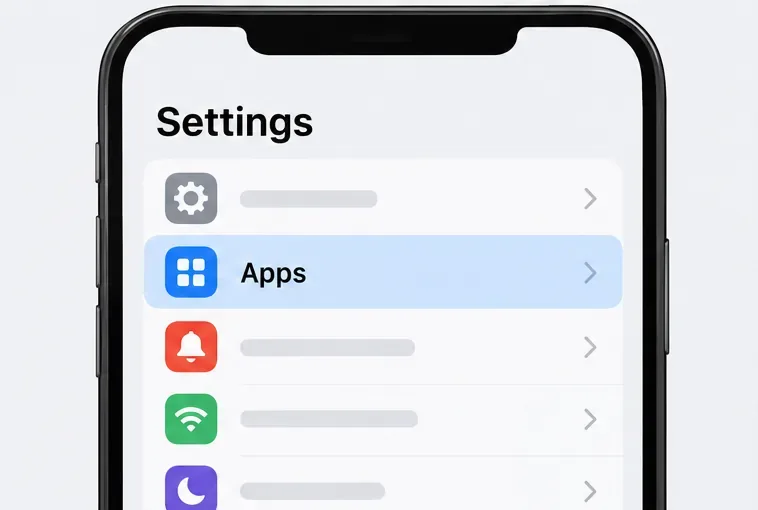
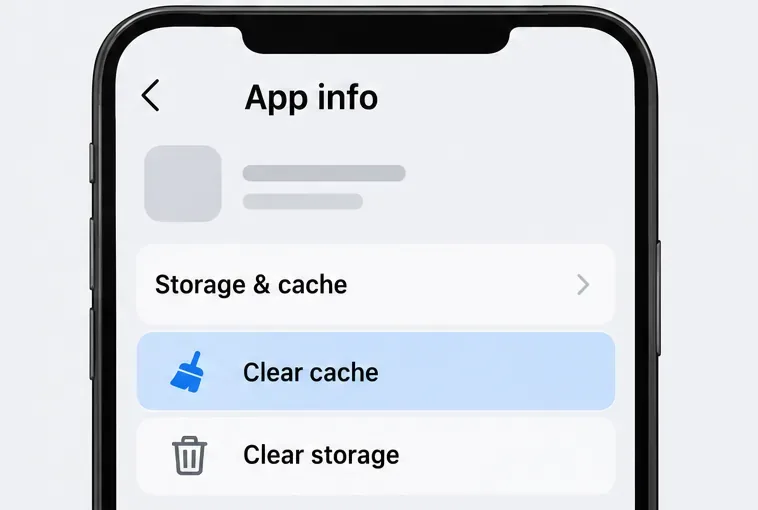
Mobile Legendsが予想以上に多くの容量を占めている場合は、Androidのアプリ設定でキャッシュを個別に設定できます。メニューの文言はAndroidのメーカーやバージョンによって異なりますが、一般的な手順は以下のとおりです。
Googleの説明によると、「キャッシュをクリア」は一時データを削除するのに対し、「ストレージをクリア」はアプリのすべてのデータを完全に削除します。画面上のボタンの位置よりも、この違いの方が重要です。モバイルレジェンドのストレージ容量の大部分が一時ファイルではなくダウンロードされたゲームアセットで構成されている場合、キャッシュをクリアしても解放される容量はごくわずかです。
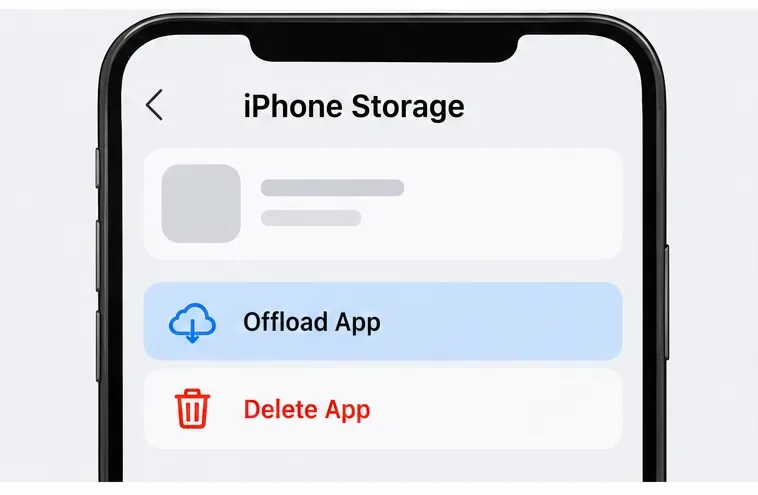
iOSには、Androidのようにアプリごとにキャッシュをクリアするボタンはありません。設定 > 一般 > iPhoneストレージ(またはiPadストレージ)を開き、「Mobile Legends」を選択すると、アプリのサイズやドキュメント、データが表示されます。
アプリのオフロードは、アプリ自体を削除しますが、ドキュメントとデータは保持されるため、後でアプリを再インストールできます。保持されるデータには、容量を占めているものが含まれる可能性があるため、オフロードは大量のモバイルレジェンドのリソースキャッシュを削除する確実な方法ではありません。アプリの削除は、アプリとその関連データを削除します。再インストールするとローカルのアプリデータを復元できますが、モバイルレジェンドとそのリソースを再度ダウンロードする必要がある場合もあります。削除する前に、アカウントが復元可能であることを確認してください。
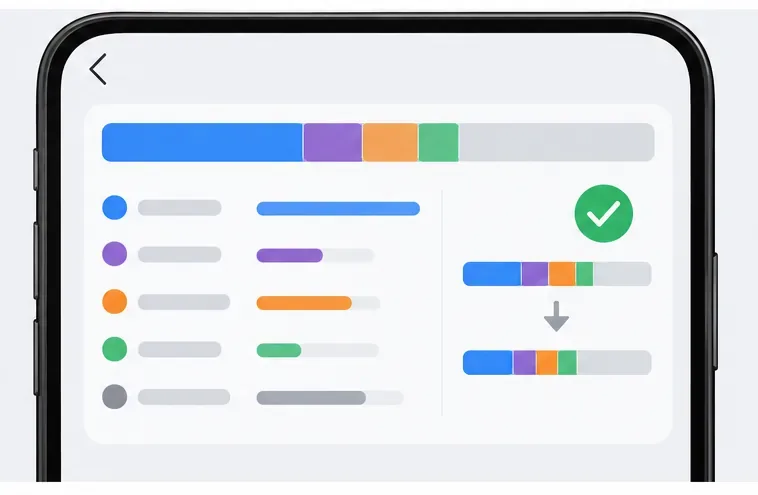
クリーニングを行う前に、デバイスのストレージ画面に表示されるモバイルレジェンドのサイズを確認してください。クリーニング後、同じ画面に戻り、ストレージ容量の計算が更新されるまでしばらくお待ちください。アプリのサイズとスマートフォンの空き容量を比較し、Wi-Fi接続でゲームを再度起動してください。結果を判断する前に、リソースの検証や必要なダウンロードが完了するまでお待ちください。
ゲームをプレイしたり、アップデートをインストールしたり、アセットをダウンロードしたりすると、ストレージ容量が再び増加する可能性があります。容量がわずかに減少したからといって、必ずしもクリーンアップが失敗したとは限りません。ゲームは必要なファイルを保持しつつ、一時的なファイルや不要なファイルのみを削除する場合があります。同様に、削除できるデータの量はインストールされているリソースとゲームの現在のビルドによって異なるため、容量が大幅に減少するとは限りません。
| 必要 | 最善の第一行動 | 主なトレードオフ |
|---|---|---|
| Androidで一時アプリファイルを削除する | 設定 > アプリ > モバイルレジェンド > ストレージ > キャッシュをクリア | 空き容量はわずかかもしれません。ゲームは一時ファイルを再構築することができます。 |
| 不要なゲームリソースを削除する | ゲーム内のキャッシュまたは冗長性クリーンアップ制御機能を使用する | ゲームは必要なアセットを再度ダウンロードする場合があります。 |
| アプリデータを削除せずにiPhoneの空き容量を確保する | iPhoneのストレージを確認する。アプリのバイナリを削除することが有効な場合にのみ、アプリをオフロードする。 | 書類やデータはスマートフォンに保存されます。 |
| iPhoneのローカルインストールをリセットする | アプリを削除してから、App Storeから再インストールしてください。 | 関連するローカルデータが削除され、ゲームリソースを再度ダウンロードする必要がある場合があります。 |
ほとんどのプレイヤーにとって、実際の手順は簡単です。アカウントがリンクされていることを確認し、ゲーム独自のキャッシュまたは冗長化オプションがあれば試してみて、それでも空き容量が足りない場合は、Androidのキャッシュをクリアしてください。iPhoneの場合は、まずストレージの内訳を確認し、アプリの削除は意図的なリセットのために取っておいてください。GoogleのAndroidストレージガイドでは、キャッシュのクリアとストレージのクリアの違いについて説明しています。AppleのiPhoneストレージガイドでは、オフロードとアプリの削除について説明しています。ゲーム固有のアカウントまたはインストールに関する問題については、公式のMobile Legends: Bang Bang Google Playページにあるサポート連絡先をご利用ください。
League of Legendsの攻撃移動クリックに、Aキー、Shiftキー+右クリック、マウスのサイドボタン、左クリックを比較し、お好みのキーバインドを設定してテストしてください。
キャリアプロフィールの合計値を使用して、Overwatch 2の総合的な試合勝率を確認し、適切なフィルターを選択して、ヒーローの勝率と試合結果を混同しないようにしてください。
クラッシュ・ロワイヤルをプレイする際に、橋と相手陣地の両方を鮮明に表示できる最適なタブレット設定を見つけましょう。縦向き、デフォルト、全画面表示、アスペクト比モードを安全に比較できます。
Rocket Leagueには、ゲーム内チャット禁止通知のオン/オフを切り替えるための公式な設定はありません。テキストチャット、通報、Epic Launcherの通知設定で実際にオフになる項目について学びましょう。
Dead by Daylightのキラーの最適な視野角設定を見つけるには、87°と103°を比較し、ゲームプレイ上の優位性を保証するものではなく、快適な視界を選択してください。
CoCビルダーベースの解説:2つ目の村のロック解除方法、ビルダーホールのアップグレード方法、対戦バトルでの勝利方法、そして無料の6人目のビルダー(OTTO)の獲得方法。
試合履歴、統計サイト、Riot Gamesのアカウントデータを使ってLeague of Legendsのプレイ時間を推定する方法、そして生涯合計時間が不完全になる理由について学びましょう。
PC版Warzoneで発生する開発者エラー6068のトラブルシューティングを、バックグラウンドアプリ、グラフィックドライバー、ゲームファイル、起動時の競合などを安全にチェックして行います。
Apex Legendsのオリンパスマップ解説:プサマテ上空に浮かぶ都市、主要なPOI(重要地点)、トライデント、フェーズランナー、危険箇所、そして勝利のためのプロのヒント。
TFT Mobileの接続切断/再試行エラーを修正するには、Riotサービスのステータスを確認し、Wi-Fiとモバイルデータを比較し、アプリを再起動および更新し、適切な次のステップを選択してください。








