リーグ・オブ・レジェンドにおける最適な攻撃ムーブクリックキーバインド:あなたに最適なのはどれ?

League of Legendsの攻撃移動クリックに、Aキー、Shiftキー+右クリック、マウスのサイドボタン、左クリックを比較し、お好みのキーバインドを設定してテストしてください。
Mobile Legends: Bang BangからFacebook、Google、TikTokなどのサードパーティログインを削除するには、ゲーム内のアカウントセンターにある「サードパーティアカウント切断セルフサービス」オプションを使用してください。Moontonのサポート手順によると、少なくとも1つのアカウントは接続したままにしておく必要があり、最後の接続は削除できません。開始する前に、管理している別のログインがまだリンクされていること、およびゲームアカウントでMoontonのメールアドレスにアクセスできることを確認してください。
Moontonのサポート記事(2025年9月5日付け)には、2つの認証方法が記載されています。1つは、接続を解除するサードパーティアカウントにサインインする方法、もう1つは、そのプロバイダーアカウントにアクセスできない場合にMoontonのメールアドレス経由で認証する方法です。また、Moontonアカウント自体は接続を解除できないため、代わりに紐付けられたメールアドレスを変更する必要があると記載されています。これらは異なる操作であるため、サードパーティアカウントのリンク解除を意図している場合にのみ、その方法を選択してください。
これは、ソーシャルアカウントやプラットフォームアカウントなど、MLBBゲームアカウントにリンクされた外部サインインサービスです。Moontonアカウントとは異なります。Moontonの利用規約では、サードパーティアカウントはゲーム機能へのアクセスを提供するサービスとして定義されています。サポートフローでは、Moontonのメールアドレスの変更とこれらの外部アカウントの接続解除は別々に処理されます。
リンク解除は、そのプロバイダーをゲームアカウントへの接続手段として使用できなくなるだけで、Facebook、Google、その他のプロバイダーアカウントを削除するものではありません。また、MLBBゲームアカウントのキャンセルや削除とは異なります。Moontonの利用規約には、ゲームが削除された場合、ゲストアカウントの進行状況は転送または復元できない可能性があると記載されています。バインドを変更する前に、ご自身で管理できるアカウント方法でゲームの進行状況が保護されていることを確認してください。リンク解除のショートカットとしてゲームをアンインストールしないでください。
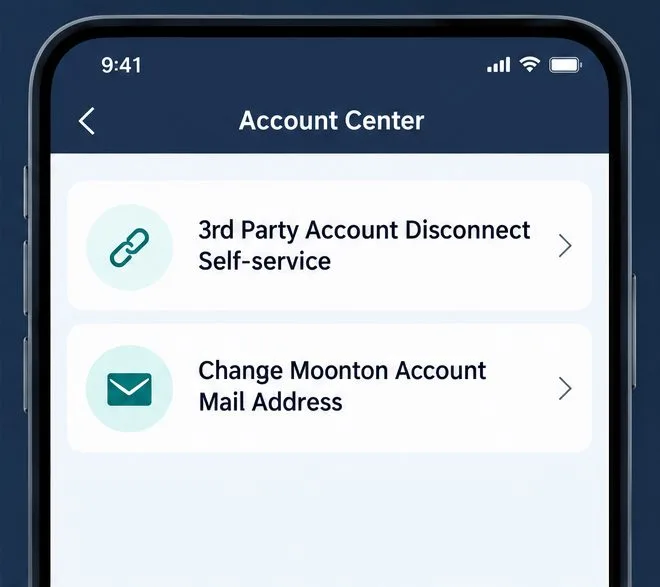
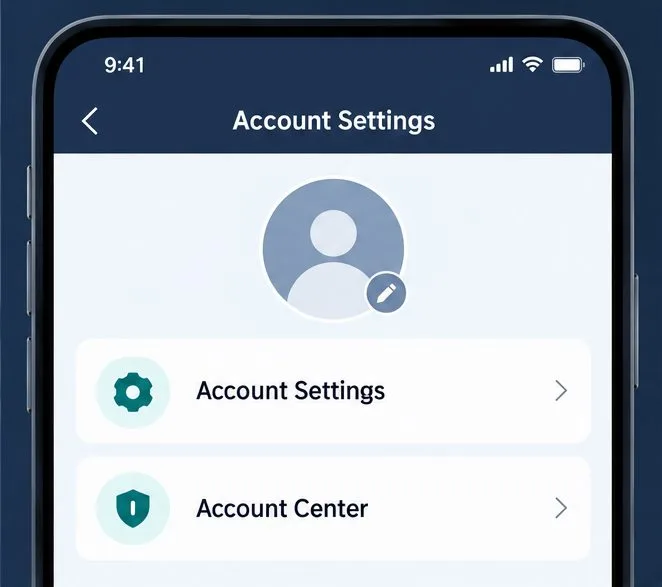
Mobile Legendsを起動し、管理したいゲームアカウントにサインインします。プロフィールアバターをタップし、「アカウント設定」を開いて、「アカウントセンター」を選択します。Moontonのヘルプ記事では、メール管理にこのアバターからアカウントセンターへの経路を使用しています。ゲームのバージョンによっては、この項目が「アカウント」というラベルの下に表示される場合があります。表記が若干異なる場合は、アカウントセンターの同等の手順に従ってください。
アカウントセンターで、「サードパーティアカウントの接続解除(セルフサービス)」をタップします。削除したい接続済みプロバイダーを選択します。クライアントに表示されるサービス一覧は、プラットフォームで利用可能なプロバイダーとリンクされているプロバイダーによって異なる場合があるため、すべてのプレイヤーが同じ一覧を表示するとは限りません。
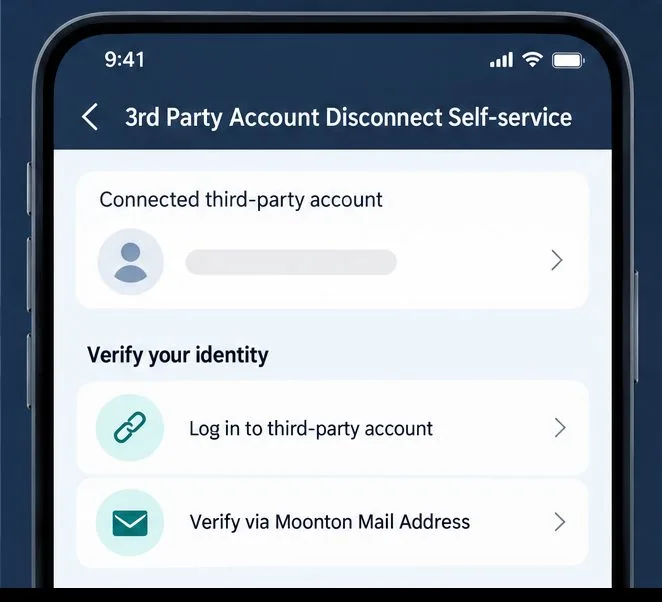
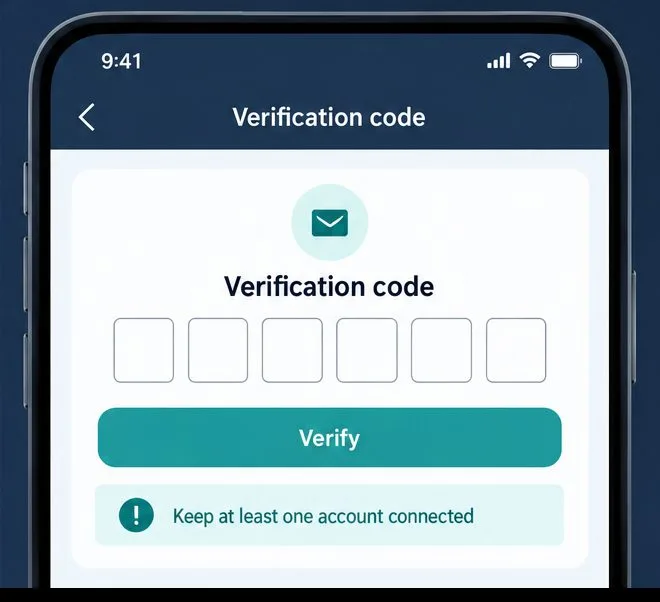
サードパーティのアカウントにアクセスできる場合は、プロバイダーのサインインを選択し、ゲームに表示される認証を完了してください。プロバイダーにログインできない場合は、Moontonのメールアドレス認証方法を選択してください。Moontonは、登録済みのメールアドレスに認証コードを送信するとのことですので、ゲーム内で正しいコードを入力して接続を解除してください。
コードは公式のゲームフローでのみ入力してください。アカウントのリンク解除を代行できると主張する人物に、認証コード、パスワード、または個人情報を含むアカウントのスクリーンショットを共有しないでください。接続済みのプロバイダーまたは紐付けられたMoontonメールにアクセスできない場合は、ゲームを中止し、ゲーム内のカスタマーサービスにお問い合わせください。公開されている手順には、普遍的な回避策や、所有権の確認なしにサポートが接続を解除できることを保証するものではありません。
ゲームが切断を確認したら、アカウントセンターに戻り、選択したプロバイダーが接続済みとして表示されていないことを確認してください。また、少なくとも1つ以上の、ご自身が管理するログインが引き続き利用可能であることを確認してください。別のプロバイダーを使用する予定でプロバイダーを削除した場合は、古いプロバイダーの認証情報が引き継がれると想定するのではなく、ゲームがサポートするアカウントフローを通じて、新しいログインをバインドして検証してください。
いいえ。Moontonのヘルプ記事によると、Moontonアカウントはアカウントセンターから切断することはできません。アカウントに紐づけられたメールアドレスを変更する必要がある場合は、「Moontonアカウントのメールアドレスを変更」を選択し、元のメールアドレスに送信される確認メールに従ってください。Facebookなどのサードパーティのログイン情報を削除することが目的の場合は、このオプションを選択しないでください。
ソーシャルネットワークのプライバシー設定で、ログインの切断とアプリへのアクセス権限の削除を分けて行うことも重要です。ゲーム内のセルフサービスは、Moontonが公式に推奨する、サードパーティアカウントとMLBBの接続を解除する方法です。プロバイダーが付与した権限についても懸念がある場合は、プロバイダーのアカウントセキュリティと接続アプリの設定を個別に確認してください。一方の操作が他方の操作の代わりになるとは考えないでください。
正しいMLBBプロファイルにログインしていること、および選択したプロバイダーが実際にそのプロファイルにリンクされていることを確認してください。ゲームを閉じて再度開き、利用可能なゲームアップデートを確認してください。それでもセルフサービスオプションが表示されない場合、またはメールコードが届かない場合は、ゲーム内のカスタマーサービスエントリを使用して、正確なメニューまたはエラーを説明してください。サードパーティアカウントとMoontonのメールにアクセスできるかどうかを明記してください。ただし、サポートメッセージにパスワードやワンタイムコードを含めないでください。
アカウントへの不正アクセスが疑われる場合に、不明な接続を削除する場合は、まずMoontonのメールアドレスと管理しているプロバイダーアカウントのパスワードを変更し、それらのサービスが提供するセキュリティ保護を有効にしてください。その後、ゲーム内の切断手順を使用して、残りのリンク済みアカウントを確認してください。非公式の「リンク解除ツール」を使用したり、復旧の詳細を知らない人に共有したりしないでください。メニュー名はリリースや地域によって変更される場合があり、Moontonはすべてのアカウントの状態ですべてのプロバイダーを削除できることを保証するものではありません。特定のアカウントに関する決定については、サポートページまたはゲーム内のカスタマーサービスをご利用ください。
現在公開されている手順については、Mobile Legendsアカウントの切断に関するサポート記事を参照してください。この記事では、サードパーティアカウントの削除とMoontonのメールアドレスの変更を区別し、必要な確認事項とアカウントが残っている条件について説明しています。
League of Legendsの攻撃移動クリックに、Aキー、Shiftキー+右クリック、マウスのサイドボタン、左クリックを比較し、お好みのキーバインドを設定してテストしてください。
キャリアプロフィールの合計値を使用して、Overwatch 2の総合的な試合勝率を確認し、適切なフィルターを選択して、ヒーローの勝率と試合結果を混同しないようにしてください。
クラッシュ・ロワイヤルをプレイする際に、橋と相手陣地の両方を鮮明に表示できる最適なタブレット設定を見つけましょう。縦向き、デフォルト、全画面表示、アスペクト比モードを安全に比較できます。
Rocket Leagueには、ゲーム内チャット禁止通知のオン/オフを切り替えるための公式な設定はありません。テキストチャット、通報、Epic Launcherの通知設定で実際にオフになる項目について学びましょう。
Dead by Daylightのキラーの最適な視野角設定を見つけるには、87°と103°を比較し、ゲームプレイ上の優位性を保証するものではなく、快適な視界を選択してください。
CoCビルダーベースの解説:2つ目の村のロック解除方法、ビルダーホールのアップグレード方法、対戦バトルでの勝利方法、そして無料の6人目のビルダー(OTTO)の獲得方法。
試合履歴、統計サイト、Riot Gamesのアカウントデータを使ってLeague of Legendsのプレイ時間を推定する方法、そして生涯合計時間が不完全になる理由について学びましょう。
PC版Warzoneで発生する開発者エラー6068のトラブルシューティングを、バックグラウンドアプリ、グラフィックドライバー、ゲームファイル、起動時の競合などを安全にチェックして行います。
Apex Legendsのオリンパスマップ解説:プサマテ上空に浮かぶ都市、主要なPOI(重要地点)、トライデント、フェーズランナー、危険箇所、そして勝利のためのプロのヒント。
TFT Mobileの接続切断/再試行エラーを修正するには、Riotサービスのステータスを確認し、Wi-Fiとモバイルデータを比較し、アプリを再起動および更新し、適切な次のステップを選択してください。








