Overwatch 2で総合的な試合勝率を確認する方法

キャリアプロフィールの合計値を使用して、Overwatch 2の総合的な試合勝率を確認し、適切なフィルターを選択して、ヒーローの勝率と試合結果を混同しないようにしてください。
レーンから少し離れて戦闘に戻ると、まだ欲しくないアイテムの構成要素がゴールドで購入されていることに気づく。モバイルレジェンド:バンバン(MLBB)では、自動装備購入が有効になっている場合にこのようなことが起こる。ゲームは、購入条件を満たすと現在の戦闘構成に従って装備を購入する。自動購入をオフにすると、いつゴールドを使うかを自分でコントロールできるようになり、ショップとその手動購入オプションは引き続き利用可能となる。

機器メニューは時間の経過とともに変更されているため、地域、プラットフォーム、またはクライアントのバージョンによって、正確な文言や表示場所が若干異なる場合があります。以下の手順は、現在の一般的な設定フローに基づいています。画面が異なる場合は、「コントロール」または「機器/構築設定」の下にある「購入自動化」オプションを探してください。
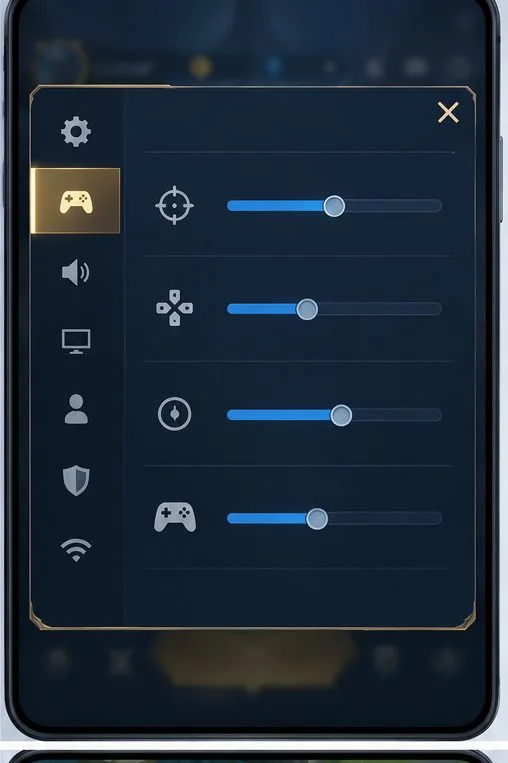
自動購入を無効にすると、ゲームは保存した装備パスにある次のアイテムに自動的にゴールドを消費しなくなります。ショップを開いて自分で購入することは可能です。MLBBの公式ストアの説明では、タップして装備するショップの流れが強調されており、Moontonはアイテム購入を効率化するための装備システムのアップデートについて説明しています。この設定は自動化を変更するものであり、装備、ショップ、または保存したビルドを削除するものではありません。
自動購入をオフにした後でも、おすすめのビルドがショップに表示される場合があります。おすすめとは画面上に表示される提案であり、自動購入とはユーザーがショップで操作しなくてもゲームが自動的に購入を完了することです。また、試合中にクイック購入ボタンやアイテムの提案が表示される場合もあります。クライアントが明確に指示しない限り、これらは手動操作として扱い、実際に課金する場合にのみタップしてください。
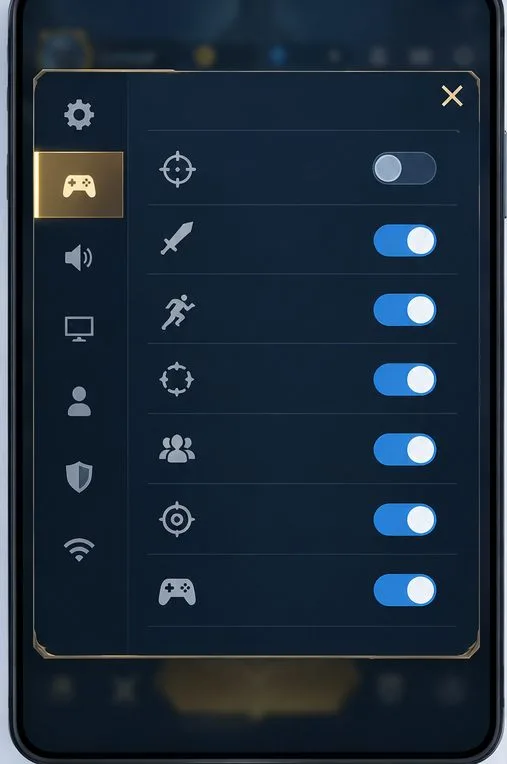
自動購入機能は、ターゲット設定、インターフェース、スキル操作などの項目に紛れて見落としがちです。操作方法のページ全体(スクロールしないと見えない部分も含む)を確認し、購入または装備に関するサブセクションを探してください。メニューのレイアウトはアップデート後に変更される可能性があるため、古いビルドで記録されたガイドでは位置が異なる場合があります。アイコンの正確な位置に頼るのではなく、ご自身の画面に表示されている文言を参考にしてください。
自動購入を無効にしても、ヒーローのビルドが消去されたり、素早い購入ができなくなるわけではありません。保存されたビルドは引き続き次のアイテムを推奨し、ショップアイテムや購入ショートカットをタップすればゴールドを消費できます。トグルをオフにした後で購入が発生した場合は、ショップコントロールをタップしたのか、それとも何も操作していないのに購入が行われたのかを確認してください。保存済みのビルドを変更する前に、トグルを再度確認してください。
設定を閉じた後、トグルがオンに戻る場合は、確認ボタンまたは2回目の保存手順を探してください。設定を閉じて再度開き、設定が保持されるかどうかを確認してください。クライアントのアップデート直後に問題が発生した場合は、ゲームを再起動し、試合でテストする前に設定を再度確認してください。現在の状態を確認するまでは、アップデートによってコントロールがリセットされたと決めつけないでください。
該当オプションが表示されない場合は、お使いのデバイスのアプリストアからMLBBの最新アップデートが完了していることを確認し、再度設定画面をご確認ください。MoontonのProject NEXT装備アップデートにより購入体験の一部が変更されており、今後のクライアントバージョンではメニューが再編成される可能性があります。公式アップデートのお知らせは参考になりますが、現在のすべての切り替え位置が記載されているわけではありません。それでもメニューが一致しない場合は、ゲーム内のカスタマーサービスにお問い合わせいただき、お使いのデバイス、地域、ゲームバージョンをお知らせください。
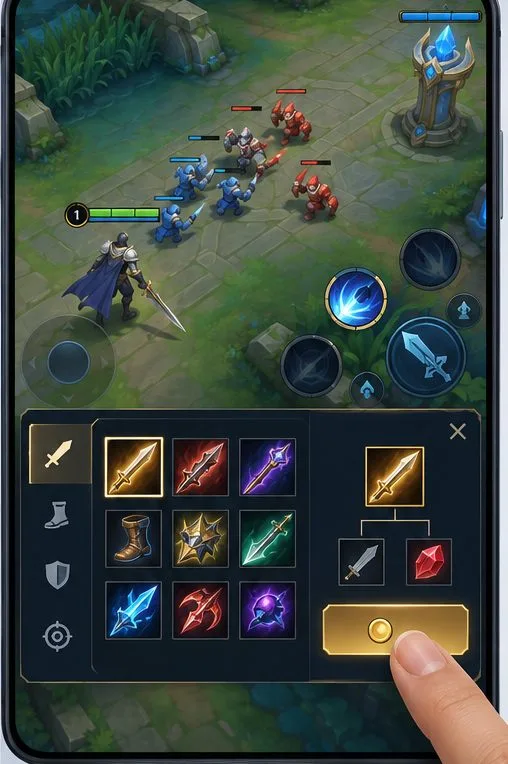
ランク戦での変更を信頼する前に、練習モードまたはプレッシャーの少ないクラシックマッチで確認しましょう。普段使用しているヒーローとバトル構成で開始します。次の推奨コンポーネントに必要なゴールドを獲得したら、ショップをタップせずに何が起こるかを確認します。期待される結果は、アイテムが推奨アイテムとして表示されたままですが、自動的に購入されないことです。ショップを開いてアイテムを手動で購入し、通常の購入が引き続き機能することを確認してください。
アイテムが自動的に購入される場合は、設定画面に戻り、トグルスイッチがオフになっていることを確認してください。その後、クイック購入ボタン、ショップタイル、または推奨購入プロンプトをタップせずに、再度確認を行ってください。特定のヒーローまたは特定のセットアップでのみ発生する場合は、そのヒーローに個別のビルドまたはコントロールプリセットが設定されているかどうかを確認してください。サポートに問い合わせる前に、メニューの正確なラベルとゲームのバージョンを記録しておいてください。
公式な情報については、MoontonのProject NEXT装備システムに関する発表およびゲームの公式Google Playページをご覧ください。発表内容は装備システムの変更点に関するものであり、設定マップ全体ではありませんので、このガイドと異なるラベルがインストールされているクライアントに表示されている場合は、そちらをご参照ください。
キャリアプロフィールの合計値を使用して、Overwatch 2の総合的な試合勝率を確認し、適切なフィルターを選択して、ヒーローの勝率と試合結果を混同しないようにしてください。
クラッシュ・ロワイヤルをプレイする際に、橋と相手陣地の両方を鮮明に表示できる最適なタブレット設定を見つけましょう。縦向き、デフォルト、全画面表示、アスペクト比モードを安全に比較できます。
Rocket Leagueには、ゲーム内チャット禁止通知のオン/オフを切り替えるための公式な設定はありません。テキストチャット、通報、Epic Launcherの通知設定で実際にオフになる項目について学びましょう。
Dead by Daylightのキラーの最適な視野角設定を見つけるには、87°と103°を比較し、ゲームプレイ上の優位性を保証するものではなく、快適な視界を選択してください。
CoCビルダーベースの解説:2つ目の村のロック解除方法、ビルダーホールのアップグレード方法、対戦バトルでの勝利方法、そして無料の6人目のビルダー(OTTO)の獲得方法。
試合履歴、統計サイト、Riot Gamesのアカウントデータを使ってLeague of Legendsのプレイ時間を推定する方法、そして生涯合計時間が不完全になる理由について学びましょう。
PC版Warzoneで発生する開発者エラー6068のトラブルシューティングを、バックグラウンドアプリ、グラフィックドライバー、ゲームファイル、起動時の競合などを安全にチェックして行います。
Apex Legendsのオリンパスマップ解説:プサマテ上空に浮かぶ都市、主要なPOI(重要地点)、トライデント、フェーズランナー、危険箇所、そして勝利のためのプロのヒント。
TFT Mobileの接続切断/再試行エラーを修正するには、Riotサービスのステータスを確認し、Wi-Fiとモバイルデータを比較し、アプリを再起動および更新し、適切な次のステップを選択してください。
フレームレートチェック、グラフィック設定の軽量化、ファイル修復、およびFPS制限と不具合を区別するテストを使用して、PC版EA Sports FCのカットシーンのカクつきをトラブルシューティングします。








