Nintendo SwitchドックでスマブラSPの入力遅延を軽減する方法

テレビゲームモードを有効にする、HDMIケーブルで直接接続をテストする、プロコントローラーの有線通信を確認する、オンライン遅延とディスプレイ遅延を分離するなどの方法で、『大乱闘スマッシュブラザーズ SPECIAL』の入力遅延を軽減できます。
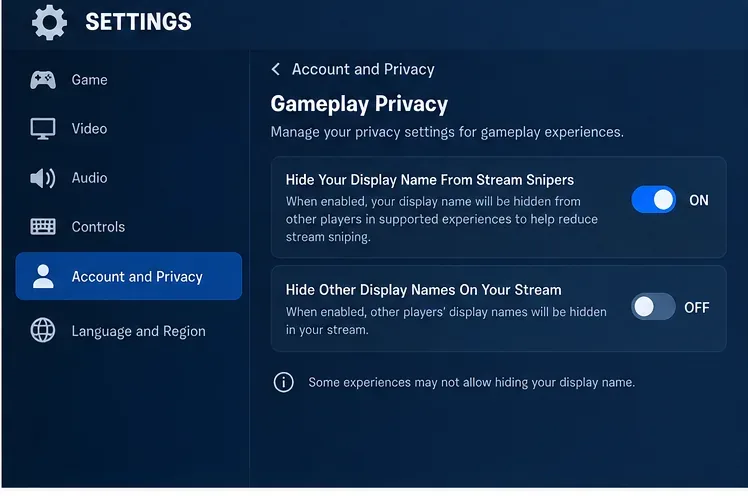
Fortniteでユーザー名を非表示にしたい場合、必要な設定は通常のHUDカスタマイズメニューにはありません。Epic Gamesは現在、表示名のプライバシー設定を「アカウントとプライバシー」>「ゲームプレイのプライバシー」に配置しています。重要なオプションは「ストリームスナイパーから表示名を非表示にする」です。Epic Gamesによると、この設定は対応するゲーム体験で表示名を非表示にできますが、一部のゲーム体験では許可されない場合があります。
この区別が重要なのは、Fortniteにはミニマップ、体力情報、ピング表示、照準、弾薬情報、ダメージフィードバックなどのHUD要素専用のゲームUIセクションがあるからです。アカウント名を他のプレイヤーや配信に表示させたくない場合、通常のHUDの表示設定を変更することと、表示名のプライバシー設定を変更することは同じではありません。
はい、ただし重要な制限があります。Epic Gamesは、ゲームプレイのプライバシー設定の中に「ストリームスナイパーから表示名を隠す」という設定項目があることを明記しています。プレイ中や配信中に表示名が他人に知られるのを避けたい場合は、この設定をオンにしてください。ただし、Epic Gamesは、Fortniteの一部のモードでは表示名を非表示にできない場合があるため、すべての島やモードで確実に非表示にできるとは限らないと警告しています。
代わりに、画面や配信に表示される他のプレイヤーの名前を非表示にしたい場合は、Fortniteには表示名に関する個別の設定機能があります。Epic Gamesは、配信時のプライバシー保護のために「配信で他のプレイヤーの表示名を非表示にする」というドキュメントを公開しており、また、パーティーやスクワッド以外のプレイヤーの名前を一般的なラベルに置き換える通常のゲームプレイオプションについても説明しています。
ゲーム内メニューを開き、「設定」を選択してください。Epic Gamesの現在のサポート手順では、プラットフォームごとに以下のメニューボタンが記載されています。PC/MacではEscキー、PlayStationではOptionsキー、XboxではMenuキー、Nintendo Switchでは+キー、AndroidではMenuキーの後に歯車アイコンが表示されます。
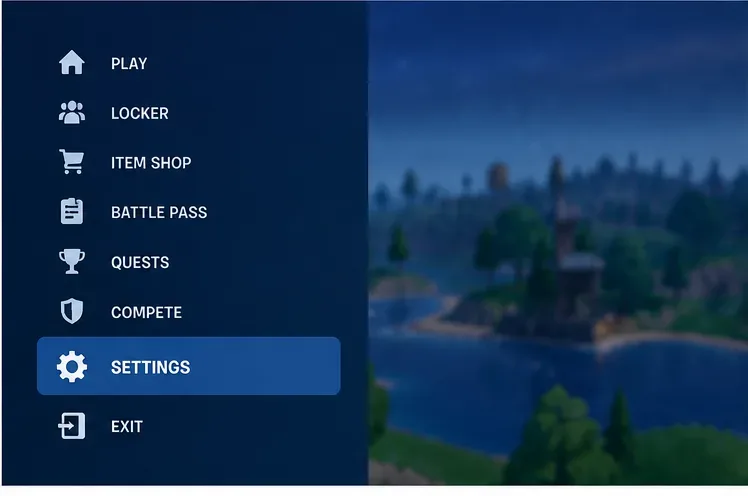
設定画面で、 「アカウントとプライバシー」に移動します。Epic Gamesのプライバシーに関するドキュメントでは、ソーシャル機能とゲームプレイに関するプライバシー設定は、ゲームUIのHUDタブではなく、このセクションに配置されています。
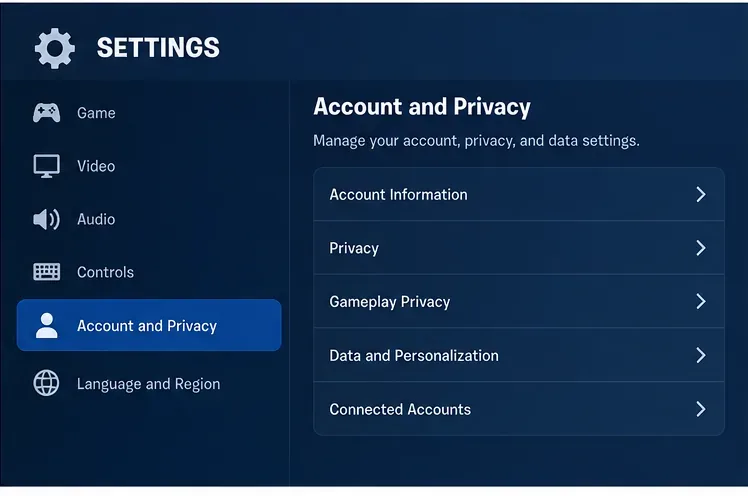
「ゲームプレイのプライバシー」までスクロールし、「ストリームスナイパーから表示名を隠す」をオンにしてください。Epic Gamesによると、これは配信者のプライバシー保護の一環として、自分の表示名を隠すための設定です。ただし、個々の環境によっては、この動作が無効になったり、上書きされたりする場合があることに注意してください。
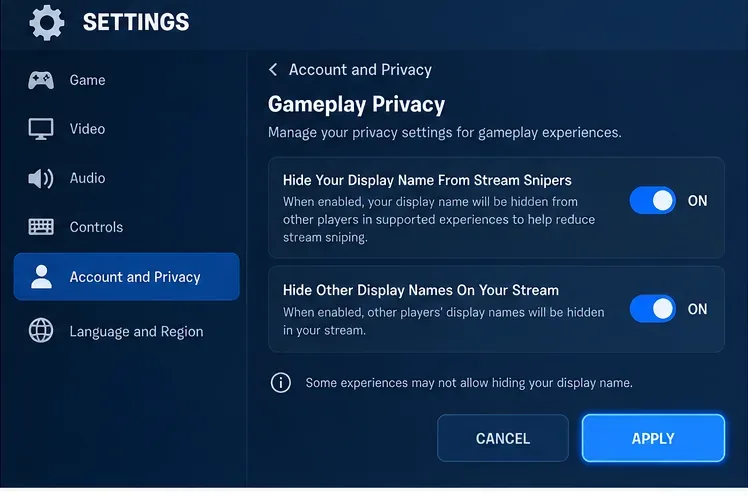
設定を保存するには、 「適用」を選択してください。配信中に他のプレイヤーの名前も非表示にしたい場合は、変更を適用する前に「配信で他の表示名を非表示にする」をオンにしてください。
厳密にはそうではありません。質問の表現が誤解を招く可能性があるのは、まさにこの点です。Epic GamesのHUDカスタマイズに関するサポートページでは、ゲームUIは体力、ミニマップ、ピング情報、照準、弾薬情報、ダメージフィードバックといった一般的なHUD要素を制御する場所であると説明されています。Epic Gamesは、そのメニューがアカウントの表示名を切り替える場所であるとは説明していません。
したがって、自分の画面上の特定の場所に表示されるユーザー名ラベルを削除しようとしている場合は、まず実際に何が表示されているのかを確認してください。
Fortniteでは、これを自分の名前を隠すこととは区別しています。Epicのストリームスナイピングに関するサポートページには、「ストリームで他の表示名を隠す」を有効にすると、ストリーム内の他のプレイヤーの表示名を隠すことができると記載されています。Epicはまた、「通常のゲームプレイ中に他の表示名を隠す」についても説明しています。有効にすると、パーティーやスクワッドにいないプレイヤーの名前を、一般的なプレイヤーラベルに置き換えることができます。
これは、録画クリップ、ライブ配信、または公開されているゲームプレイ映像のプライバシーを重視する場合に役立ちます。また、プレイヤー名が表示されないのはバグだと決めつける前に、設定を確認することをお勧めします。他のプレイヤーの表示名が表示されない場合は、Epic Gamesはまず「ゲームプレイのプライバシー」設定を確認することを推奨しています。
最も重要な理由は、設定に制限があることです。Epic Gamesは、一部のゲームモードではプレイヤーの表示名を非表示にできないことを明記しています。Fortniteには、バトルロイヤル、クリエイター作成の島、UEFN(UEFN)ゲームモードなど、UIやネームプレートのルールが異なるモードが含まれています。
表示名を通常表示から非表示にすることと、Fortniteのシステムからアカウント情報を削除することには違いがあります。Epicの以前の匿名モードに関するドキュメントでは、アカウント情報はプレイヤーの報告と関連付けられる可能性があることが明記されていました。つまり、プライバシー表示設定は、Epicのモデレーションシステムや報告システムからアカウントを追跡不可能にする手段として扱うべきではありません。
設定しても何も変化がない場合は、以下の手順を試してください。
いいえ。表示名を変更すると、アカウントに関連付けられた名前が変更されますが、プライバシー設定は変更されません。Epic Gamesによると、表示名はPC、Nintendo、モバイルでプレイする際に表示される名前であり、PlayStationとXboxではプラットフォームアカウントのゲーマータグが表示される場合があります。また、Epic Gamesでは現在、表示名の変更を2週間に1回に制限しています。
ゲームプレイ中やストリーミング配信中に一時的にプライバシーを保護したい場合は、「ゲームプレイのプライバシー」設定がより直接的な手段となります。アカウント名の変更はアカウントレベルでのより広範な操作であり、使用するプラットフォームによって影響が異なる場合があります。
| ゴール | 確認する設定またはエリア |
|---|---|
| 配信者のプライバシー保護のため、表示名を非表示にする | アカウントとプライバシー > ゲームプレイのプライバシー > ストリームスナイパーから表示名を非表示にする |
| 配信で他のプレイヤーの名前を非表示にする | ストリーム上の他の表示名を非表示にする |
| 通常プレイでは、パーティー/分隊以外のプレイヤーの名前を非表示にする | 通常ゲームプレイ中は他の表示名を非表示にする |
| ミニマップ、体力、照準、弾薬、または同様のHUD要素を非表示または変更する | 設定 > ゲームUI |
| クリエイターが作った島にあるネームプレートを制御する | Creative/UEFNエクスペリエンスのネームプレート設定によって異なる場合があります |
Epic Gamesの配信者プライバシーに関する最新の手順は、Epic Gamesサポートの「Fortniteプレイ中にストリームスナイパーを阻止するにはどうすればよいですか?」をご覧ください。プライバシー設定と標準HUD設定の違いについては、Epic Gamesサポートの「FortniteでHUDをカスタマイズするにはどうすればよいですか?」をご覧ください。Epic Gamesは、プライバシーに関するより詳細な手順を「Fortniteでプライバシー設定を管理するにはどうすればよいですか?」で説明しています。
プラットフォーム間での表示名の動作については、「Epic Gamesの表示名はどこで確認できますか?」および「Epic Gamesの表示名を変更する方法」を参照してください。
Fortniteでユーザー名を非表示にするには、「設定」>「アカウントとプライバシー」>「ゲームプレイのプライバシー」に進み、 「ストリームスナイパーから表示名を非表示にする」を有効にして変更を適用してください。この設定は、通常のゲームUI HUDメニューにはありません。他のプレイヤーの名前を非表示にしたり、HUDの表示を整理したり、クリエイターが作成したコンテンツで名前プレートを削除したりすることが目的の場合は、それぞれ異なる制限のある別の設定が必要です。
テレビゲームモードを有効にする、HDMIケーブルで直接接続をテストする、プロコントローラーの有線通信を確認する、オンライン遅延とディスプレイ遅延を分離するなどの方法で、『大乱闘スマッシュブラザーズ SPECIAL』の入力遅延を軽減できます。
SteamとEAアプリにおけるApex Legendsの起動オプションの場所、EAが公式に公開しているドキュメントの内容、そしてautoexec.cfgコマンドを安全に操作する方法について学びましょう。
EA SPORTS FCでは、解説、スタジアムの雰囲気、音楽のバランスを調整して、審判の笛が聞き取りやすくなるようにしました。バージョンに応じたヒントやチェック機能も搭載しています。
League of Legendsの攻撃移動クリックに、Aキー、Shiftキー+右クリック、マウスのサイドボタン、左クリックを比較し、お好みのキーバインドを設定してテストしてください。
キャリアプロフィールの合計値を使用して、Overwatch 2の総合的な試合勝率を確認し、適切なフィルターを選択して、ヒーローの勝率と試合結果を混同しないようにしてください。
クラッシュ・ロワイヤルをプレイする際に、橋と相手陣地の両方を鮮明に表示できる最適なタブレット設定を見つけましょう。縦向き、デフォルト、全画面表示、アスペクト比モードを安全に比較できます。
Rocket Leagueには、ゲーム内チャット禁止通知のオン/オフを切り替えるための公式な設定はありません。テキストチャット、通報、Epic Launcherの通知設定で実際にオフになる項目について学びましょう。
Dead by Daylightのキラーの最適な視野角設定を見つけるには、87°と103°を比較し、ゲームプレイ上の優位性を保証するものではなく、快適な視界を選択してください。
CoCビルダーベースの解説:2つ目の村のロック解除方法、ビルダーホールのアップグレード方法、対戦バトルでの勝利方法、そして無料の6人目のビルダー(OTTO)の獲得方法。
試合履歴、統計サイト、Riot Gamesのアカウントデータを使ってLeague of Legendsのプレイ時間を推定する方法、そして生涯合計時間が不完全になる理由について学びましょう。








