日陰でも育つつる性植物ガイド

日陰でも育つつる性植物について、植物の選び方、植え付け手順、手入れのコツ、避けるべき間違い、よくある質問への回答など、より健康的な庭づくりに役立つ情報を解説します。
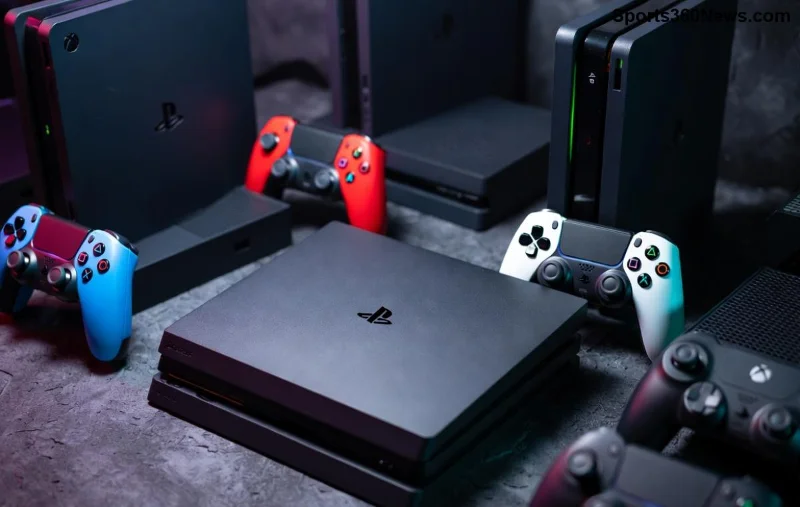
プレイステーション(PS5やPS4)でゲームに没頭している最中、突然画面がちらつきたり黒くなるなんて経験ありませんか?😩 そんなトラブルはゲームの興奮を一瞬で台無しにします。でも心配無用!このガイドでは、最新の情報に基づいたプレイステーション 画面ちらつきや黒画面の原因を特定し、誰でもできる対処法をステップバイステップで紹介します。最後まで読めば、快適なゲーム環境が手に入りますよ!👆

プレイステーション 画面ちらつきは、ハードウェアや接続の問題がほとんど。まずは原因を特定しましょう。最新のユーザー報告(公式サポート含む)から、頻出のものをピックアップ!
| 原因 | 症状 | 発生頻度 |
|---|---|---|
| HDMIケーブル不良 | 画面が断続的にちらつく・黒くなる | ⭐⭐⭐⭐⭐ (最高頻度) |
| テレビ/モニター設定ミス(HDR/VRR) | 特定のゲームでちらつき | ⭐⭐⭐⭐ |
| 過熱・ホコリ蓄積 | 長時間プレイで黒画面 | ⭐⭐⭐ |
| ソフトウェアバグ | 起動時や更新後に発生 | ⭐⭐⭐ |
| ハードウェア故障 | 持続的な黒画面 | ⭐⭐ |
一番の原因はHDMIケーブルの劣化や互換性問題。PS5の高解像度(4K/120Hz)に対応していないケーブルだと、信号が不安定になり画面ちらつきが発生します。最新のPS5ファームウェア(2026年現在)でも報告多数。
最近のOLED/LCD TVでPS5 黒画面が起きやすいのは、HDRやVRR(可変リフレッシュレート)の相性。ゲームモードを有効にし、HDRを一時オフにすると解決率80%以上!
長時間プレイで本体が熱くなると、安全機能で画面が黒くなるケース。縦置き推奨のPS5でも、ホコリが溜まると悪化。定期清掃で予防を!
今すぐ試せる順番で並べました。1つずつチェックして、ゲーム復活を!🎉
PS5設定→画面とビデオ→ビデオ出力情報→リセット。解像度を1080pに下げてテストすると、プレイステーション 画面問題がクリアに!
| 対処法 | 所要時間 | 成功率(ユーザー報告) |
|---|---|---|
| 電源リブート | 1分 | 70% |
| HDMI交換 | 5分 | 90% |
| セーフモード | 10分 | 85% |
| 本体清掃 | 30分 | 60% |
トラブルを未然に防ぐコツを紹介します。毎月のルーチンに追加して、最高のゲームライフを!
上記を試してもPS4 ちらつきや黒画面が続くなら、ハード故障の可能性。PlayStation公式修理サービスを利用しましょう。保証内なら無料!詳細は公式サイトで。
これでプレイステーション 画面ちらつきの悩みは完璧解決!すぐに試して、最高のゲーム体験を取り戻してください。あなたの勝利報告、待ってます!✨ 次はどのゲームをクリア?
日陰でも育つつる性植物について、植物の選び方、植え付け手順、手入れのコツ、避けるべき間違い、よくある質問への回答など、より健康的な庭づくりに役立つ情報を解説します。
サービスチェック、接続テスト、ファイル検証、およびサポートへの連絡手順を明確に説明することで、『Dead by Daylight』のホスト到達不能エラーのトラブルシューティングを行います。
コンパクトで最新のTFTアイテムチートシートオーバーレイを設定し、Riotの最新のサードパーティアプリのルールを確認し、ボードを覆い隠すことなくレシピが読みやすい状態を保ちましょう。
Paladinsの「ベンダーを読み込んでいます」画面を修正する方法を、サービス停止、Steamファイル、ネットワーク接続、アップデート、PCの競合などを段階的にチェックして解説します。
Stardew Valleyで餌を取り付ける方法をステップバイステップで学びましょう。基本的な餌を作り、適切な釣り竿を選び、PC、コンソール、またはモバイルで餌を取り付けて、より早く魚を釣りましょう。
実用的なグラフィック設定、アップスケーリング、レイテンシ、フレームレート制限オプションを使用して、ミドルレンジGPUでMarvel Rivalsを高フレームレートでプレイできるように調整し、1080pと1440pの解像度に対応させましょう。
テレビゲームモードを有効にする、HDMIケーブルで直接接続をテストする、プロコントローラーの有線通信を確認する、オンライン遅延とディスプレイ遅延を分離するなどの方法で、『大乱闘スマッシュブラザーズ SPECIAL』の入力遅延を軽減できます。
SteamとEAアプリにおけるApex Legendsの起動オプションの場所、EAが公式に公開しているドキュメントの内容、そしてautoexec.cfgコマンドを安全に操作する方法について学びましょう。
EA SPORTS FCでは、解説、スタジアムの雰囲気、音楽のバランスを調整して、審判の笛が聞き取りやすくなるようにしました。バージョンに応じたヒントやチェック機能も搭載しています。
League of Legendsの攻撃移動クリックに、Aキー、Shiftキー+右クリック、マウスのサイドボタン、左クリックを比較し、お好みのキーバインドを設定してテストしてください。








