Nintendo SwitchドックでスマブラSPの入力遅延を軽減する方法

テレビゲームモードを有効にする、HDMIケーブルで直接接続をテストする、プロコントローラーの有線通信を確認する、オンライン遅延とディスプレイ遅延を分離するなどの方法で、『大乱闘スマッシュブラザーズ SPECIAL』の入力遅延を軽減できます。
Brawl Starsでは、効果音とBGMを個別に調整できるため、ゲーム全体の音量を上げるだけでなく、ゲームプレイの情報に合わせて音量バランスを調整できます。スーパースキルの発動タイミングに素早く反応したいプレイヤーにとって、最大音量を目指す必要はありません。重要な効果音がすぐに際立ち、通常の攻撃は快適に感じられ、BGMが短く重要な効果音と競合しないような音量バランスが理想的です。
効果的な設定の出発点としては、ゲーム内の音量範囲で効果音を高めに設定し、BGMを低めに設定するのが良いでしょう。スライダーを0から100のスケールと考えると、効果音は80~90、BGMは25~35程度に設定し、その後は耳で調整してください。Supercellは公式の競技用オーディオプリセットや推奨される数値比率を公開していないため、これらの値は普遍的な最適設定ではなく、実用的な基準値として扱うべきです。
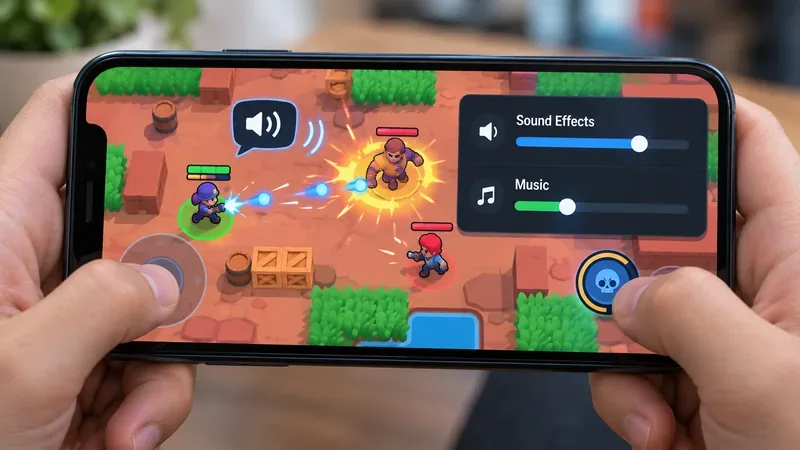
ほとんどのプレイヤーにとって、最初の最適なテスト方法は、効果音を最大音量ではなく高めに設定し、BGMを低~中程度の音量で流すことです。こうすることで、ゲームプレイ情報とBGMが分離され、デバイス自体の音量を上げ下げする余地が生まれます。
| 設定 | 出発地点 | あなたが聞いているのは |
|---|---|---|
| 効果音 | スライダー範囲の約80~90% | 必殺技、攻撃、移動に関連する効果、アイテムの取得、その他の短い戦闘合図は、すぐに気づくことができるようにすべきである。 |
| 音楽 | 約25~35% | 音楽は試合の雰囲気を盛り上げる役割を担うべきだが、短い効果音から注意をそらしてはならない。 |
| デバイスボリューム | 快適な中程度のレベル | 全体的な音量を耳障りなほど大きくしなくても、小さな音の合図を聞き取れるはずです。 |
この推奨事項は、Supercellが2024年12月19日のトイ・ストーリーアップデートで効果音とBGMの音量を個別に調整できる機能を追加したことで可能になりました。この変更は、公式のブロスタ トイ・ストーリーのパッチノートに記載されています。
最適な設定とは、新たな問題を生み出すことなく認識精度を向上させる設定です。適切な設定であれば、通常のプレイ中にいくつかの簡単なチェックをクリアできるはずです。
重要な制約の一つは、どの音声設定でも全ての必殺技を確実に認識できるとは限らないということです。ブロスタには多くのブロウラー、スキン、ゲームモード、マップ環境、そして重なり合うエフェクトが存在します。視覚情報は依然として重要であり、一部のプレイヤーは音よりも視覚的なタイミングを重視する傾向があります。
効果音の音量を最大にすると、特にデバイスが静かな場合など、一部のプレイヤーには効果的かもしれませんが、必ずしも情報量が増えるわけではありません。すべての効果音を同時に上げると、通常の銃声、衝撃音、破壊可能な環境の音、装飾音、その他の優先度の低い効果音も大きくなります。あなたが注目しているキューの音量は大きくなるかもしれませんが、その周りのすべての音も大きくなってしまいます。
これは、Brawl Starsのサウンドスケープが静的なものではないため重要です。 2026年8月の公式リリースノートでは、Supercellは地形タイルを攻撃または破壊する際の新しい効果音と、敵がパワーキューブを拾う際に使用されるサウンドを変更し、味方が拾うサウンドと区別しやすくしたことを説明しています。それ以前の2026年6月のリリースノートでは、数十種類のスキン固有のサウンドの追加やその他のオーディオの変更について説明されていました。これらのアップデートは、オーディオの詳細が時間の経過とともに変化する可能性があることを示す有用な証拠であり、数か月前には理想的と感じられたミックスも、メジャーパッチの後にもう一度確認する必要があるかもしれません。
必ずしもそうとは限りません。音楽をミュートすると、効果音とBGMの分離を最大限に高めることができますが、同時に意図した演出の一部が失われてしまいます。音楽の音量を下げれば、試合の雰囲気を保ちつつ、ほぼ同じ効果が得られる場合が多いのです。
音楽の音量を大幅に下げても重要な戦闘音が聞こえない場合にのみ、音楽をミュートしてみてください。音楽の音量を約3分の1からゼロに下げても目立った変化がない場合は、単に好みの問題でない限り、完全にミュートしたままにしておく理由はほとんどありません。音楽の音量を下げることで必殺技の合図がはるかに聞き取りやすくなるのであれば、その設定は聴覚と集中力にとって有益な効果をもたらしていると言えるでしょう。
スマートフォンやタブレットのスピーカーは、ヘッドホンとは少し異なるアプローチが必要です。小型スピーカーは音の分離が悪く、室内の雑音の影響を受けやすいためです。まずはゲーム内の音域の上限付近に効果音を、下限付近に音楽を設定し、デバイスの音量を必要最低限まで上げてください。
ヘッドホンやイヤホンを使用すれば、細かい音も耳で直接聞き取りやすくなるため、効果音を少し下げても問題ない場合があります。効果音の設定を高くして数試合プレイした後に耳障りになったり疲れたりする場合は、音楽を上げる前にゲーム内の効果音を下げてください。目標は、最初の30秒間の迫力ある音量ではなく、セッション全体を通してクリアな音質を維持することです。
重要な音が聞き取りにくい場合は、デバイスの出力を上げ続けるのではなく、まず周囲の音楽や雑音を減らしてください。バランスの取れたミックスであれば、快適なリスニングレベルが得られるはずです。実際の曝露量はデバイス、ヘッドホン、装着状態、出力ハードウェア、リスニング時間によって異なるため、この記事では安全なデシベル制限値を示していません。
音響エンジニアリングの作業のように考えずに、数試合でミックスを評価できます。テスト中は同じブローラーとリスニング環境を使用し、一度に1つの変数だけを変更するようにしてください。
たった一度の幸運または不運な出来事だけで設定を判断しないでください。より良い指標は、複数の試合を通して一貫性があるかどうかです。同じタイプの能力の兆候がより確実に現れ、ミックスが快適なままであれば、その調整はおそらくあなたにとって有益でしょう。
リスニング環境が変わったら、バランスを見直しましょう。イヤホンから内蔵スピーカーに切り替えたり、静かな部屋から公共交通機関に移動したり、別のスマートフォンを使ったり、システムレベルのオーディオ処理を有効にしたりすると、何が際立って聞こえるかが変わってきます。Supercellの2026年のパッチノートにあるように、Brawl Starsのメジャーアップデートでは、効果音が追加または変更されることもあります。
新たな不具合パターンに気づいた場合も、調整が必要です。必殺技の音ははっきりと聞こえるのに、通常攻撃の音が聞き取りにくくなった場合は、効果音を少し下げてください。激しい集団戦で音楽が最初に耳に入ってくる場合は、音楽の音量を下げてください。単体ではすべてクリアに聞こえるのに、3対3の戦闘中に音が途切れてしまう場合は、効果音と音楽の音量を同時に上げるのではなく、音量の間隔を広げてください。
実用的な出発点としては、効果音を80~90%、音楽を25~35%程度に設定し、デバイス自体の音量は快適な中程度の音量にしてください。その後、実際の試合で調整してください。キューの分離を最大限に重視するプレイヤーは音楽の音量を下げるかミュートにすることができます。一方、ヘッドホンを使用するプレイヤーは、効果音を少し下げるだけで十分だと感じるかもしれません。
品質に関する重要な目標はシンプルです。戦闘に役立つ音を素早く聞き取り、セッション全体を通して快適にプレイでき、重要な効果音が音楽や過剰な音量に埋もれてしまわないようにすることです。Supercellは推奨される競技用ミックスを一つも公開しておらず、Brawl Starsのオーディオを継続的に調整しているため、最適な設定は、すべてのデバイスとすべてのプレイヤーに合う固定値ではなく、テスト済みの個人的なバランスです。
テレビゲームモードを有効にする、HDMIケーブルで直接接続をテストする、プロコントローラーの有線通信を確認する、オンライン遅延とディスプレイ遅延を分離するなどの方法で、『大乱闘スマッシュブラザーズ SPECIAL』の入力遅延を軽減できます。
SteamとEAアプリにおけるApex Legendsの起動オプションの場所、EAが公式に公開しているドキュメントの内容、そしてautoexec.cfgコマンドを安全に操作する方法について学びましょう。
EA SPORTS FCでは、解説、スタジアムの雰囲気、音楽のバランスを調整して、審判の笛が聞き取りやすくなるようにしました。バージョンに応じたヒントやチェック機能も搭載しています。
League of Legendsの攻撃移動クリックに、Aキー、Shiftキー+右クリック、マウスのサイドボタン、左クリックを比較し、お好みのキーバインドを設定してテストしてください。
キャリアプロフィールの合計値を使用して、Overwatch 2の総合的な試合勝率を確認し、適切なフィルターを選択して、ヒーローの勝率と試合結果を混同しないようにしてください。
クラッシュ・ロワイヤルをプレイする際に、橋と相手陣地の両方を鮮明に表示できる最適なタブレット設定を見つけましょう。縦向き、デフォルト、全画面表示、アスペクト比モードを安全に比較できます。
Rocket Leagueには、ゲーム内チャット禁止通知のオン/オフを切り替えるための公式な設定はありません。テキストチャット、通報、Epic Launcherの通知設定で実際にオフになる項目について学びましょう。
Dead by Daylightのキラーの最適な視野角設定を見つけるには、87°と103°を比較し、ゲームプレイ上の優位性を保証するものではなく、快適な視界を選択してください。
CoCビルダーベースの解説:2つ目の村のロック解除方法、ビルダーホールのアップグレード方法、対戦バトルでの勝利方法、そして無料の6人目のビルダー(OTTO)の獲得方法。
試合履歴、統計サイト、Riot Gamesのアカウントデータを使ってLeague of Legendsのプレイ時間を推定する方法、そして生涯合計時間が不完全になる理由について学びましょう。








