Nintendo SwitchドックでスマブラSPの入力遅延を軽減する方法

テレビゲームモードを有効にする、HDMIケーブルで直接接続をテストする、プロコントローラーの有線通信を確認する、オンライン遅延とディスプレイ遅延を分離するなどの方法で、『大乱闘スマッシュブラザーズ SPECIAL』の入力遅延を軽減できます。
接続が切断された後、Hearthstoneを再度起動すると、「前回のゲームから切断されました。再接続しています…」という同じメッセージが表示されます。スピナーが回転し、クライアントは同じ画面に戻り、再起動してもすぐにループに陥ることがあります。これは、マッチセッションにアクセスできなくなった場合、一時的な接続またはサービスの問題が発生した場合、あるいはローカルクライアントに古いデータがある場合に発生する可能性があります。ループ自体には、どの原因が該当するかは表示されません。
この現象については、最近プレイヤーから報告が寄せられており、2026年9月18日にはバトルグラウンドでの再接続に関する報告があり、10月3日にはそれに対する質問も寄せられています。これらの投稿は個々の報告をまとめたものであり、すべてのプレイヤーが同じバグに遭遇しているという公式な確認ではありません。私が確認できたBlizzardの最新パッチノート(10月1日版、バージョン36.6.3)にはバランス調整のアップデートが記載されていますが、再接続ループの修正については記載されていません。したがって、まずは元に戻せる手順から試してみて、再インストールを確実な解決策として扱うのは避けてください。
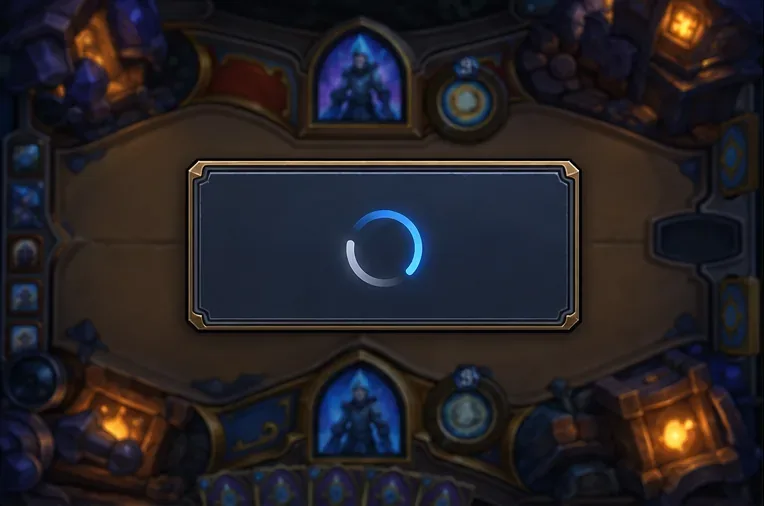
「再接続中」というプロンプトが表示された場合は、Hearthstoneをしばらく開いたままにして、接続が完了するまで待ちます。プロンプトが繰り返し表示されたり、同じプロンプトが再び表示されたりする場合は、一度ゲームを終了して再起動してください。クライアントを強制終了して再度起動すると、保存済みの同じマッチセッションが再度要求されるだけなので、最初の再起動後は有効なテストにはなりません。
Blizzardフォーラムの古いサポート回答によると、再接続画面がフリーズした場合、試合が既に終了している場合、タイムアウトした場合、または対戦相手が退出した場合にループが続くことがあるとのことです。回答では、タイムアウトするまで待つことを推奨しています。その後クライアントがメインメニューに到達した場合は、別のソロマッチまたは練習マッチを開始し、開始後に降参してからハースストーンを再起動することを提案しています。これは古い状況に応じた回避策であり、現在の確実な解決策ではありません。メニューのラベルや利用可能なモードは変更される可能性があり、バトルグラウンドや進行中のプレイには適用されない場合があります。まだ回復できると見込まれる試合では降参しないでください。
例えば、完了したスタンダードマッチから切断され、クライアントが最終的に再接続できないと報告した場合、メニューにアクセスできるのであれば、以前の回避策を試してみる価値があるかもしれません。ゲームがまだライブマッチの復元を試みている場合は、別のマッチを開始するのではなく、待ってください。
データを消去する前に、Hearthstoneをインストールしたプラットフォームでアップデートが完了していることを確認してください。PCの場合はBattle.net、スマートフォンやタブレットの場合は公式アプリストアを確認してください。保留中のアップデートがある場合はインストールし、ゲームを完全に終了してから再度起動してください。Battle.netクライアントまたはデバイスに再起動が必要な場合は、再起動も完了してください。
次に、Hearthstoneの公式ニュースおよびテクニカルサポートフォーラムで、最新のメンテナンス通知や、同じタイミングとモードで発生した複数の最近の報告を確認してください。パッチノートは修正内容の確認に役立ちますが、個々のアカウントの診断はできません。2026年10月7日現在、10月1日付けの36.6.3パッチノートには、再接続または再参加に関する修正は記載されていません。つまり、Blizzardが後日通知を投稿しない限り、プレイヤーは最新のパッチでこのループが解決されたと考えるべきではありません。
同じモードまたは地域で他のプレイヤーが同時に同じ症状を報告している場合は、クライアントの修復を繰り返す前に公式情報をお待ちください。問題がデバイスをまたいで1つのアカウントに限定されている場合は、その比較をサポートレポートに含めることは役立ちますが、アカウント自体が破損していることを証明するものではありません。
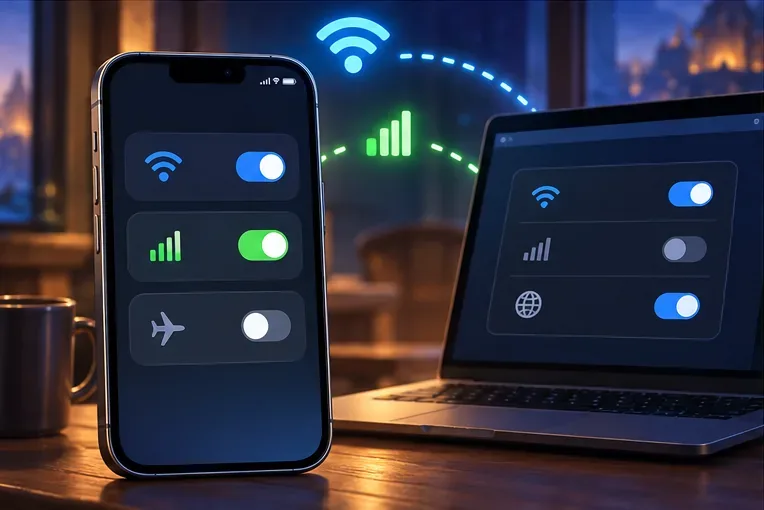
インターネットの高速速度テストを実施しても、Hearthstoneとゲームサービス間の接続が一時的に途切れたり、経路に問題が発生したりする可能性は否定できません。可能であれば、スマートフォンをWi-Fiからモバイルデータ通信に切り替えるか、PCで別の信頼できるネットワークを試してみてください。モバイルプランにデータ制限がある場合は、ホットスポットテストは短時間で行ってください。ループが特定のネットワークでのみ発生する場合は、メーカーの通常の手順に従ってルーターを再起動し、テスト中は大きなダウンロードやストリーミングを一時停止してください。
VPN、プロキシ、プライベートDNSフィルタ、またはネットワークレベルの広告ブロッカーを使用している場合は、一時的にそれらを無効にしてテストし、その後再度有効にしてください。ファイアウォールやウイルス対策ソフトを無効にしたままにしないでください。また、ポートフォワーディングやDNS設定を無作為にフォーラムの投稿からコピーしないでください。重要なのは、同じアカウントが別の接続からゲームにアクセスできるかどうかであり、特定のルーター設定が原因であるという主張ではありません。
また、デバイスの日付と時刻が自動設定されていることを確認してください。デバイスの時刻が正しくないと、安全なサインインや接続チェックに支障をきたす可能性があります。最近地域を変更したり、旅行したり、ハースストーンの地域を切り替えたりした場合は、ループが始まった日時と選択されている地域を記録しておいてください。試合がまだ復旧可能な場合は、地域を繰り返し変更することは避けてください。
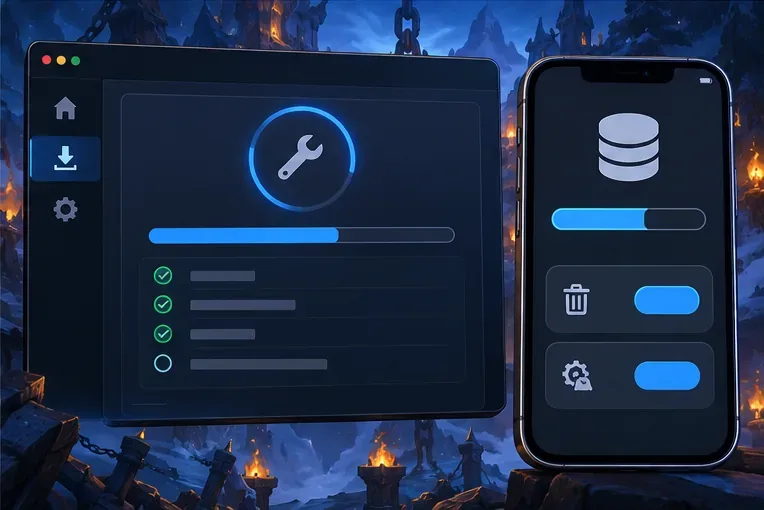
Battle.netデスクトップアプリで、ハースストーンを選択し、利用可能な「スキャンと修復」オプションを実行します。ゲームを起動する前に、スキャンと修復が完了するまで待ちます。ループが続く場合は、ハースストーンとBattle.netの両方を完全に終了し、PCを再起動して、もう一度テストしてください。任意のフォルダを削除したり、レジストリを編集したりしないでください。これらの操作を行うと、設定が削除されたり、サーバー側のマッチセッションがクリアされないまま別の問題が発生したりする可能性があります。
Blizzardのモバイル接続ガイドでは、アップデートの確認、Wi-Fiとモバイルデータの切り替え、デバイスの再起動、そしてAndroidアプリストレージ設定からのHearthstoneのキャッシュまたはデータの消去を推奨しています。まずはキャッシュから始めましょう。アプリデータの消去はより強力なリセットであり、ログアウトしたり、ゲームファイルの再ダウンロードが必要になる場合があります。そのため、選択する前に再度ログインできることを確認してください。上記の手順で問題が解決しない場合は、Blizzardはゲームのアンインストールと再インストールも推奨しています。
App StoreからHearthstoneをアップデートし、アプリを強制終了して再度開き、デバイスを再起動して、Wi-Fiとモバイルデータ通信を比較してください。それでも問題が解決しない場合は、正しいBattle.netログイン情報を確認した上で、公式App Storeから再インストールしてください。再インストールによってローカルファイルが修復される場合もありますが、試合記録のフリーズやサービス側の問題が解決しない可能性があります。
同じアカウントが複数のデバイスと複数のネットワークでループし、他のアカウントやゲームは正常に動作する場合は、ローカルリセットを繰り返すのをやめて、Blizzardサポートに連絡するか、公式のHearthstoneバグレポートフォーラムに投稿してください。プラットフォーム、オペレーティングシステムのバージョン、Hearthstoneのバージョン、ゲームモード、地域、切断のおおよその時間、正確なメッセージ、および試したデバイス/ネットワークテストを含めてください。パスワードや支払い情報は投稿しないでください。サポートレポートは、Blizzard側で対応が必要かどうかを判断するのに役立ちます。
変更を加えるたびに、Hearthstoneを一度起動し、同じ再接続プロンプトが再び表示されずにメインメニューに到達できるかどうかを確認してください。メニューに到達できる場合は、以前のマッチが復元不可能であると判断した後でのみ、低リスクモードを開始してください。新しいゲームがロードされ、再接続メッセージが再び表示されないことを確認してください。ネットワークが1つだけ機能し、もう1つが機能しない場合は、その結果を保持してください。すべてのデバイスと接続で同じループに戻る場合は、キャッシュのクリアと再インストールを繰り返すのではなく、永続的なセッションの問題として報告してください。
無限再接続ループに対する万能な解決策を公式に発表した声明は現在ありません。これらの手順は、ローカルアプリまたは接続の問題と、Blizzardのサポートが必要なセッションを切り分けるのに役立ちますが、試合やアカウントの状態の復旧を保証するものではありません。
テレビゲームモードを有効にする、HDMIケーブルで直接接続をテストする、プロコントローラーの有線通信を確認する、オンライン遅延とディスプレイ遅延を分離するなどの方法で、『大乱闘スマッシュブラザーズ SPECIAL』の入力遅延を軽減できます。
SteamとEAアプリにおけるApex Legendsの起動オプションの場所、EAが公式に公開しているドキュメントの内容、そしてautoexec.cfgコマンドを安全に操作する方法について学びましょう。
EA SPORTS FCでは、解説、スタジアムの雰囲気、音楽のバランスを調整して、審判の笛が聞き取りやすくなるようにしました。バージョンに応じたヒントやチェック機能も搭載しています。
League of Legendsの攻撃移動クリックに、Aキー、Shiftキー+右クリック、マウスのサイドボタン、左クリックを比較し、お好みのキーバインドを設定してテストしてください。
キャリアプロフィールの合計値を使用して、Overwatch 2の総合的な試合勝率を確認し、適切なフィルターを選択して、ヒーローの勝率と試合結果を混同しないようにしてください。
クラッシュ・ロワイヤルをプレイする際に、橋と相手陣地の両方を鮮明に表示できる最適なタブレット設定を見つけましょう。縦向き、デフォルト、全画面表示、アスペクト比モードを安全に比較できます。
Rocket Leagueには、ゲーム内チャット禁止通知のオン/オフを切り替えるための公式な設定はありません。テキストチャット、通報、Epic Launcherの通知設定で実際にオフになる項目について学びましょう。
Dead by Daylightのキラーの最適な視野角設定を見つけるには、87°と103°を比較し、ゲームプレイ上の優位性を保証するものではなく、快適な視界を選択してください。
CoCビルダーベースの解説:2つ目の村のロック解除方法、ビルダーホールのアップグレード方法、対戦バトルでの勝利方法、そして無料の6人目のビルダー(OTTO)の獲得方法。
試合履歴、統計サイト、Riot Gamesのアカウントデータを使ってLeague of Legendsのプレイ時間を推定する方法、そして生涯合計時間が不完全になる理由について学びましょう。








