リーグ・オブ・レジェンドにおける最適な攻撃ムーブクリックキーバインド:あなたに最適なのはどれ?

League of Legendsの攻撃移動クリックに、Aキー、Shiftキー+右クリック、マウスのサイドボタン、左クリックを比較し、お好みのキーバインドを設定してテストしてください。
Hearthstoneの画面揺れを無効にするには、ゲームのオプションメニューを開き、「画面揺れを有効にする」をオフにしてください。手動で設定ファイルを編集する前に、この表示設定を使用してください。Blizzardの情報源によると、メニューオプションから画面揺れを無効にできることは確認されていますが、設定ファイルに追加できる現在のサポートされている画面揺れキーは特定されていません。
架空の例:アレックスはWindowsノートパソコンでハースストーンをプレイしていますが、カードを読む際にボードの衝撃による揺れが邪魔だと感じています。アレックスはカードルールを変更したり、すべての視覚効果を削除したりすることなく、より安定した画面表示を求めています。アレックスはこのガイド全体を通しての架空の人物であり、実際にテストされたプレイヤーではありません。
この区別は重要です。画面の揺れ効果を無効にすることは、攻撃アニメーションをスキップしたり、フラッシュを消したり、画面表示が中央からずれるのを修復したりするのとは目的が異なります。実際に発生している問題に合った設定を選択してください。
2023年10月17日付のBlizzardのパッチノート27.6には、プレイヤーがメニューで無効にしていたにもかかわらず、リベンデア・ウォーライダーの勝利時に画面が揺れる不具合の修正が記載されている。これは、メニューによる制御が可能であることと、過去に効果がその制御を尊重しなかった事例の両方を裏付けるものである。
これは、現在のすべての視覚効果が設定に従うこと、または同じ古いバグが現在も有効であることを証明するものではありません。このガイドの情報源は2026年10月8日に確認されました。正確な現在の設定ファイルキー、受け入れられる値、およびクロスプラットフォームでの永続性の動作は検証されていません。
| 質問 | 実践的な回答 |
|---|---|
| 画面の揺れを無効にできますか? | Blizzardは、メニューからそれを無効にする方法を文書化している。 |
| テキストファイルを編集する必要がありますか? | ゲームの操作方法についてですが、ここでは検証済みの手動キーは提供されていません。 |
| これは全てのアニメーションをオフにするのですか? | 画面の揺れを、すべてのアニメーションを切り替えるスイッチとして扱わないでください。 |
| 残った衝撃は、設定の保存に失敗した証拠となるのでしょうか? | いいえ。設定の状態と具体的な効果を別々に確認してください。 |
アレックスにとって、まず最初に確認すべき重要な点は、衝撃を受けた際に盤面全体が一時的に揺れるかどうかだ。カードの絵柄だけが動いたり、呪文によって視覚的な効果が生じたりするだけであれば、それはまた別の観察結果となる。
試合の合間にこの変更を行うことで、ターンを消費せずにメニューを確認できます。図は関連する操作の具体的な例を示しており、実際のテスト画面のスクリーンショットではありません。メニューの配置はクライアントのバージョンやプラットフォームによって異なる場合があります。画面上の位置ではなく、操作の説明文に従ってください。
Hearthstoneのゲーム内メニューを開き、「オプション」を選択してください。デスクトップでは、歯車アイコンで表示されることが多いゲームのメニューコントロールを探してください。Battle.netランチャーの設定やオペレーティングシステムのディスプレイ設定ではなく、Hearthstoneのオプションを使用してください。
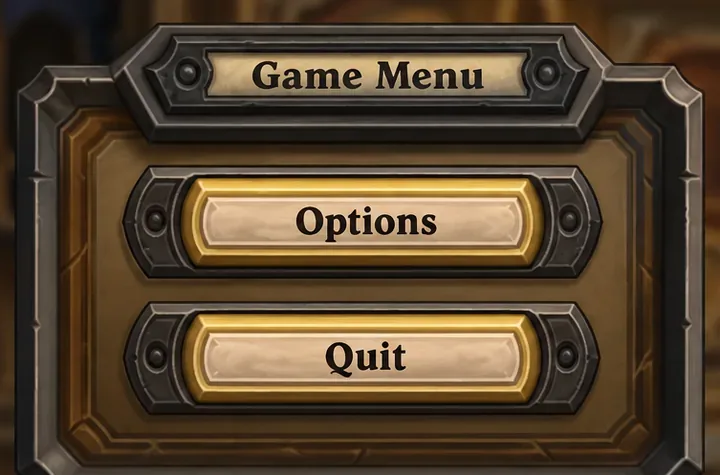
この架空の例では、アレックスは試合の合間にゲームのメニューから操作を開始します。これにより、作業内容は明確になります。つまり、表示設定を1つ変更し、それを確認するだけです。解像度やフレームレートの設定を同時に調整する必要はありません。
「画面の揺れを有効にする」というラベルの付いたオプションを探してください。すぐに見つからない場合は、クライアントの設定またはその他セクションを確認してください。正確な項目名よりも、ラベルを確認することが重要です。
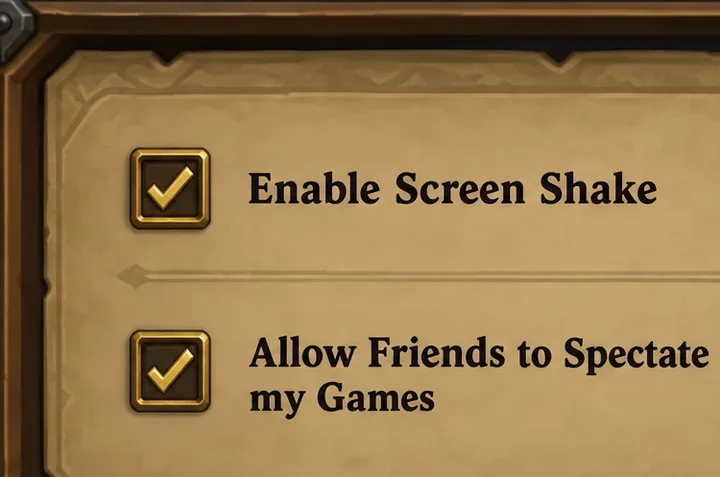
チェックボックスにチェックが入っているということは、その効果が有効になっていることを意味します。ボードの表示状況から状態を推測しないでください。この設定に関係なく、他の視覚効果が有効になっている場合があります。アレックスは、後で比較しやすくするために、チェックボックスを変更する前に元の状態を記録しておきます。
「画面の揺れを有効にする」のチェックを外すか、クライアントに切り替えボタンがある場合は「オフ」に設定してください。関連性のない設定は変更しないでください。クライアントが提供する操作でオプション画面を終了し、再度開いて、コントロールが無効になっていることを確認してください。
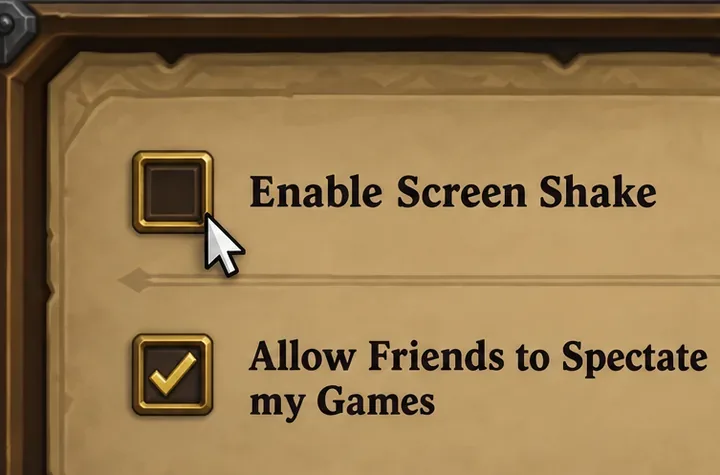
この即時チェックは、意図した設定がメニューに反映されているかどうかを示します。ただし、すべての効果が設定を尊重していることを示すものではありません。チェックボックスが既にオフになっている場合、繰り返しクリックするよりも、どの効果がまだビューを移動させているかを特定する方がはるかに効果的です。
現在のゲームセッションを通常通り終了した後、ハースストーンを再起動して設定を再度確認してください。その後、可能であれば、重要なランク戦のターン中にテストするのではなく、プレッシャーの少ないゲームで同様の影響を観察してください。関連性のない2つのゲーム状況を比較するよりも、馴染みのある状況で比較する方が適切です。
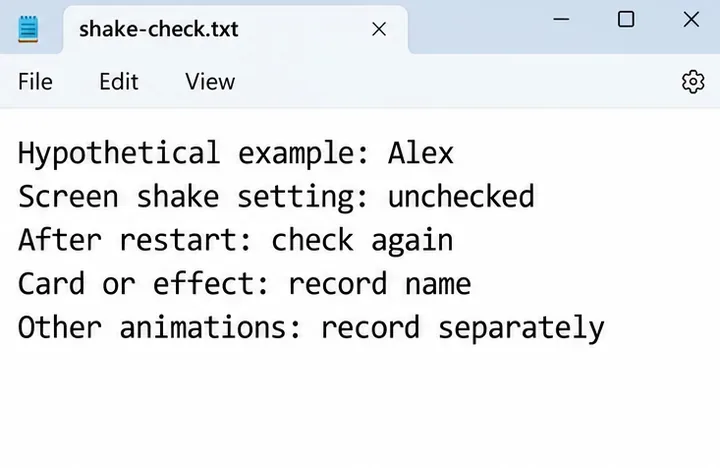
アレックスの仮説的なメモでは、次の3つの質問が分けられます。再起動後もオプションはチェックされていないか?特定された効果発生時にボードが揺れるか?カードや呪文のアニメーションは通常通り継続しているか?これにより、通常のアニメーションが永続性の問題と誤解されるのを防ぎます。
アレックスにとって必ずしも成功するとは限りません。この例の目的は、自分の環境で何が起こるかをどのように解釈するかを示すことです。
設定ファイルは、設定内容をテキストとして保存します。HearthstoneにはWindows版にもoptions.txtファイルがあり、2020年10月25日のBlizzardテクニカルサポートの回答によると、ユーザーのローカルAppDataディレクトリ内のBlizzard > Hearthstoneフォルダにあります。
ただし、その回答はフレームレートと同期のトラブルシューティングに関するものであり、画面の揺れを無効にするものではありません。そのため、揺れに関連すると思われる設定項目がサポートされているという証拠として使用すべきではありません。ファイルが存在するからといって、オンラインで提案されているすべての設定名が正しいとは限りません。
アレックスにとって、正しい設定変更とは、ゲーム内で表示される環境設定のことです。このガイドでは、架空のキー、ブール値、またはすべてのアニメーションを削除するとされる数値を指定するものではありません。Blizzardサポートからビルド固有のファイル手順が提供されている場合は、そのファイルの正確な場所、設定名、値に従い、編集前にバックアップを取ってください。
この設定を強制する手段として、設定ファイルを読み取り専用にしないでください。これは別の介入であり、他の設定変更を妨げたり、トラブルシューティングを困難にしたりする可能性があります。同様に、設定ファイル全体を削除すると、範囲が1つの設定からより広範なリセットへと変更されます。
| あなたが観察するもの | 次にすべきこと |
|---|---|
| このオプションは無効のままで、対象を絞った電気ショックは停止します。 | 設定はそのままにして、無関係なオプションは変更しないでください。 |
| このオプションは無効のままですが、ある特定の効果が依然として画面に衝撃を与えます | カードまたは効果を記録し、一致するバグ報告を探してください。 |
| 再起動後にこのオプションが再び有効になります | 助けを求める際には、それを「環境維持の問題」として説明してください。 |
| カードの移動や呪文の効果は継続するが、盤面はもはや揺れない。 | その他のアニメーションについては、別の問題として扱う必要があることを認識してください。 |
| ボードがずれたり、ちらついたり、位置がずれたりする | 画面の揺れが単なる通常の画面の揺れだと決めつけるのではなく、表示上の不具合を記録してください。 |
一瞬の静止状態は、修正が成功したという確たる証拠にはなりません。なぜなら、トリガーとなる効果が発生していない可能性があるからです。逆に、アニメーションが1つ残っているだけでは、チェックボックスが無視されたという証拠にはなりません。比較対象は、同じ種類の動きであるべきです。
不快な影響が生じた場合は、それを記録するために繰り返し誘発する必要はありません。既に観察した事象を説明し、それが可能な場合にのみ証拠を記録してください。
プレイするデバイス上のハースストーンクライアントで表示されるオプションを使用してください。上記のWindowsのファイル場所に関する説明は、モバイル端末でのファイル編集手順を網羅しておらず、また、このガイドはAndroid、iPhone、iPadの内部アプリファイルへのアクセスを前提としていません。
あるデバイスで変更した設定が、自動的に別のデバイスにも反映されるとは限りません。各クライアントで表示設定を個別に確認してください。アレックスがタブレットでもプレイする場合、タブレットはラップトップの設定の延長としてではなく、独自の検証手順となります。
コントロールが見つからない場合は、公式のゲームアップデートが保留中かどうかを確認し、利用可能なオプションを再度確認してください。それでも見つからない場合は、サポートを依頼する際にプラットフォームとゲームのバージョンを記載してください。他のBlizzardゲームのメニューパスをコピーしないでください。アクセシビリティ用語が似ているからといって、インターフェースが互換性があるとは限りません。
再現可能な問題については、ハースストーンの公式バグ報告フォーラムをご利用ください。Blizzardのバグ報告ガイドラインでは、関連するカード、スクリーンショットまたは動画、プラットフォームおよびオペレーティングシステムの情報など、役立つ詳細情報の提供を求めています。
アレックスの仮説的なケースでは、有用なレポートは、保存された設定と、それを無視しているように見える効果を区別するものです。「アニメーションがまだオンになっている」という漠然とした主張よりも、この証拠の方がはるかに実用的です。まずはサポートされているメニュー設定から始め、その状態を確認し、残っている動きを構成コマンドを推測するのではなく、特定の効果として調査してください。
League of Legendsの攻撃移動クリックに、Aキー、Shiftキー+右クリック、マウスのサイドボタン、左クリックを比較し、お好みのキーバインドを設定してテストしてください。
キャリアプロフィールの合計値を使用して、Overwatch 2の総合的な試合勝率を確認し、適切なフィルターを選択して、ヒーローの勝率と試合結果を混同しないようにしてください。
クラッシュ・ロワイヤルをプレイする際に、橋と相手陣地の両方を鮮明に表示できる最適なタブレット設定を見つけましょう。縦向き、デフォルト、全画面表示、アスペクト比モードを安全に比較できます。
Rocket Leagueには、ゲーム内チャット禁止通知のオン/オフを切り替えるための公式な設定はありません。テキストチャット、通報、Epic Launcherの通知設定で実際にオフになる項目について学びましょう。
Dead by Daylightのキラーの最適な視野角設定を見つけるには、87°と103°を比較し、ゲームプレイ上の優位性を保証するものではなく、快適な視界を選択してください。
CoCビルダーベースの解説:2つ目の村のロック解除方法、ビルダーホールのアップグレード方法、対戦バトルでの勝利方法、そして無料の6人目のビルダー(OTTO)の獲得方法。
試合履歴、統計サイト、Riot Gamesのアカウントデータを使ってLeague of Legendsのプレイ時間を推定する方法、そして生涯合計時間が不完全になる理由について学びましょう。
PC版Warzoneで発生する開発者エラー6068のトラブルシューティングを、バックグラウンドアプリ、グラフィックドライバー、ゲームファイル、起動時の競合などを安全にチェックして行います。
Apex Legendsのオリンパスマップ解説:プサマテ上空に浮かぶ都市、主要なPOI(重要地点)、トライデント、フェーズランナー、危険箇所、そして勝利のためのプロのヒント。
TFT Mobileの接続切断/再試行エラーを修正するには、Riotサービスのステータスを確認し、Wi-Fiとモバイルデータを比較し、アプリを再起動および更新し、適切な次のステップを選択してください。








