リーグ・オブ・レジェンドにおける最適な攻撃ムーブクリックキーバインド:あなたに最適なのはどれ?

League of Legendsの攻撃移動クリックに、Aキー、Shiftキー+右クリック、マウスのサイドボタン、左クリックを比較し、お好みのキーバインドを設定してテストしてください。
高性能PCでも、Counter-Strike 2を非常に高い平均フレームレートで実行しても、動作が不安定に感じられることがあります。重要なのは「フレームレートは何FPSか?」ではなく、「カクつきが発生したときに何が急上昇しているのか?」ということです。フレームタイムの一時的な変動、シェーダーコンパイル、バックグラウンドプロセス、不安定なオーバークロック、ネットワークのジッターなど、いずれもカクつきのように感じられることがありますが、それぞれ異なる解決策が必要です。
このガイドでは、まず証拠に基づいて判断するという手順を採用しています。問題がローカルレンダリングにあるのか、ネットワーク配信にあるのかを特定し、簡単に解決できるソフトウェア関連の変数を排除し、最後に症状に一致する設定のみを変更します。これにより、高性能システムでよくあるミス、つまり10個ものグラフィックオプションを一度に変更してしまい、どれが効果的だったのかが分からなくなるという事態を防ぐことができます。
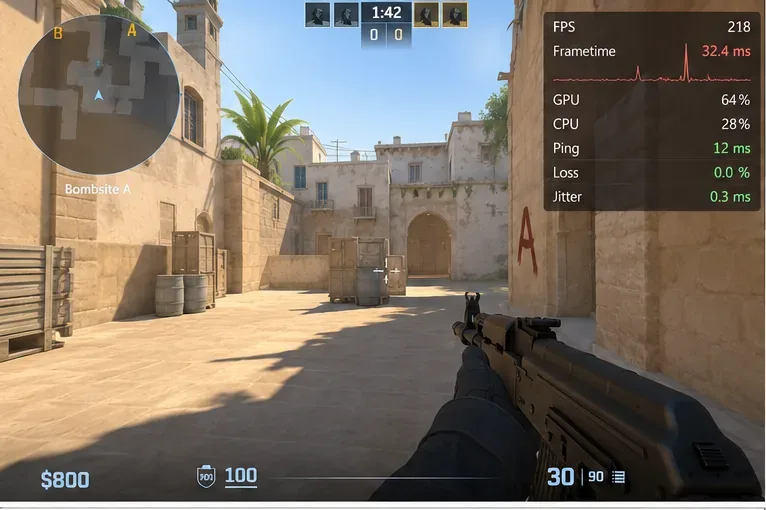
ここから始めましょう。Valveは、ネットワークのジッター、パケット損失または誤配信、および関連するネットワーク品質情報を表示できるテレメトリオプションを追加しました。また、Valveは2024年11月にネットワーク品質の表示方法を変更し、実際にゲームプレイを妨げるパケットをより正確に反映するようにしました。ValveのCounter-Strike 2ネットワークおよびテレメトリのアップデートノートを参照してください。
ネットワークの損失やジッターが解消されているにもかかわらず、画像がフリーズしたり、動きが不均一になったりする場合は、ローカルのパフォーマンスの問題として対処してください。ネットワークグラフが悪化すると同時に、プレイヤーの動きが遅延したり、ラバーバンド現象が発生したり、一貫性がなくなったりする場合は、GPU設定で解決できるとは期待しないでください。
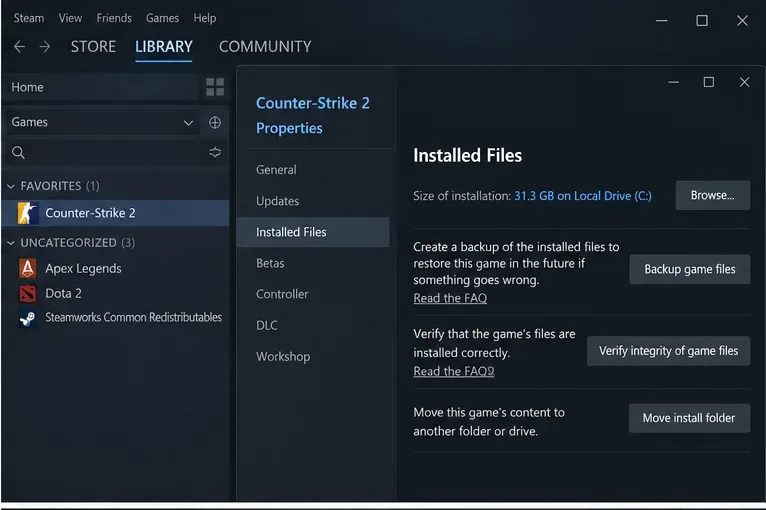
より詳細なトラブルシューティングを行う前に、Windowsを再起動してクリーンな状態からテストしてください。次に、Steamでゲームファイルの整合性を確認します。手順は次のとおりです。ライブラリ > Counter-Strike 2 > プロパティ > インストール済みファイル > ゲームファイルの整合性を確認。Steamの公式サポートページによると、これが現在の検証手順であり、処理には数分かかる場合があるとのことです。詳しくは、Steamサポートの「ゲームファイルの整合性を確認する」をご覧ください。
この手順は、高速なNVMe SSDであっても実行する価値があります。ストレージ速度は、アップデートの失敗、クラッシュ、その他の中断後にファイルが破損したり不完全になったりするのを防ぐものではありません。
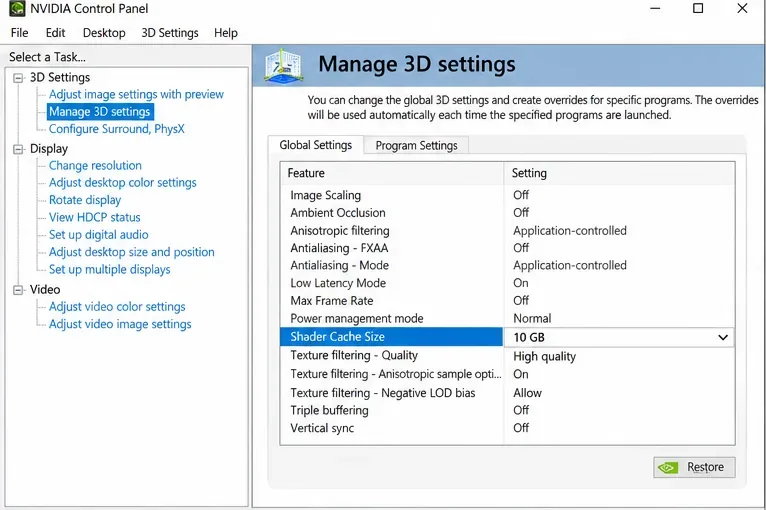
NVIDIA GPU を使用している場合、ドライバの新規インストールは特別なケースです。NVIDIA のコントロール パネルのドキュメントには、シェーダーのコンパイルがゲームプレイのカクつきの一般的な原因であり、新しいドライバをインストールするとシェーダー キャッシュが削除されるため、アップデート後の最初の実行ではシェーダーが再コンパイルされる間、カクつきが発生する可能性があると記載されています。また、NVIDIA は、シェーダー キャッシュのサイズが小さすぎると、有用なキャッシュ シェーダーが削除される可能性があると警告しています。詳しくは、NVIDIA コントロール パネルの「3D 設定の管理」を参照してください。
つまり、シェーダーキャッシュを繰り返し削除することは、適切なデフォルトの解決策ではありません。ドライバーのインストール直後に問題が発生した場合は、ドライバーに永続的な問題があると結論付ける前に、通常の試合や練習セッションを複数回テストしてください。シェーダーキャッシュサイズが無効になっているか、異常に低い値に設定されている場合、キャッシュを常に削除するのではなく、適切な設定に戻してください。
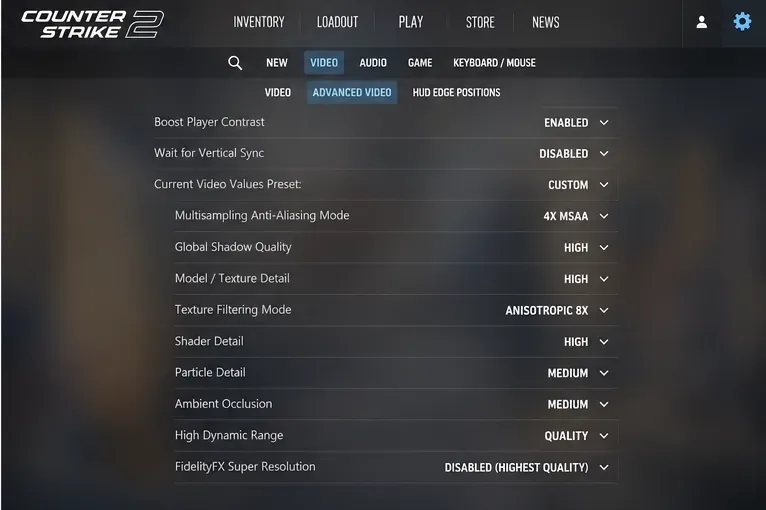
すぐにすべてのオプションを「低」に設定しないでください。高性能システムでは、そうするとゲームがCPUのボトルネックになり、GPUが原因であることを証明できない可能性があります。代わりに、現在の設定を記録し、クリーンなベースラインをテストしてください。ネイティブ解像度、通常のフルスクリーンモード、特殊なスーパーサンプリングなし、アンチエイリアシング、影、アンビエントオクルージョン、パーティクルなどの負荷の高いオプションには控えめな値を使用します。
一度に1つのグループだけを変更し、同じマップまたは練習ルートで比較してください。重要なのは、単に平均FPSが高くなることではありません。フレームタイムの急激な変動を減らし、より安定した動きを実現することです。GPU負荷の高い設定を下げてもカクつきが全く改善されない場合は、画質を犠牲にし続けるのではなく、別の設定に進んでください。
Steam が Counter-Strike 2 を最新の状態に保つことができるようにしてください。Valve は、通常の CS2 アップデートを通じて、レンダリング、アニメーション、ネットワーク、パフォーマンスの修正を継続的に提供しています。たとえば、Valve の 2025 年 8 月 14 日のノートには、ほとんどのマップでのレンダリング パフォーマンスの改善が含まれており、fps_maxサーバーに接続している間に変更できる方法も変更されています。これが、古い調整リストやコピーされた起動コマンドが古くなってしまう理由の 1 つです。
理解できない起動オプション、特に古いCS:GOガイドからコピーした大量のオプションは削除してください。まずはシンプルな設定でテストしてください。説明でき、かつフレームタイムの動作を改善することが証明できるオプションのみを残してください。
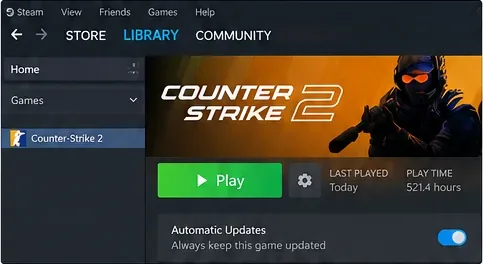
高性能なCPUであっても、バックグラウンドでの干渉を完全に排除できるわけではありません。フレームタイムの急激な上昇は、キャプチャツール、頻繁なポーリングを行うハードウェア監視ツール、RGBユーティリティ、ブラウザタブ、同期クライアント、オーバーレイ、ウイルス対策スキャン、あるいはグラフィック、ディスク、ネットワークのアクティビティをフックするその他のソフトウェアなどによって発生する可能性があります。
Steamは、パフォーマンス低下のトラブルシューティングを行う際に、バックグラウンドで動作しているアプリケーションを調査することを明示的に推奨しており、録画ソフトウェア、セキュリティツール、VPN、ダウンロードマネージャー、その他の監視プログラムやネットワーク変更プログラムなどのカテゴリを挙げています。詳しくは、Steamサポート:Steamの動作を妨げる可能性のあるプログラムをご覧ください。
診断のためには、不要なソフトウェアを閉じ、Steamを再起動して、再度テストしてください。フレームレートを少し上げるためだけにセキュリティソフトウェアを永久的に無効にしないでください。目的は競合の原因を特定することです。原因が特定されたら、その特定のプログラム、またはそのオーバーレイ、スキャン動作、起動設定を調整してください。
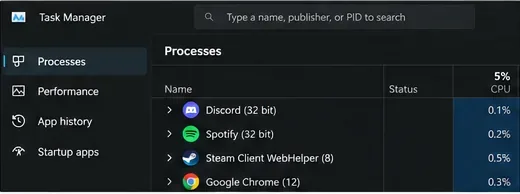
アンチエイリアシング、影、パーティクル、アンビエントオクルージョンなどの設定を下げることで、フレームレートの急上昇が明らかに減少する場合は、問題の一部がGPU側にあることが分かります。設定を一つずつ上げていき、安定性が悪化する閾値を見つけてください。240Hzまたは360Hzのディスプレイでは、最適な設定は、煙幕、ユーティリティ、激しい戦闘中に安定したフレームレートを維持できる設定であり、何もない場所でスクリーンショットのFPSが最も高くなる設定ではありません。
動作がカクつく際にGPUの使用率がほぼ100%に達しておらず、グラフィック設定を下げても改善しない場合は、CPUスケジューリング、シェーダー処理、バックグラウンドソフトウェア、ストレージの動作、ドライバの問題、またはシステムの不安定性が原因である可能性が高い。
工場出荷時のオーバークロック、手動オーバークロック、アンダーボルティング、積極的なメモリプロファイル、および熱制限はすべて、完全なクラッシュを伴わずに断続的なカクつきを引き起こす可能性があります。マップやオフライン練習でカクつきが続く場合は、安定していることがわかっているCPU、GPU、およびメモリ設定でテストしてください。温度、クロック動作、およびバックグラウンドのハードウェア監視ユーティリティ自体が結果に影響を与えるかどうかを監視してください。
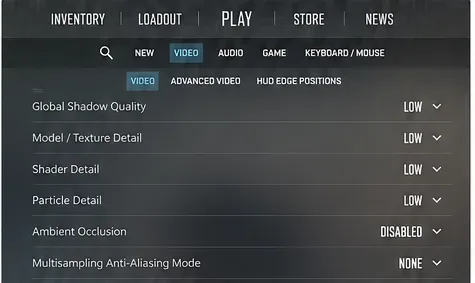
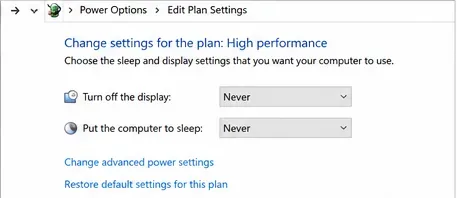
また、ディスプレイが意図した専用GPUに接続されていること、およびWindowsが予期しない省電力動作を適用していないことを確認してください。デスクトップシステムでは、高パフォーマンス電源プランは比較テストとして役立ちますが、万能薬として扱うべきではありません。バランスプランとパフォーマンスが同じであれば、お好みのプランをそのまま使用してください。
グラフィック設定の調整を中止し、接続のトラブルシューティングを行ってください。Valveのテレメトリは、ゲームプレイを妨げる可能性のあるネットワークの状態を検出するために特別に設計されています。問題がオンラインでのみ発生し、ジッターやデータ損失と同時に発生する場合は、有線イーサネットとWi-Fiを比較し、大量のアップロードとダウンロードを停止し、テストのためにVPNソフトウェアを無効にし、問題が複数のサーバーに影響しているかどうかを確認してください。
Steamの公式ラグに関するガイダンスでは、帯域幅を大量に消費するバックグラウンドアプリケーションが、ゲームプレイの途切れやラグの症状を引き起こす可能性があると指摘しています。詳しくは、Steamサポートの「ラグのトラブルシューティング」をご覧ください。
FPS制限は、システムがCPUやGPUの限界に常に直面している場合に安定性を向上させる効果がありますが、万能なカクつき解消策ではありません。制限をかけない状態でのフレームタイムグラフがどのような状態になるかを確認してから、制限をテストしてください。何も処理が行われていない時だけ到達する数値ではなく、負荷の高いラウンドでもPCが維持できる値を選択してください。
Valveはfps_max2025年に動作を変更したため、サーバーに接続中は変更できないことに注意してください。使用する場合は、テストセッションに参加する前に設定してください。診断中は、複数の外部リミッター、ドライバーキャップ、ゲーム内キャップを混在させないでください。一度に1つのリミッターのみを使用すると、結果の解釈が容易になります。
同じシナリオを数分間繰り返しテストし、次の3つの兆候を確認してください。目に見えるカクつきが少なくなり、フレームタイムのパターンがより平坦になり、同時にネットワーク品質の警告が表示されなくなることです。平均FPSは向上するものの、同じスパイクが残る変更では、根本的な問題は解決されません。静かなラウンドではスムーズに感じられる変更でも、スモークや戦闘中にうまく機能しない場合は、さらにテストが必要です。
検証済みのファイル、クリーンなソフトウェアテスト、安定したハードウェア設定、ウォームアップされたシェーダーキャッシュ、クリーンなネットワークテレメトリを実行してもカクつきが解消されない場合は、次のステップとして、ドライバーまたはシステムのトラブルシューティングを行います。その際、GPUドライバーのバージョン、Windowsのビルド、CPUとGPUの温度、ディスプレイのリフレッシュレート、オフラインでも問題が発生するかどうか、特定のCS2またはドライバーのアップデート後に問題が発生したかどうかなどを記録してください。こうした情報は、無作為に「最適化パック」を適用するよりもはるかに役立ちます。
League of Legendsの攻撃移動クリックに、Aキー、Shiftキー+右クリック、マウスのサイドボタン、左クリックを比較し、お好みのキーバインドを設定してテストしてください。
キャリアプロフィールの合計値を使用して、Overwatch 2の総合的な試合勝率を確認し、適切なフィルターを選択して、ヒーローの勝率と試合結果を混同しないようにしてください。
クラッシュ・ロワイヤルをプレイする際に、橋と相手陣地の両方を鮮明に表示できる最適なタブレット設定を見つけましょう。縦向き、デフォルト、全画面表示、アスペクト比モードを安全に比較できます。
Rocket Leagueには、ゲーム内チャット禁止通知のオン/オフを切り替えるための公式な設定はありません。テキストチャット、通報、Epic Launcherの通知設定で実際にオフになる項目について学びましょう。
Dead by Daylightのキラーの最適な視野角設定を見つけるには、87°と103°を比較し、ゲームプレイ上の優位性を保証するものではなく、快適な視界を選択してください。
CoCビルダーベースの解説:2つ目の村のロック解除方法、ビルダーホールのアップグレード方法、対戦バトルでの勝利方法、そして無料の6人目のビルダー(OTTO)の獲得方法。
試合履歴、統計サイト、Riot Gamesのアカウントデータを使ってLeague of Legendsのプレイ時間を推定する方法、そして生涯合計時間が不完全になる理由について学びましょう。
PC版Warzoneで発生する開発者エラー6068のトラブルシューティングを、バックグラウンドアプリ、グラフィックドライバー、ゲームファイル、起動時の競合などを安全にチェックして行います。
Apex Legendsのオリンパスマップ解説:プサマテ上空に浮かぶ都市、主要なPOI(重要地点)、トライデント、フェーズランナー、危険箇所、そして勝利のためのプロのヒント。
TFT Mobileの接続切断/再試行エラーを修正するには、Riotサービスのステータスを確認し、Wi-Fiとモバイルデータを比較し、アプリを再起動および更新し、適切な次のステップを選択してください。








