Nintendo SwitchドックでスマブラSPの入力遅延を軽減する方法

テレビゲームモードを有効にする、HDMIケーブルで直接接続をテストする、プロコントローラーの有線通信を確認する、オンライン遅延とディスプレイ遅延を分離するなどの方法で、『大乱闘スマッシュブラザーズ SPECIAL』の入力遅延を軽減できます。
『大乱闘スマッシュブラザーズ SPECIAL』でLANアダプタをテストする最も効果的な方法は、3つの段階を確認することです。まず、Switchが実際に有線接続を使用していることを確認し、次に任天堂の接続テストを実行し、最後に実際の対戦を行う前にローカルネットワークの経路を継続的に監視します。それぞれのテストは異なる疑問に答えてくれます。速度テストが成功しただけでは接続が安定しているとは証明されず、コンピュータからのpingが正常だったとしても、SwitchのUSBアダプタ自体に問題がないとは証明されません。
| テスト | それがあなたに教えてくれること | 主な制限事項 | 最適 |
|---|---|---|---|
| スイッチ接続テスト | コンソールが任天堂のサービスに接続できるかどうか、NATタイプ、および報告されたダウンロード/アップロード速度 | これは簡単なチェックであり、パケット損失や遅延変動の継続的な記録ではありません。 | コンソールがオンラインであることを確認し、NAT関連のマッチメイキングの問題をチェックします。 |
| 有線接続のコンピューターからホームルーターにpingを実行する | コンピュータからルーターへのローカルイーサネットパスが安定して応答しているかどうか | 同じUSBアダプターがそのコンピューターに接続され、サポートされている場合を除き、SwitchのUSBアダプターを直接テストすることはありません。 | ケーブル、ルーターポート、またはローカルネットワークセグメントを確認する |
| スマッシュマッチを複数回プレイする | 実際のプレイ中に、コンソールからゲームへの完全な体験が安定しているかどうか | 他のプレイヤー、マッチメイキング、そして自宅から先のルートなどが結果に影響を与える可能性があります。 | オンラインプレイに適した設定かどうかを判断する |
素早く確認するには、まず Switch テストから始めます。問題が断続的に発生する場合は、ルーターへの ping を長めに設定し、いくつかのマッチを観察します。任天堂の接続テストでは、接続の成功、NAT タイプ、転送速度が報告されます。公開されている結果フィールドには、連続的な遅延やパケット損失の履歴は含まれません。インターネット接続テストの手順については、任天堂のドキュメントを参照してください。
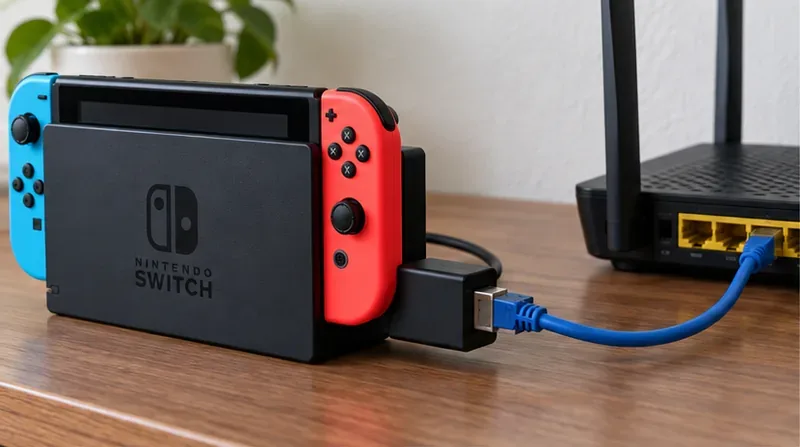
お使いの Switch モデルに合ったドックとアダプタを使用してください。イーサネット ジャックのないオリジナルのドックには、互換性のある USB LAN アダプタが必要です。Switch OLED ドックには LAN ポートが内蔵されているため、このドックには別のアダプタは必要ありません。任天堂によると、有線接続の手順では本体を TV モードにする必要があります。Switch Lite で有線ネットワークを追加するには、互換性のあるライセンスアクセサリが必要です。任天堂の LAN アダプタのインストール手順を参照してください。
アダプタをドックに接続し、アダプタからルーターの番号付きLANポートにイーサネットケーブルを接続します。コンソールケーブルには、ルーターのWANポートまたはインターネットポートを使用しないでください。両端がしっかりと接続されていることを確認してください。OLEDドックの内蔵ポートを使用する場合は、ケーブルを直接そのポートに接続してください。コンソールはルーターに物理的に接続されていないリンクをテストできないため、これらの手順は重要です。
HOMEメニューから、「システム設定」>「インターネット」>「インターネット設定」を開きます。「有線接続」を選択し、有線接続オプションが表示された場合はそれを選択します。任天堂のセットアップ手順によると、有線接続を選択すると、本体が接続テストを実行します。有線オプションが利用できない場合、または接続に失敗した場合は、アダプタとケーブルを抜き差しし、ルーターのポートがLANポートであることを確認し、ネットワークの詳細設定を変更する前に、別のルーターのLANポートを試してください。
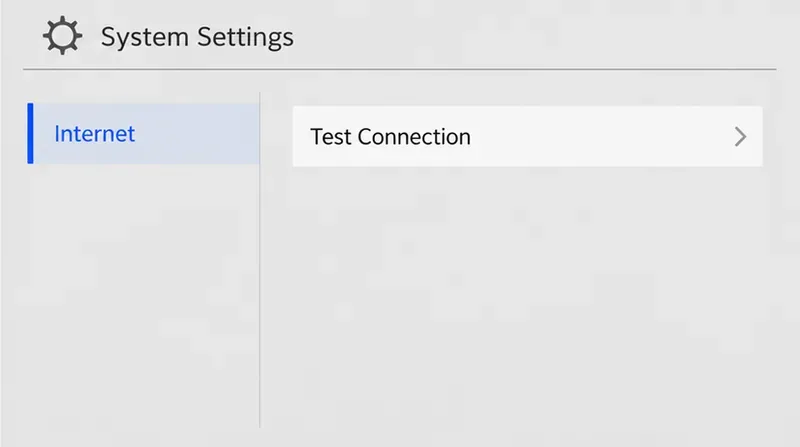
システム設定 > インターネット > 接続テストに進みます。結果、NATタイプ、ダウンロード速度、アップロード速度を記録します。普段のプレイ状況を反映している場合は、他の人がホームネットワークを使用しているときも含め、テストを数回繰り返します。テストが繰り返し成功すれば、これらのチェック中にコンソールが任天堂のサービスに接続できることが確認できますが、結果はあくまでスナップショットであり、テスト間の状況は反映されません。
NATタイプは、マッチメイキングや他のプレイヤーとの接続に問題がある場合に役立ちます。任天堂は、NATタイプAをピアツーピア通信に最適、タイプFをピアツーピア通信が不可能と説明しています。NATはデバイスがネットワークを介してどのように接続するかを示すものであり、瞬間的な安定性を評価するものではありません。ダウンロード速度が速いことやNATタイプが良好だからといって、試合がラグらないという保証にはなりません。
Windows コンピューターをお持ちの場合は、スイッチに使用したのと同じイーサネットケーブルとルーターポートを使用して、同じルーターに接続します。コマンドプロンプトを開き、と入力しますipconfig。アクティブなイーサネット接続のデフォルトゲートウェイping -t [DefaultGateway]アドレスを見つけます。次に、を実行し、角括弧内のテキストをそのアドレスに置き換えます。たとえば、ping -t 192.168.1.1コンピューターに表示されているゲートウェイアドレスがであれば、です。数分間実行した後、を押してCtrl+C概要を表示します。
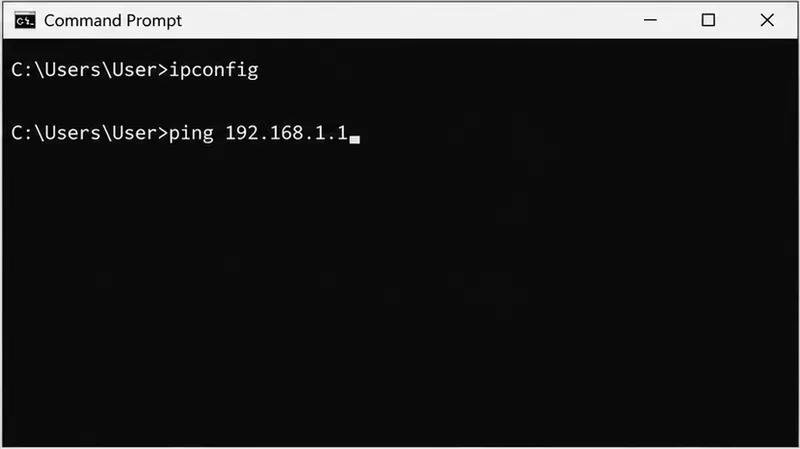
Microsoft のドキュメントではipconfig、デフォルト ゲートウェイを見つけてそのアドレスに ping を実行して、コンピューターとルーター間の接続を確認する方法を説明しています。このローカル テストでタイムアウトや接続の切断が繰り返される場合は、ケーブル、ポート、ルーター、コンピューター ネットワーク アダプター、またはその接続など、ローカル パスに問題があることを示しています。どのコンポーネントが原因であるかは、このテストだけでは特定できません。コンピューターの ping が正常に実行された場合は、そのコンピューターのローカル パスが正常に機能していることが確認できますが、スイッチ アダプターの有効性を保証するものではありません。スイッチとアダプターを一緒にテストするには、コンソール チェックと実際のプレイに頼る必要があります。Microsoftの Windows ping トラブルシューティング手順を参照してください。
有線接続を選択したら、同様の条件下で数回プレイし、所要時間、他の家庭用機器が使用中だったかどうか、フリーズ、切断、エラーメッセージが表示されたかどうかを記録してください。問題が断続的に発生する場合は、別の時間に繰り返してください。比較が意味のあるものになるよう、一度に1つの項目だけを変更してください(たとえば、イーサネットケーブルまたはルーターのポートだけを交換するなど)。練習試合やバトルアリーナを使用すると、対戦相手の接続を制御されたネットワークテストとして扱うことなく、プレイを観察できます。
任天堂の『ドラゴンボール超』オンライン対戦エラーのトラブルシューティングページには、本体がデータの送受信を継続的に行えない可能性があると記載されており、考えられる原因としてネットワークの速度低下や不安定さが挙げられています。そのため、本体のテストが成功した後に試合が繰り返し切断される場合は、ローカルのping、有線接続、試合状況を比較する理由にはなりますが、アダプタが唯一の原因であるという証明にはなりません。任天堂の『ドラゴンボール超』オンライン対戦接続エラーに関するサポートノート。
コンソールの接続状態とNATの結果が必要な場合は、Switchテストを使用してください。ケーブルとルーターの経路を低コストで経時的に確認したい場合は、有線コンピュータpingを使用してください。エンドツーエンドの体験を評価するには、実際のスマッシュ対戦を使用してください。最も確実な比較を行うには、ルーター、対戦条件、時間帯をできるだけ同じに保ち、接続コンポーネントを一度に1つずつ変更して結果を記録してください。これらのテストには、ラグのない対戦を保証する普遍的なping値や速度カットオフ値はありません。有用な指標は、同じ設定でローカル損失、コンソール接続障害、または対戦の中断動作が繰り返し発生するかどうかです。
テレビゲームモードを有効にする、HDMIケーブルで直接接続をテストする、プロコントローラーの有線通信を確認する、オンライン遅延とディスプレイ遅延を分離するなどの方法で、『大乱闘スマッシュブラザーズ SPECIAL』の入力遅延を軽減できます。
SteamとEAアプリにおけるApex Legendsの起動オプションの場所、EAが公式に公開しているドキュメントの内容、そしてautoexec.cfgコマンドを安全に操作する方法について学びましょう。
EA SPORTS FCでは、解説、スタジアムの雰囲気、音楽のバランスを調整して、審判の笛が聞き取りやすくなるようにしました。バージョンに応じたヒントやチェック機能も搭載しています。
League of Legendsの攻撃移動クリックに、Aキー、Shiftキー+右クリック、マウスのサイドボタン、左クリックを比較し、お好みのキーバインドを設定してテストしてください。
キャリアプロフィールの合計値を使用して、Overwatch 2の総合的な試合勝率を確認し、適切なフィルターを選択して、ヒーローの勝率と試合結果を混同しないようにしてください。
クラッシュ・ロワイヤルをプレイする際に、橋と相手陣地の両方を鮮明に表示できる最適なタブレット設定を見つけましょう。縦向き、デフォルト、全画面表示、アスペクト比モードを安全に比較できます。
Rocket Leagueには、ゲーム内チャット禁止通知のオン/オフを切り替えるための公式な設定はありません。テキストチャット、通報、Epic Launcherの通知設定で実際にオフになる項目について学びましょう。
Dead by Daylightのキラーの最適な視野角設定を見つけるには、87°と103°を比較し、ゲームプレイ上の優位性を保証するものではなく、快適な視界を選択してください。
CoCビルダーベースの解説:2つ目の村のロック解除方法、ビルダーホールのアップグレード方法、対戦バトルでの勝利方法、そして無料の6人目のビルダー(OTTO)の獲得方法。
試合履歴、統計サイト、Riot Gamesのアカウントデータを使ってLeague of Legendsのプレイ時間を推定する方法、そして生涯合計時間が不完全になる理由について学びましょう。








