Nintendo SwitchドックでスマブラSPの入力遅延を軽減する方法

テレビゲームモードを有効にする、HDMIケーブルで直接接続をテストする、プロコントローラーの有線通信を確認する、オンライン遅延とディスプレイ遅延を分離するなどの方法で、『大乱闘スマッシュブラザーズ SPECIAL』の入力遅延を軽減できます。
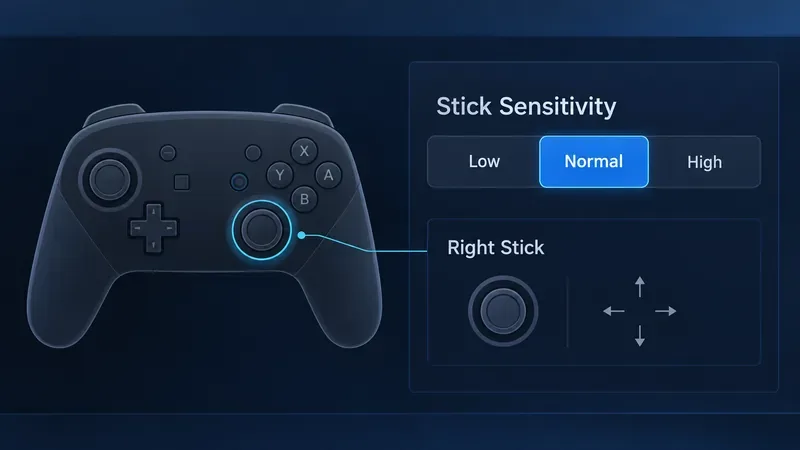
ほとんどのプレイヤーは、まず「ノーマル」から始めてください。左スティックの入力で、ティルト攻撃を狙っているのにスマッシュ攻撃ばかりになってしまう場合は、「ロー」に切り替えてください。左スティックとAボタンでスマッシュ攻撃を狙っているのに、ティルト攻撃になってしまうことが多い場合は、「ハイ」を試してみてください。これらの設定は、2つの結果のバランスを調整するものであり、すべてのコントローラーレイアウトやキャラクターに最適な値というものはありません。
任天堂は、スマッシュ攻撃をコントロールスティックを素早くフリックしてAボタンを押すことで発動すると説明しています。スティック感度オプションは、スマッシュとティルトの区別における左スティック攻撃入力の許容度を変更します。任天堂は低、通常、高の正確なタイミング値を公開していないため、以下のガイダンスはフレーム単位の正確な計算式ではなく、結果に基づいて調整する方法として参考にしてください。任天堂の『大乱闘スマッシュブラザーズ SPECIAL』初心者向け操作ガイド
| 設定 | 最適な使用開始方法 | 注目すべき点 |
|---|---|---|
| 低い | 左スティックとAボタンを同時に押して傾けようとすると、意図しないスマッシュ攻撃が頻繁に発生してしまう。 | 傾き攻撃は左スティック入力の方が簡単にできる一方、左スティックのスマッシュ攻撃はより慎重なタイミングが求められる。 |
| 普通 | 中立的な基準値が必要な場合、またはどの入力がエラーの原因となっているか不明な場合。 | 他の設定を変更する前に、短時間のテストに使用してください。 |
| 高い | 左スティックとAボタンを同時に押してスマッシュ攻撃をしますが、代わりにティルト攻撃が出てしまうことがよくあります。 | 左スティックのスマッシュ入力は簡単になるかもしれないが、意図しないスマッシュも増える可能性がある。 |
簡単な推奨事項としては、傾きの信頼性を重視するなら「低」、左スティックのスマッシュ入力を容易にするなら「高」、そして最初に評価する設定としては「標準」が挙げられます。一度に1段階ずつ変更してください。感度を変更して結果が悪化した場合は、以前の値に戻してください。この設定はあくまで好みを補助するものであり、自分に合った入力方法を選択することの代わりとなるものではありません。
標準的な操作レイアウトでは、左コントロールスティックで移動と方向攻撃を行います。Aボタンで方向攻撃を行うと、入力方法によってティルト攻撃またはスマッシュ攻撃として認識されます。スティックを素早くフリックした後、Aボタンと組み合わせる操作がスマッシュ攻撃です。ティルト攻撃は、スティックを素早くフリックせずに方向攻撃を行う操作です。左スティックとAボタンの区別を重視する場合、感度設定が重要になります。
この設定は、一般的なアナログスティックの速度制御ではありません。ファイターの移動速度、スティックの物理的な可動範囲、または右スティック自体の動きの速さを変更するものではありません。ゲームでは感度の選択肢として「低」「標準」「高」が表示されますが、任天堂の公開資料にはそれぞれの数値的な閾値は示されていません。再現可能な最新のテストとコントローラー設定が明記されていない限り、普遍的なタイミング範囲を約束するガイドは避けてください。
コントロールメニューで、右スティックに攻撃タイプを割り当てることもできます。右スティックを「傾き攻撃」に設定すると、左スティックを慎重に操作することなく、方向を傾ける操作を直接行うことができます。これにより、意図しないスマッシュ入力を減らしつつ、左スティックを移動とスマッシュ攻撃に使用できます。右スティックを「スマッシュ攻撃」に設定すると、別の簡単なスマッシュ入力が可能になります。どちらのマッピングでも、感度設定が操作にどれだけ影響するかが変わります。
左スティックとAボタンでその動作を行う場合は、Lowを試してみてください。次に、トレーニングモードまたは静かな練習試合で、同じ方向への傾きを数回繰り返します。スティックの動きがスムーズだったかどうかだけでなく、毎回どのような動作が発生するかを確認してください。意図した傾きが不安定にならずに、意図しないスマッシュの発生頻度が減る場合は、Lowのままにしてください。
エラーが続く場合は、右スティックを「傾き攻撃」に変更し、最も頻繁に使用する傾き攻撃に使用してみてください。これにより、傾きコマンドが左スティックのフリックとAボタン入力から分離されます。これは、小さな動きや素早い攻撃入力が誤認識される可能性がある、素早い上傾きや下傾きに特に役立ちます。ただし、右スティックの操作方法を変える必要がある場合があり、右スティックの方向攻撃はすべてのプレイヤーの手の位置や好みのコントローラーに合うとは限りません。
左スティックとAボタンを意図的に使ってスマッシュ攻撃をしようとした際に、ゲームが頻繁に傾いてしまう場合は、「High」を試してみてください。静止状態と移動状態の両方で同じ動作を再テストしてください。静止状態でのテストだけでは、入力が急ぎ足になる状況を見逃してしまう可能性があるためです。意図したスマッシュがより安定して発生し、意図しないスマッシュが他の場面で大きな問題にならない場合にのみ、「High」を維持してください。
より確実な入力方法であれば、右スティックをスマッシュ攻撃に使用することもできます。これにより、左スティックとAボタンのタイミングを区別する必要がなくなります。右スティックが既にティルト攻撃に割り当てられている場合は、その設定を維持したまま、左スティックのスマッシュ攻撃に「ハイ」を試してみてください。最適な割り当ては、キャラクターとプレイスタイルによって、ティルト攻撃とスマッシュ攻撃のどちらを頻繁に使用するかによって異なります。
これは実験室での測定ではなく、実用的な比較です。数回の試行で明確なパターンが明らかになることはありますが、高速な試合でのパフォーマンスを保証するものではありません。入力エラーが移動中にのみ発生する場合は、移動中もテストしてください。右スティックでエラーが発生する場合は、感度を変更する前に、右スティックに割り当てられている攻撃タイプを確認してください。
自分が重視する特定の結果を改善する設定を維持してください。例えば、意図した傾斜攻撃をより多く繰り出しつつ、意図しないスマッシュ攻撃を減らす、あるいは、有用な傾斜操作性を損なうことなく、意図したスマッシュ攻撃を増やすといった設定です。また、変更が方向を問わず再現性があるかどうかにも注意してください。上スマッシュ攻撃は改善されるものの、横スマッシュ攻撃が頻繁に発生する設定は、必ずしもプレイ全体の改善につながるとは限りません。
両方の攻撃タイプを頻繁に使用する場合は、感度を大きく調整する前に右スティックのマッピングを変更してください。たとえば、右スティックに「傾き攻撃」を割り当てると、傾き攻撃を意図的に行うことができ、左スティック+Aボタンまたは別の入力でスマッシュ攻撃を行うことができます。デフォルトの「スマッシュ攻撃」マッピングがお好みの場合は、「低」に設定すると左スティックの傾き入力を区別しやすくなり、「高」に設定すると左スティックのスマッシュ攻撃が発動しやすくなります。
最後に、同じ入力を繰り返しても結果が異なる場合は、コントローラー自体を確認してください。スティックのドリフト、ハードウェアの不整合、コントローラーのレイアウトの違い、ボタンマッピングの変更などが原因で、感度設定が原因では解決できないエラーが発生する場合があります。最適な設定とは、お使いのシステムで意図した攻撃を確実に実行できる設定です。これは隠れた精度向上策ではなく、入力方法を習得する必要性をなくすものでもありません。
テレビゲームモードを有効にする、HDMIケーブルで直接接続をテストする、プロコントローラーの有線通信を確認する、オンライン遅延とディスプレイ遅延を分離するなどの方法で、『大乱闘スマッシュブラザーズ SPECIAL』の入力遅延を軽減できます。
SteamとEAアプリにおけるApex Legendsの起動オプションの場所、EAが公式に公開しているドキュメントの内容、そしてautoexec.cfgコマンドを安全に操作する方法について学びましょう。
EA SPORTS FCでは、解説、スタジアムの雰囲気、音楽のバランスを調整して、審判の笛が聞き取りやすくなるようにしました。バージョンに応じたヒントやチェック機能も搭載しています。
League of Legendsの攻撃移動クリックに、Aキー、Shiftキー+右クリック、マウスのサイドボタン、左クリックを比較し、お好みのキーバインドを設定してテストしてください。
キャリアプロフィールの合計値を使用して、Overwatch 2の総合的な試合勝率を確認し、適切なフィルターを選択して、ヒーローの勝率と試合結果を混同しないようにしてください。
クラッシュ・ロワイヤルをプレイする際に、橋と相手陣地の両方を鮮明に表示できる最適なタブレット設定を見つけましょう。縦向き、デフォルト、全画面表示、アスペクト比モードを安全に比較できます。
Rocket Leagueには、ゲーム内チャット禁止通知のオン/オフを切り替えるための公式な設定はありません。テキストチャット、通報、Epic Launcherの通知設定で実際にオフになる項目について学びましょう。
Dead by Daylightのキラーの最適な視野角設定を見つけるには、87°と103°を比較し、ゲームプレイ上の優位性を保証するものではなく、快適な視界を選択してください。
CoCビルダーベースの解説:2つ目の村のロック解除方法、ビルダーホールのアップグレード方法、対戦バトルでの勝利方法、そして無料の6人目のビルダー(OTTO)の獲得方法。
試合履歴、統計サイト、Riot Gamesのアカウントデータを使ってLeague of Legendsのプレイ時間を推定する方法、そして生涯合計時間が不完全になる理由について学びましょう。








