Nintendo SwitchドックでスマブラSPの入力遅延を軽減する方法

テレビゲームモードを有効にする、HDMIケーブルで直接接続をテストする、プロコントローラーの有線通信を確認する、オンライン遅延とディスプレイ遅延を分離するなどの方法で、『大乱闘スマッシュブラザーズ SPECIAL』の入力遅延を軽減できます。
ストリートファイター6の推奨方向キーデッドゾーン:該当なし。方向キーは個別の方向ボタンの押下信号を送信しますが、軸の傾きを測定するわけではありません。ストリートファイター6では、方向キーのデッドゾーンをパーセンテージで調整することはできません。方向キーでプレイする場合は、アナログスティックのデッドゾーンを通常の設定のままにしておき、方向が認識されない場合や意図しない方向が認識されない場合は、方向キー自体をトラブルシューティングしてください。
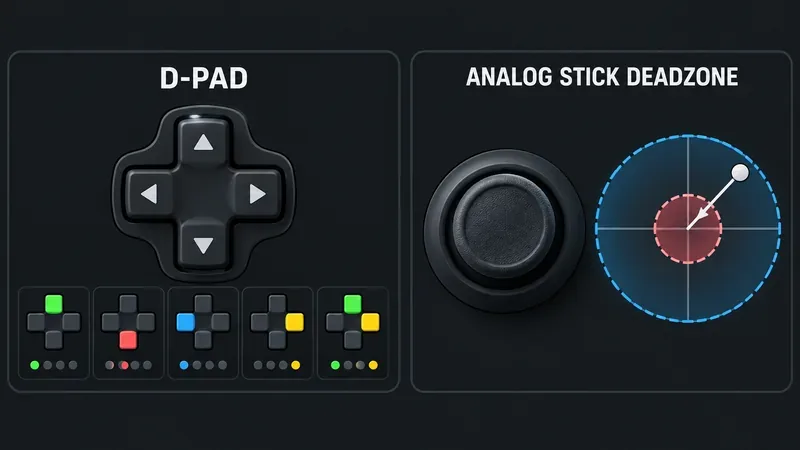
明らかに架空の例を考えてみましょう。ジョーダンは標準コントローラーでストリートファイター6を練習しています。しゃがみガードがジャンプになってしまうことがあり、四分円を描くような操作が時々うまくいきません。ジョーダンはキャラクターの反応を早めるために、方向キーのデッドゾーンを小さくしようとします。効果的な解決策は、デジタル方向とアナログスティックの動きという2つの異なる入力システムを分離することから始まります。
カプコンの現在のストリートファイター6の操作説明書には、調整可能なDパッドのデッドゾーンに関する記載はありません。カプコンのマニュアルでは、戦闘操作の設定とボタンのマッピングについて説明しています。一方、デッドゾーンとはアナログ軸のしきい値のことで、しきい値内のわずかなスティックの動きは、スティックがそれ以上動かされるまで無視されます。PlayStationは、DualSense Edgeのデッドゾーン調整を、スティックの設定として具体的に説明しています。
従来の方向キーには方向スイッチがあります。下を押すと下方向の入力が送信され、下と右を同時に押すと斜め方向の入力が送信されます。ゲームがフィルタリングするための段階的な移動距離はありません。そのため、普遍的な「最適な方向キーのデッドゾーンの割合」というものはなく、左スティックのデッドゾーンをゼロに設定しても、方向キーの押し込みが早く認識されるわけではありません。
ジョーダンにとって、実用的な出発点はコントローラーのデフォルトのボタン動作です。ジョーダンが意図的に左アナログスティックも使用する場合、そのデッドゾーンは別の設定となります。テストで意図しないスティックの動きが見られない限り、コントローラーのデフォルト設定のままにしておき、そのスティックの設定だけを少しずつ調整してください。スティックの設定変更では、摩耗した方向キーの接点や、2方向が同時に押されてしまうような押し方を修正することはできません。
まず、ゲームがジョーダンが想定しているコントローラーとバトルレイアウトを正しく認識していることを確認してください。カプコンのマニュアルでは、「オプションとコントロール」でプレイヤー1とプレイヤー2のバトルコントロール設定を説明しています。ナビゲーションのラベルはプラットフォームやゲームのエリアによって異なる場合があります。選択したコントロールタイプ(クラシック、モダン、ダイナミック)を確認し、フェイスボタンや方向が予期せず割り当てられているように見える場合は、ボタン割り当て画面を確認してください。カプコンによると、ダイナミックコントロールは特定のオフラインのファイティンググラウンドモードでのみ使用可能で、クラシックとモダンはより幅広いモードで使用可能です。
すべての割り当てを一度に変更しないでください。Jordan は表示されているマッピングをざっと確認し、誤って変更された場合はデフォルトのレイアウトに戻してから、トレーニングに戻ることができます。カスタムボタンマッピングは、ボタンが実行するアクションに影響しますが、アナログスタイルの方向デッドゾーンを作成するものではありません。
ハードウェア設定を変更する前に、トレーニングを繰り返し使用して問題を確認してください。カプコンは、トレーニングをプレイヤーが練習ルーチンをカスタマイズできるモードと説明しています。ジョーダンにニュートラル、左、右、下、上をそれぞれ個別にテストさせ、次に、隣接する2つの方向を同時に押して各斜め方向を試してください。両方向を向いて繰り返してください。ファイターがサイドを交代すると、左右の意味が入れ替わりますが、物理的な方向キーの意味は変わりません。
最初のテストはシンプルに行いましょう。前進、後退、しゃがむ、立つ、ジャンプ、そしてガード。次に、慣れ親しんだ必殺技の動作をゆっくりと練習してから、スピードを上げていきます。もしエラーが速い動作時のみ発生する場合は、まず動作をゆっくりにして、一連の動作を意識的に行うようにしましょう。軽く1回押しただけでもエラーが発生する場合は、デッドゾーンの値の問題というよりも、マッピング、接続、またはコントローラーの問題である可能性が高いです。
一度の操作ミスに頼るのではなく、パターンを探してみましょう。斜め方向の操作だけが不安定な場合は、方向キーがボタン間を転がっているか、押しても両方向が同時に保持されていないか、コントローラーの設計上、斜め方向の操作が難しくなっている可能性があります。ゆっくりと単独で押した際に、いずれかの基本方向の操作も失敗する場合は、別のゲームまたはプラットフォームのコントローラー入力画面でコントローラーをテストしてください。この比較によって、問題がコントローラー自体に起因するものなのか、それともストリートファイター6のみに発生するものなのかが分かります。
ジョーダンの場合、しゃがみガード中に意図せずジャンプしてしまう現象は、具体的に確認する必要があります。ジョーダンが下方向だけを押し込んだときにキャラクターがジャンプするのか、それともDパッドを転がしながら親指が上方向に触れたときにのみジャンプするのか、ということです。前者の場合は、表示されている入力マッピングとコントローラーの機能を確認する必要があるでしょう。後者の場合は、親指の位置を変えて、より意識的に下方向を押す必要があるでしょう。どちらの場合も、アナログスティックのデッドゾーンを小さくしても解決しません。
PCでは、Steam Input、コントローラーリマッパー、またはその他の設定レイヤーが入力の変換や複製を行っていないか確認してください。一度に1つのレイヤーを変更して再テストしてください。コンソールでは、コントローラーが最新の状態にアップデートされ、正常に接続されていることを確認し、ボタンの反応が不安定な場合は、プラットフォームが推奨するコントローラーのトラブルシューティングを試してください。修理に自信があり、修理によって保証が無効になる可能性があることを理解している場合を除き、コントローラーを開けることは避けてください。
スティックの設定とボタンの設定は別々にしましょう。ソニーのDualSense Edgeの説明書では、スティックの感度とデッドゾーンは「スティック感度/デッドゾーン」の項目に記載されています。この設定は、ゲームがスティック入力を認識するまでにスティックをどれだけ傾ける必要があるかを変更するものです。この設定は、アナログスティックでプレイする場合や、スティックに触れていないのにドリフトする場合に役立ちます。これは方向キーの感度調整ではありません。
プロコントローラーには、ボタンのリマッピング、プロファイル、または異なる方向キーのデザインが用意されている場合があります。これらの機能により、入力を送信する物理ボタンや、親指で操作する際の方向キーの感触を変更できます。ただし、デジタル方向ボタンをパーセンテージしきい値を持つアナログ軸に変換するものではありません。プロファイルによって方向キーの動作がリマッピングによって変更される場合は、プロファイルとゲーム内のマッピングを一緒にテストしてください。割り当てが矛盾すると、入力が混乱する可能性があります。
この手順は、特定の勝率や完璧な実行を保証するものではありません。ジョーダンが、無関係な設定を変更することなく、入力の問題の原因を特定するのに役立ちます。確実な結果は簡単に確認できます。単一の方向が常に認識され、両方向を同時に押したときに意図した斜め方向が表示され、同じ練習ルーチン中に意図しないジャンプやしゃがみ動作が減少する、といった点です。
ストリートファイター6に最適なDパッドのデッドゾーン設定は「該当なし」です。調整できるDパッドのパーセンテージはありません。Dパッドのデフォルトのデジタル動作を使用し、バトルコントロールとマッピングを確認し、ゆっくりと繰り返しテストして、見逃された方向や余分な方向を診断してください。コントローラーのアナログスティックのデッドゾーンは、実際にスティックを使用する場合、または触れていないのに動きが認識される場合にのみ調整してください。
テレビゲームモードを有効にする、HDMIケーブルで直接接続をテストする、プロコントローラーの有線通信を確認する、オンライン遅延とディスプレイ遅延を分離するなどの方法で、『大乱闘スマッシュブラザーズ SPECIAL』の入力遅延を軽減できます。
SteamとEAアプリにおけるApex Legendsの起動オプションの場所、EAが公式に公開しているドキュメントの内容、そしてautoexec.cfgコマンドを安全に操作する方法について学びましょう。
EA SPORTS FCでは、解説、スタジアムの雰囲気、音楽のバランスを調整して、審判の笛が聞き取りやすくなるようにしました。バージョンに応じたヒントやチェック機能も搭載しています。
League of Legendsの攻撃移動クリックに、Aキー、Shiftキー+右クリック、マウスのサイドボタン、左クリックを比較し、お好みのキーバインドを設定してテストしてください。
キャリアプロフィールの合計値を使用して、Overwatch 2の総合的な試合勝率を確認し、適切なフィルターを選択して、ヒーローの勝率と試合結果を混同しないようにしてください。
クラッシュ・ロワイヤルをプレイする際に、橋と相手陣地の両方を鮮明に表示できる最適なタブレット設定を見つけましょう。縦向き、デフォルト、全画面表示、アスペクト比モードを安全に比較できます。
Rocket Leagueには、ゲーム内チャット禁止通知のオン/オフを切り替えるための公式な設定はありません。テキストチャット、通報、Epic Launcherの通知設定で実際にオフになる項目について学びましょう。
Dead by Daylightのキラーの最適な視野角設定を見つけるには、87°と103°を比較し、ゲームプレイ上の優位性を保証するものではなく、快適な視界を選択してください。
CoCビルダーベースの解説:2つ目の村のロック解除方法、ビルダーホールのアップグレード方法、対戦バトルでの勝利方法、そして無料の6人目のビルダー(OTTO)の獲得方法。
試合履歴、統計サイト、Riot Gamesのアカウントデータを使ってLeague of Legendsのプレイ時間を推定する方法、そして生涯合計時間が不完全になる理由について学びましょう。








