リーグ・オブ・レジェンドにおける最適な攻撃ムーブクリックキーバインド:あなたに最適なのはどれ?

League of Legendsの攻撃移動クリックに、Aキー、Shiftキー+右クリック、マウスのサイドボタン、左クリックを比較し、お好みのキーバインドを設定してテストしてください。
ストリートファイター6で実況音声をオフにするには、対戦開始前にバトル設定を開き、「その他」から「実況設定」を開き、「実況」をオフに設定してください。ローカル対戦の場合は、対戦モードを「ファイティンググラウンド」で選択し、試合前の設定画面でオプションを変更してください。オンライン対戦の場合は、マルチメニューまたはマッチメイキング設定からバトル設定を開き、「その他」を確認してください。コントローラーのボタン操作はプラットフォームによって異なるため、画面上のヒントに従って詳細設定を開いてください。
これは、ゲーム全体のサウンドをオフにする理由ではなく、試合ごとのオーディオ設定です。キャラクターボイス、ヒットエフェクト、音楽、その他の効果音はそのままに、リアルタイムの実況音声だけをオフにすることができます。トーナメントの雰囲気を楽しみたいけれど、現在の実況音声が気になる場合は、解説者を変更するのが中間的な解決策となります。最適なオプションは、実況音声を一切聞きたくないか、別の声にしたいか、あるいは実況音声だけを減らして試合の音声をそのまま残したいかによって異なります。
| 選択 | 最適 | トレード・オフ |
|---|---|---|
| 解説オフ | 静かな戦闘を望むプレイヤー、そしてキャラクターのボイスラインや効果音をはっきりと聞き取りたいプレイヤー向け。 | 解説者のナレーションと、それに付随する解説字幕が失われます。 |
| 解説者のラインナップを変更する | 試合の実況解説は好きだけど、別の声や組み合わせを好むプレイヤー。 | 解説は引き続き有効であり、音楽、キャラクターの声、効果音と競合する可能性があります。 |
| 解説を続け、利用可能なサポートや音量設定を調整します。 | トーナメントの雰囲気を味わいたいけれど、観客の過剰な応援は避けたいというプレイヤー向け。 | 利用可能な操作は画面やモードによって異なります。サポートスライダーを下げても、解説者の音声自体がミュートされない場合があります。 |
| ゲーム全体またはデバイスの音量を下げる | 試合設定にアクセスできない場合の暫定的な解決策。 | また、攻撃音、ドライブキュー、キャラクターの掛け声、音楽なども聞き取りにくくなります。 |
解説者の声を消したいほとんどの人にとって、専用の「オフ」設定が最も正確な選択肢です。試合全体の音量を下げたい場合を除き、すべての音声チャンネルの音量を下げるのは避けてください。
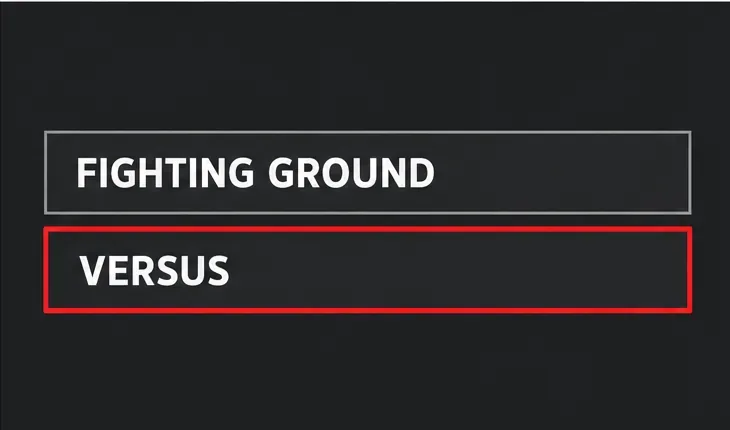
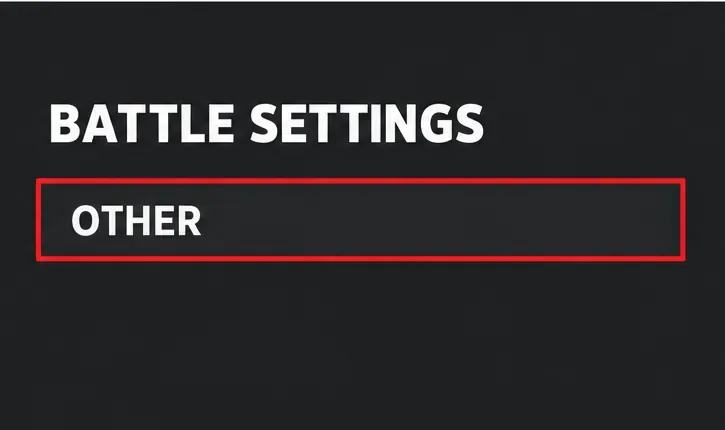
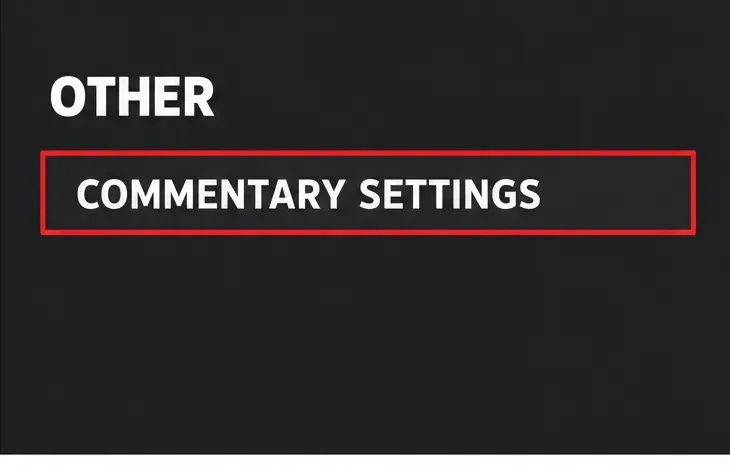
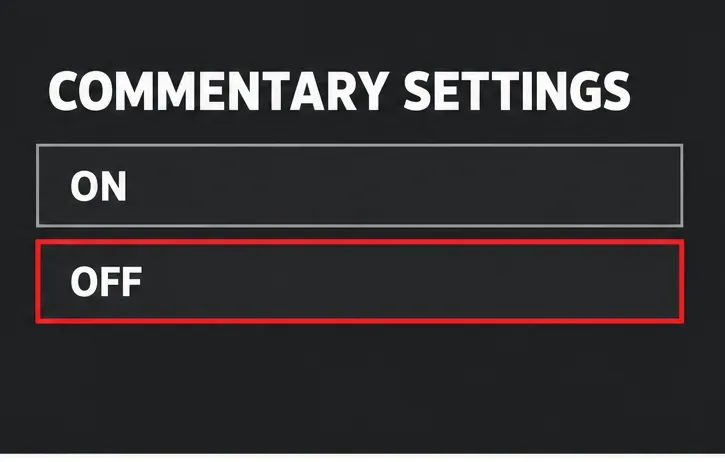
4つのメニュー図は、特定のプラットフォームのインターフェースをピクセル単位で正確に再現したものではなく、操作手順とラベルを示すものです。ボタン表示や周辺のメニューレイアウトは、PlayStation、Xbox、PC、Nintendo Switch 2によって異なる場合があります。
オンライン対戦の実況は、マッチメイキングまたはバトル設定から制御できます。バトルハブにいる場合は、マルチメニューを開き、プロフィールを選択して、そこに表示されているバトル設定コントロールを使用します。次に、「その他」に移動し、「実況設定」を開いて、次の対戦をキューに入れるか開始する前に、このオプションをオフに設定してください。
『ファイティンググラウンド』のオンラインモードでは、マッチ設定画面でバトル設定を確認することもできます。重要なのは、次のラウンドが始まる前に変更を行うことです。実況解説の操作はマッチ設定の一部であり、ラウンドが始まってしまうと通常の操作ができなくなる場合があります。試合中に実況解説の操作が必要な場合は、試合を終了または中断してから、次の試合に入る前に設定を更新してください。
カプコンの公式マニュアルでは、バトル設定はオンライン対戦の設定を行う場所であり、マルチメニューからはゲーム全体の各種設定やプロフィール関連の項目にアクセスできると説明されています。マニュアルにはプラットフォーム固有のボタン操作や解説サブメニューがすべて記載されているわけではないため、レイアウトが異なる場合はゲーム画面に表示される指示に従ってください。
試合アナウンサーの解説を聞きたくないときは、解説をオフにするのが最適です。アナウンスが邪魔にならず、対戦相手に集中したり、キャラクターのセリフを聞き取ったり、アクションを認識するのに役立つ効果音を聞き取ったりしやすくなります。ただし、トーナメント形式のリアクションや、新規プレイヤーが状況を理解するのに役立つ解説は聞けなくなります。
ラインナップを変更するのは、機能自体は気に入っているものの、特定の声、言語、または組み合わせが気に入らない場合に有効です。詳細な解説設定パネルを開き、利用可能な解説者の選択肢を確認してください。カプコンは、試合中に反応して分かりやすい解説を提供する機能としてリアルタイム解説を導入しました。当初の発表では、複数の言語の字幕についても説明されていました。ラインナップと言語の選択肢は、ゲームにインストールされているコンテンツと選択されたオプションによって異なります。
解説は残しつつ、その他の音声ノイズを低減したい場合は、お使いのバージョンに表示される個別のオーディオコントロールを確認してください。「応援」や観客の音量スライダーが解説者自身をコントロールしているとは限らないので注意してください。変更をテストするには、重要度の低い試合で設定を1つ下げ、数回のやり取りを聞いて、解説者の声が実際に小さくなったかどうかを確認してください。それでもまだ目立つ場合は、解説を直接オフにしてください。
「オフ」を選択した後、ローカル対戦モードまたはトレーニングモードを開始し、オープニングと最初の攻防を聴いてください。リアルタイム解説音声がオフになっている間も、キャラクターのセリフ、衝撃音、音楽、その他の試合音声は聞こえるはずです。もし何も聞こえない場合は、ゲーム全体の音量を元に戻し、専用の解説オプションを再度確認してください。
オンラインプレイの場合、マッチメイキングを開始する前にバトル設定で設定を確認してください。解説が引き続き使用されるモードが1つだけの場合、そのモードには個別のマッチ設定またはモード固有の制限がある可能性があります。公式マニュアルにはバトル設定の一般的な手順が記載されていますが、すべての解説例外が網羅されているわけではないため、すべてのイベントを1つのグローバルスイッチで制御できると想定するのではなく、現在使用しているビルドに表示されているオプションを参考にしてください。
カプコンは『ストリートファイター6』の発表の中で、対戦中の実況解説や字幕対応など、この機能について説明しています。メニュー構成については、『ストリートファイター6』公式ウェブマニュアルおよびカプコンのサポートページにあるオンラインマニュアルを参照してください。正確なラベルやプロンプトは、プラットフォームやアップデートによって異なる場合があります。
League of Legendsの攻撃移動クリックに、Aキー、Shiftキー+右クリック、マウスのサイドボタン、左クリックを比較し、お好みのキーバインドを設定してテストしてください。
キャリアプロフィールの合計値を使用して、Overwatch 2の総合的な試合勝率を確認し、適切なフィルターを選択して、ヒーローの勝率と試合結果を混同しないようにしてください。
クラッシュ・ロワイヤルをプレイする際に、橋と相手陣地の両方を鮮明に表示できる最適なタブレット設定を見つけましょう。縦向き、デフォルト、全画面表示、アスペクト比モードを安全に比較できます。
Rocket Leagueには、ゲーム内チャット禁止通知のオン/オフを切り替えるための公式な設定はありません。テキストチャット、通報、Epic Launcherの通知設定で実際にオフになる項目について学びましょう。
Dead by Daylightのキラーの最適な視野角設定を見つけるには、87°と103°を比較し、ゲームプレイ上の優位性を保証するものではなく、快適な視界を選択してください。
CoCビルダーベースの解説:2つ目の村のロック解除方法、ビルダーホールのアップグレード方法、対戦バトルでの勝利方法、そして無料の6人目のビルダー(OTTO)の獲得方法。
試合履歴、統計サイト、Riot Gamesのアカウントデータを使ってLeague of Legendsのプレイ時間を推定する方法、そして生涯合計時間が不完全になる理由について学びましょう。
PC版Warzoneで発生する開発者エラー6068のトラブルシューティングを、バックグラウンドアプリ、グラフィックドライバー、ゲームファイル、起動時の競合などを安全にチェックして行います。
Apex Legendsのオリンパスマップ解説:プサマテ上空に浮かぶ都市、主要なPOI(重要地点)、トライデント、フェーズランナー、危険箇所、そして勝利のためのプロのヒント。
TFT Mobileの接続切断/再試行エラーを修正するには、Riotサービスのステータスを確認し、Wi-Fiとモバイルデータを比較し、アプリを再起動および更新し、適切な次のステップを選択してください。








