日陰でも育つつる性植物ガイド

日陰でも育つつる性植物について、植物の選び方、植え付け手順、手入れのコツ、避けるべき間違い、よくある質問への回答など、より健康的な庭づくりに役立つ情報を解説します。
ゲーム中にスティックが勝手に動くスティックドリフトでイライラしていませんか?😩 PlayStationコントローラー(DualSenseやDualShock 4)のこの問題は、キャリブレーションで多くの場合解決可能です!このガイドでは、初心者でも簡単に従える最新の手順を紹介します。ゲームの精度を最高に戻して、最高のプレイを楽しみましょう!🎮
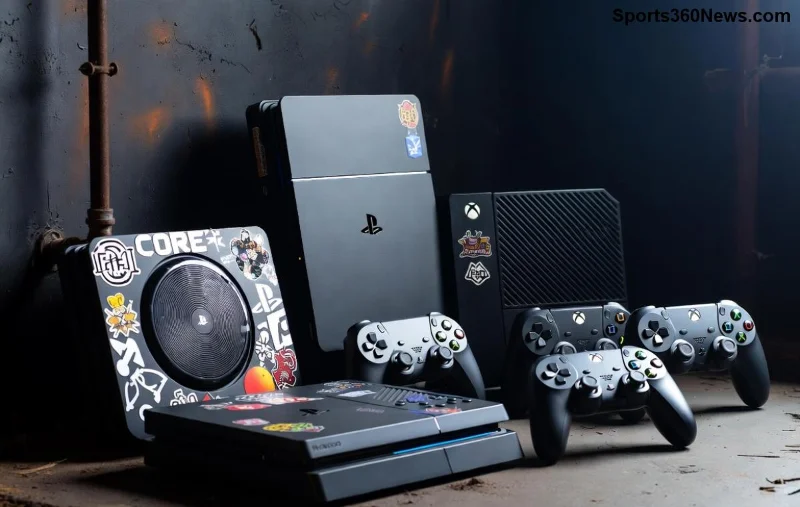
スティックドリフトは、アナログスティックが入力なしで微妙に動く現象です。FPSやレーシングゲームでエイムがずれたり、キャラクターが勝手に移動したり…ゲームの没入感を壊します。
幸い、PlayStationコントローラーのキャリブレーションでセンサーをリセット・調整できます。まずは基本から!
PS本体にコントローラーを接続した状態でリセット。これで多くのドリフトが改善します。🖐️
これで直らない場合、次へ。ファームウェア更新も忘れずに(設定から自動更新オン)。
Windows PCをお持ちなら、無料ツールで精密キャリブレーション。最新のSteamやDS4Windowsがおすすめです。
| ツール | 対応コントローラー | メリット |
|---|---|---|
| Steam Input | DualSense, DualShock 4 | 公式サポート、簡単設定 |
| DS4Windows (最新版) | DualShock 4中心 | 詳細キャリブレーションツール |
| Controller Companion | DualSense | 自動ドリフト補正 |
Steamを使ったキャリブレーション手順(推奨):
DS4Windowsの場合:公式GitHubから最新版をダウンロード。Hide DS4コントローラーをオンにし、キャリブレーションメニューで調整。
キャリブレーション後も残る場合、汚れが原因かも。安全にクリーンしましょう。
⚠️ 注意: 保証外になる可能性あり。分解は避けましょう。
| 症状 | 原因 | 解決法 |
|---|---|---|
| 軽いドリフト | センサーずれ | リセット + キャリブレーション |
| 重いドリフト | 汚れ/摩耗 | クリーン or スティック交換 |
| 片側のみ | 衝撃 | PCツールで個別調整 |
| 更新後も | ファームウェア | Sony公式更新確認 |
Sony公式サポート:PlayStationサポートページで最新情報をチェック。
これでPlayStationコントローラーが長持ち!プロゲーマー並みの精度を手に入れましょう。
スティックドリフトはキャリブレーションで99%解決可能。まずはリセットから試して、PCツールへ進化を!あなたのゲームがスムーズになるはずです。👍 質問があればコメントで!次はエイム練習ガイドをお楽しみに。
このガイドでコントローラーが蘇った感想をシェアしよう!👏
日陰でも育つつる性植物について、植物の選び方、植え付け手順、手入れのコツ、避けるべき間違い、よくある質問への回答など、より健康的な庭づくりに役立つ情報を解説します。
サービスチェック、接続テスト、ファイル検証、およびサポートへの連絡手順を明確に説明することで、『Dead by Daylight』のホスト到達不能エラーのトラブルシューティングを行います。
コンパクトで最新のTFTアイテムチートシートオーバーレイを設定し、Riotの最新のサードパーティアプリのルールを確認し、ボードを覆い隠すことなくレシピが読みやすい状態を保ちましょう。
Paladinsの「ベンダーを読み込んでいます」画面を修正する方法を、サービス停止、Steamファイル、ネットワーク接続、アップデート、PCの競合などを段階的にチェックして解説します。
Stardew Valleyで餌を取り付ける方法をステップバイステップで学びましょう。基本的な餌を作り、適切な釣り竿を選び、PC、コンソール、またはモバイルで餌を取り付けて、より早く魚を釣りましょう。
実用的なグラフィック設定、アップスケーリング、レイテンシ、フレームレート制限オプションを使用して、ミドルレンジGPUでMarvel Rivalsを高フレームレートでプレイできるように調整し、1080pと1440pの解像度に対応させましょう。
テレビゲームモードを有効にする、HDMIケーブルで直接接続をテストする、プロコントローラーの有線通信を確認する、オンライン遅延とディスプレイ遅延を分離するなどの方法で、『大乱闘スマッシュブラザーズ SPECIAL』の入力遅延を軽減できます。
SteamとEAアプリにおけるApex Legendsの起動オプションの場所、EAが公式に公開しているドキュメントの内容、そしてautoexec.cfgコマンドを安全に操作する方法について学びましょう。
EA SPORTS FCでは、解説、スタジアムの雰囲気、音楽のバランスを調整して、審判の笛が聞き取りやすくなるようにしました。バージョンに応じたヒントやチェック機能も搭載しています。
League of Legendsの攻撃移動クリックに、Aキー、Shiftキー+右クリック、マウスのサイドボタン、左クリックを比較し、お好みのキーバインドを設定してテストしてください。








