Nintendo SwitchドックでスマブラSPの入力遅延を軽減する方法

テレビゲームモードを有効にする、HDMIケーブルで直接接続をテストする、プロコントローラーの有線通信を確認する、オンライン遅延とディスプレイ遅延を分離するなどの方法で、『大乱闘スマッシュブラザーズ SPECIAL』の入力遅延を軽減できます。
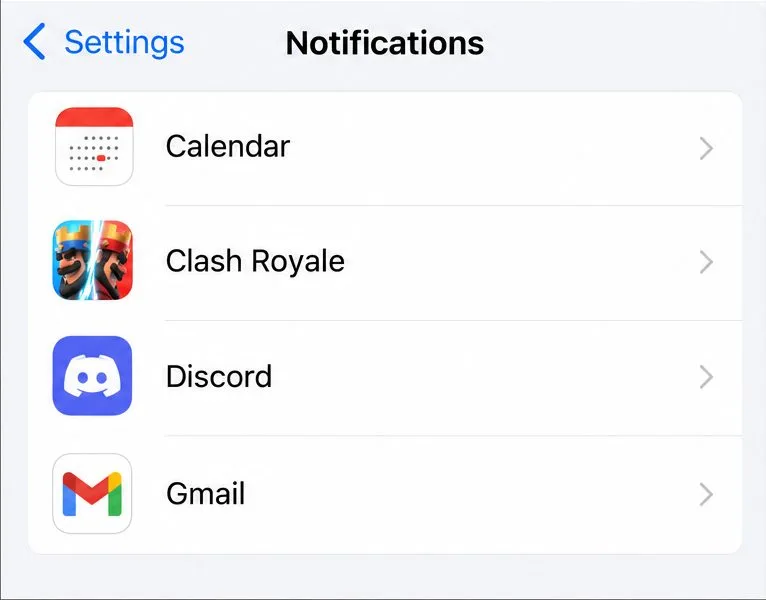
簡単な回答:このガイドのために確認した公式ヘルプ資料には、Clash Royaleのクランチャット通知を個別に切り替える設定は記載されていません。Androidの場合、設定 > 通知 > アプリの通知 > Clash Royaleを開き、ゲームの通知をオフにしてください。iPhoneの場合、設定 > 通知 > Clash Royaleを開き、 「通知を許可」をオフにしてください。これらの設定でゲーム全体の通知が停止します。バナー通知のみを停止したい場合は、お使いの端末でアラートスタイルを変更してください。
この区別は重要です。「ポップアップ」という言葉は、AndroidやiOSによって表示されるバナーと、Clash Royaleを開いた後にのみ表示される未読マーカー/チャットアラートという、2つの異なるものを指す可能性があるからです。スマートフォンの通知設定は、アプリからのシステムアラートを制御します。ゲーム内の未読クランチャットの数を消去するものではありません。
アラートが他のアプリの上、ロック画面、またはスマートフォンの通知シェードに表示される場合は、デバイス通知です。以下の Android または iPhone の手順に従ってください。メッセージが Clash Royale にのみ表示される場合(チャットバッジ、ドット、未読数など)、システム通知の権限を変更しても、ゲーム内のインジケーターは削除されません。クラン タブを開いてチャットを確認してください。メッセージを読んだ後もマーカーが残る場合は、別のゲーム表示の問題である可能性があります。
Supercellの公式クランチャットフィルターヘルプページには、設定にある不適切な言葉のフィルターについて説明されています。このフィルターは不適切な言葉の表示方法を変更するものであり、通知コントロールとして表示されるものではありません。ヘルプページには、クランチャットのアラートをミュートするための具体的な手順は記載されていません。したがって、チャットフィルターをミュートスイッチと混同しないように注意してください。
Androidのメニュー名は、端末メーカーやAndroidのバージョンによって異なりますが、Googleのドキュメントによると、アプリレベルの操作手順は「設定」→「通知」→「アプリの通知」→「アプリ」となっています。また、同じページには、一部の端末ではすべての通知ではなく、選択した通知カテゴリのみをオフにできると記載されています。
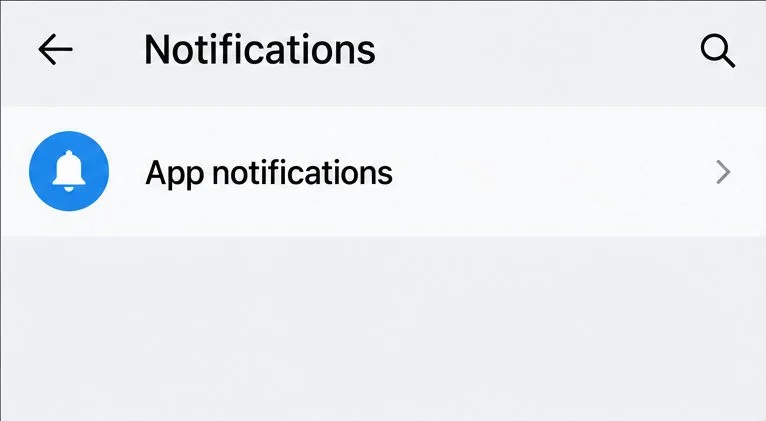
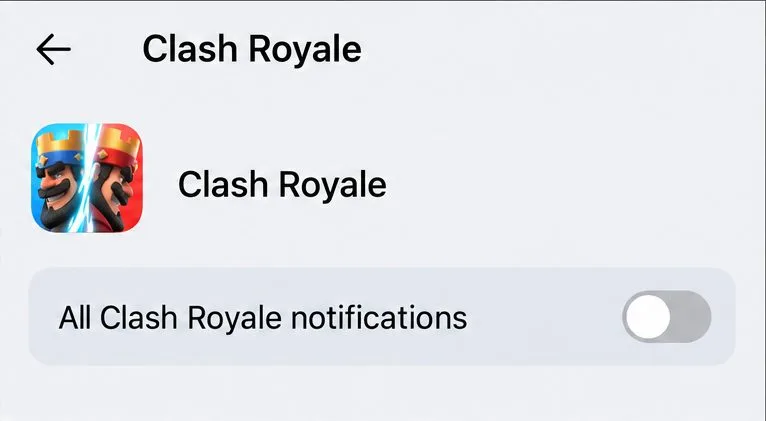
デメリット:この設定では、クランチャットだけでなく、ゲームが送信するすべてのシステム通知がブロックされます。また、他のゲームアラートも表示されなくなる場合があります。メッセージの削除、クランからの脱退、アカウントの変更は行われません。後でアラートを復元するには、同じ画面に戻ってスイッチをオンに戻してください。
デバイスと Clash Royale が表示する通知の種類によっては、可能かもしれません。お使いのスマートフォンにアラートと明確に一致する別のカテゴリが表示されている場合は、そのカテゴリをオフにすることができます。そうでない場合は、Android ではアラートをサイレントにしたり、ポップアップ動作を無効にしたりできる場合があります。Google の説明によると、サイレントアラートは通知シェードに残りますが、音や振動は発生しません。メニューのラベルや利用可能なコントロールは異なるため、「クランチャット」カテゴリが存在するとは限りません。
最も簡単な方法は、Clash Royaleの通知を長押しして設定コントロールをタップすることです。クランチャットという明確な名前のカテゴリが表示されている場合は、そのカテゴリをオフにしてください。Clash Royaleの一般的なスイッチのみが表示されている場合は、すべてのゲームアラートを維持するか、すべてオフにするかを選択してください。
Appleは、アプリごとに通知の表示/非表示と表示場所を制御できる機能を提供しています。Clash Royaleの通知をすべて停止するには、アプリの権限を無効にしてください。バナーポップアップのみを削除し、他の場所の通知はそのままにするには、通知を有効にしたまま「バナー」の選択を解除してください。
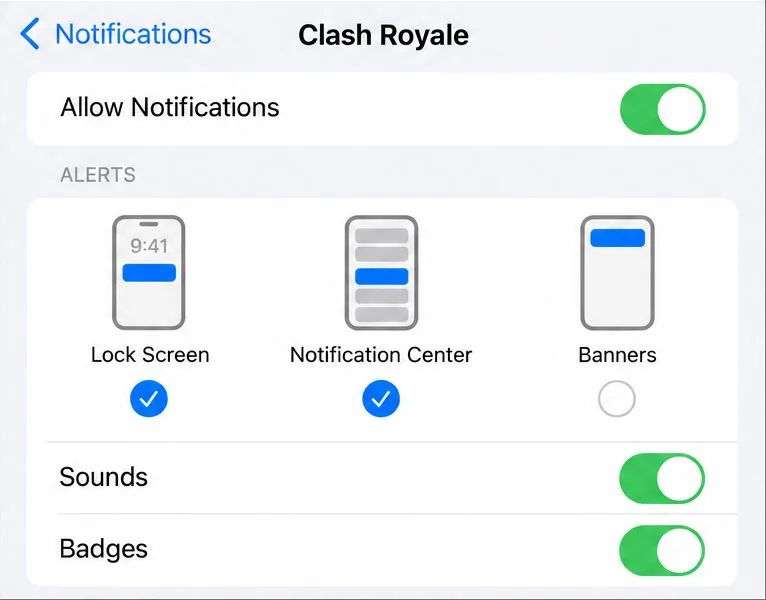
バナーのみを停止するには、「通知を許可」をオンにしたまま、「アラートの場所」で「バナー」をタップして選択を解除します。後でアラートを確認したい場合は、「ロック画面」または「通知センター」を選択したままにしておくことができます。バナーを完全に非表示にするのではなく、通知の中断を減らしたい場合は、この方法の方がより選択的です。
よくある誤解の一つは、Clash Royaleのチャットフィルターを開いて通知が停止することを期待することです。Supercellはこの設定をテキストフィルターと呼んでいます。もう一つは、アプリ全体の通知を無効にして、他のゲームの通知は残しておきたいと考えることです。マスター スイッチではそのような区別はできません。デバイスに実際に表示される場合にのみ、より狭いカテゴリまたはバナー コントロールを選択してください。
設定を保存したら、Clash Royaleをバックグラウンドで実行したまま、次の通常のゲームアラートが届くまで待ちます。バナーが消えているか、通知が通知センターまたはAndroidシェードにまだ表示されているかを確認してください。すべてのアラートが停止したが、バナーのみを非表示にしたい場合は、アプリの通知を再度有効にして、アラートのスタイルを調整してください。ゲームを開いた後に未読件数が表示される場合は、電話の設定がシステムアラートに作用しており、残りのマーカーはゲーム内にあります。
これらの手順は、2026年10月7日時点のAppleおよびGoogleの一般的な通知設定を反映したものです。Androidの表記はメーカーによって異なる場合があります。Supercellが提供する公開サポート資料は変更される可能性があり、すべてのバージョンまたはデバイスで同じ通知カテゴリが使用されることを保証するものではありません。
テレビゲームモードを有効にする、HDMIケーブルで直接接続をテストする、プロコントローラーの有線通信を確認する、オンライン遅延とディスプレイ遅延を分離するなどの方法で、『大乱闘スマッシュブラザーズ SPECIAL』の入力遅延を軽減できます。
SteamとEAアプリにおけるApex Legendsの起動オプションの場所、EAが公式に公開しているドキュメントの内容、そしてautoexec.cfgコマンドを安全に操作する方法について学びましょう。
EA SPORTS FCでは、解説、スタジアムの雰囲気、音楽のバランスを調整して、審判の笛が聞き取りやすくなるようにしました。バージョンに応じたヒントやチェック機能も搭載しています。
League of Legendsの攻撃移動クリックに、Aキー、Shiftキー+右クリック、マウスのサイドボタン、左クリックを比較し、お好みのキーバインドを設定してテストしてください。
キャリアプロフィールの合計値を使用して、Overwatch 2の総合的な試合勝率を確認し、適切なフィルターを選択して、ヒーローの勝率と試合結果を混同しないようにしてください。
クラッシュ・ロワイヤルをプレイする際に、橋と相手陣地の両方を鮮明に表示できる最適なタブレット設定を見つけましょう。縦向き、デフォルト、全画面表示、アスペクト比モードを安全に比較できます。
Rocket Leagueには、ゲーム内チャット禁止通知のオン/オフを切り替えるための公式な設定はありません。テキストチャット、通報、Epic Launcherの通知設定で実際にオフになる項目について学びましょう。
Dead by Daylightのキラーの最適な視野角設定を見つけるには、87°と103°を比較し、ゲームプレイ上の優位性を保証するものではなく、快適な視界を選択してください。
CoCビルダーベースの解説:2つ目の村のロック解除方法、ビルダーホールのアップグレード方法、対戦バトルでの勝利方法、そして無料の6人目のビルダー(OTTO)の獲得方法。
試合履歴、統計サイト、Riot Gamesのアカウントデータを使ってLeague of Legendsのプレイ時間を推定する方法、そして生涯合計時間が不完全になる理由について学びましょう。








