Nintendo SwitchドックでスマブラSPの入力遅延を軽減する方法

テレビゲームモードを有効にする、HDMIケーブルで直接接続をテストする、プロコントローラーの有線通信を確認する、オンライン遅延とディスプレイ遅延を分離するなどの方法で、『大乱闘スマッシュブラザーズ SPECIAL』の入力遅延を軽減できます。
2026年10月7日更新。バンダイナムコが公開した最新のTEKKEN 8パッチノートは、2026年8月19日付けのバージョン3.02.01です。このノートでは、マッチメイキングダイアログ、キャラクター、リーダーボードの変更について説明していますが、一般的なPC版「致命的なエラー」クラッシュの修正については記載されていません。つまり、パッチ固有の修正が保証されているわけではありません。まず、ゲームのクラッシュとマッチの切断を切り分けて、ゲーム、ファイル、グラフィックの読み込み、ネットワークを順番にテストしてください。
例えば、オンライン対戦開始直後に致命的なエラーが発生してゲームが終了したプレイヤーを想像してみてください。これはあくまで例示であり、実際のテスト結果や確認済みのバグを示すものではありません。同様のトラブルシューティング手順は、対戦相手、Wi-Fi、または特定のグラフィック設定が原因であると決めつけることなく、ご自身のケースを絞り込むのに役立ちます。
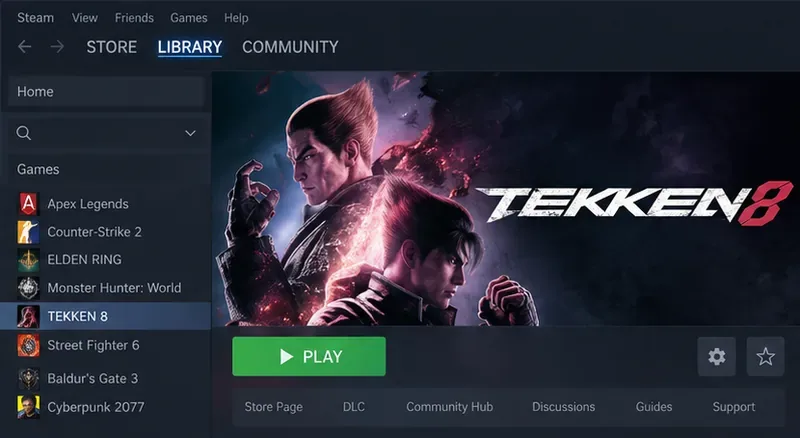
クラッシュとは、ゲームプロセスが終了、フリーズ、またはエラーを表示して応答しなくなる状態を指します。切断とは、ゲーム自体は起動したままだが、オンラインマッチが終了、メニュー画面に戻る、または接続の問題を報告する状態を指します。この違いは重要です。クラッシュの場合は、ゲームファイルの検証やグラフィック設定の調整が原因究明に役立つことがありますが、ゲームが起動したままの場合は、ルーターやサービスの状態を確認する方がより効果的です。
エラーメッセージの内容、発生日時、そしてゲームがその後どうなったかを書き留めてください。使用しているプラットフォーム、ゲームのバージョン、エラーが毎回発生するのか断続的に発生するのか、練習モードやその他のオフラインモードで発生するのかも記録してください。「オンラインで発生する」という情報はタイミングを把握するのに役立ちますが、それだけではインターネット接続が原因でゲームが終了したことを証明するものではありません。
Steam、PlayStation、またはXboxで保留中のTEKKEN 8アップデートのインストールが完了するまで待ち、その後ゲームを完全に終了して再度起動してください。PCの場合は、アップデートまたはグラフィックドライバーのインストールが再起動を待っている場合は、Windowsも再起動してください。古い回避策を最新のものとして扱う前に、パブリッシャーのバージョン3.02.01パッチノートと公式TEKKENニュースで最新の発表を確認してください。
パッチ履歴は関連する背景情報を提供しますが、必ずしも解決策となるわけではありません。バンダイナムコは、2024年6月のバージョン1.05のノートで、Steam版ではオンライン対戦中に処理負荷がしきい値を超えた場合、後続の対戦でグラフィック設定を自動的に下げる機能を追加したと述べています。これはパブリッシャーが説明したパフォーマンス保護策であり、致命的なエラーがグラフィック負荷によって引き起こされていること、またはこの保護策がすべてのクラッシュを解決することを示す証拠ではありません。公式バージョン1.05のノートを参照してください。
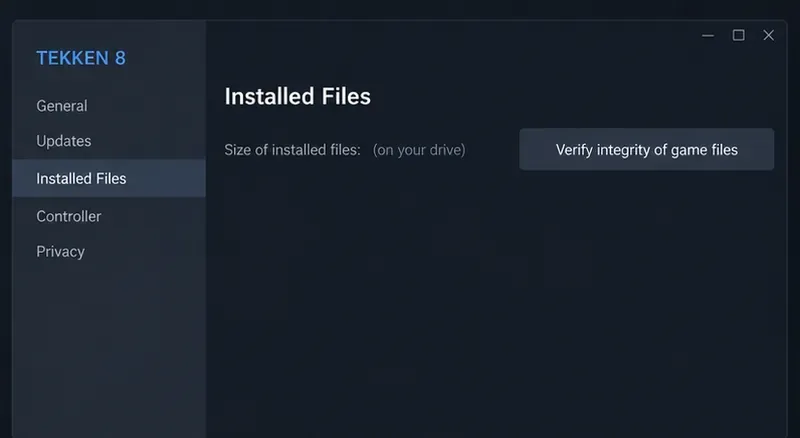
ファイル検証では、Steam がゲームのインストール済みファイルと現在の想定ファイルを比較し、不足または破損しているファイルを置き換えるよう要求します。ライブラリを開き、TEKKEN 8 を右クリック(または歯車メニューを使用)し、プロパティを選択してインストール済みファイルを開き、ゲームファイルの整合性を確認します。Steam の処理が完了するまで待ち、その後ゲームを再度起動します。Steam の「ゲームファイルの整合性を確認する」ガイドにこれらの手順が記載されています。
1つ以上のファイルに関する検証通知が表示されたからといって、必ずしも処理が失敗したとは限りません。Steamでは、一部のローカル設定ファイルは意図的に変更されない場合があると指摘しています。検証処理を中断したり、同時に他の負荷の高いディスク処理やインストール作業を実行したりしないでください。この手順はSteam PC版に適用されます。コンソール版をご利用の方は、プラットフォーム独自のアップデートおよびゲーム修復オプションをご利用ください。
お使いのPCをSteamに掲載されているTEKKEN 8のシステム要件と比較してください。Windows、グラフィックドライバー、およびゲームが最新の状態であることを確認してください。最近GPUのオーバークロック、アンダーボルティング、メモリチューニング、またはCPU設定を変更した場合は、診断のために一時的にこれらのコンポーネントを標準設定に戻してください。他のゲームが正常に動作しているように見えても、システムがわずかに不安定な場合、負荷の高いシーンで不具合が発生する可能性があります。これはトラブルシューティングの可能性の一つであり、お使いのマシンに関する結論ではありません。
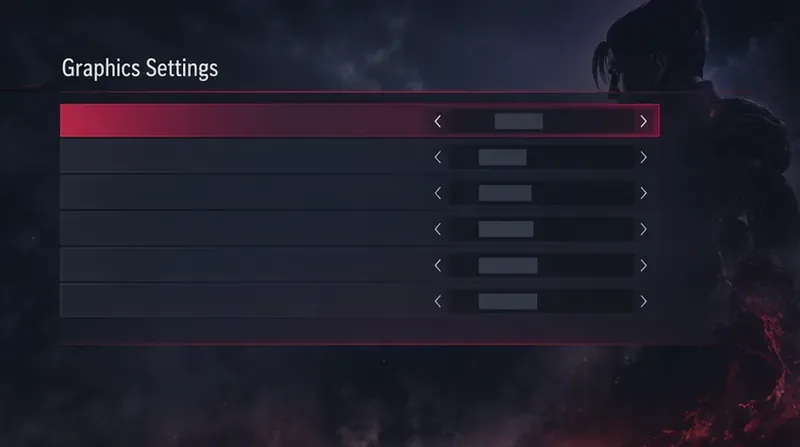
テストセッションでは、現在お使いのビルドで実際に表示されるオプションを使用して、ゲームのグラフィックプリセットまたはレンダリング負荷を下げてください。負荷の高い他のアプリケーションは閉じてください。一度に1つの変数だけを変更し、クラッシュのタイミングが変化するかどうかを記録してください。他のPCからランダムに正確な設定リストをコピーしないでください。利用可能なオプションとパフォーマンスは、ハードウェアとゲームのアップデートによって異なります。
練習モードなどのオフラインモードを起動し、同じ不具合が発生するかどうかを確認できるまでプレイしてください。オフラインプレイでもクラッシュする場合は、ゲームファイル、システムの安定性、ドライバー、グラフィック負荷を優先的に確認してください。オフラインプレイは安定しているものの、オンライン対戦中にのみゲームプロセスが終了する場合は、発生した正確な対戦ステージを記録し、メンテナンスや既知の問題について公式のTEKKENのお知らせを確認してください。オンライン対戦のみで発生する再現性のあるクラッシュであっても、ネットワークが根本原因であるとは限らないことに注意してください。オンラインプレイでは、状況、負荷、タイミングが変化する可能性があります。
ゲーム自体は開いたままで、対戦だけが切断される場合は、接続経路を調査してください。他のオンラインサービスが正常に動作しているか確認し、可能であればルーターを再起動し、有線接続で比較し、テスト中は同じ接続でのダウンロードやストリーミングを避けてください。これらの手順は、接続の安定性に関するものであり、プロセスレベルの致命的なエラーに関するものではありません。
PlayStation 5 または Xbox Series X|S では、利用可能なゲームおよびシステムアップデートをインストールしてから、中断したゲームを再開するのではなく、本体を完全に再起動してください。本体に十分な空き容量があり、換気が良好であることを確認してください。オフラインモードとオンラインマッチを比較してください。どちらの場合もゲームがクラッシュする場合は、本体に内蔵されているゲーム管理または修復ガイドを使用してください。Steam ファイルの検証や GPU ドライバーのインストールなど、PC 専用の手順には従わないでください。ゲームが応答したままオンラインマッチのみが終了する場合は、本体の接続状況とプラットフォームサービスのステータスを確認してください。
アップデートとファイル検証後もクラッシュが続く場合は、パブリッシャーまたはプラットフォームのサポートチームに、プラットフォームとオペレーティングシステムのバージョン、ゲームのバージョン、正確なエラーメッセージ、おおよその発生時刻、クラッシュが発生したモードとマッチステージ、オフラインプレイでもクラッシュするかどうか、および既に試したトラブルシューティング手順を簡潔に報告してください。Windows の場合、Microsoft のDirectX 診断手順では、DxDiag の実行方法と、ディスプレイとドライバーの詳細を確認する際にサポートに役立つシステム情報の保存方法が説明されています。診断ファイルは、選択したサポートチャネルを通じてのみ共有してください。
パブリッシャーへのサポート依頼は、バンダイナムコの公式カスタマーサポートポータルをご利用ください。SteamユーザーはSteamサポートもご利用いただけます。公式サポートから指示がない限り、設定フォルダの削除、レジストリの編集、非公式の「クラッシュ修正」ファイルのダウンロードは避けてください。これらの操作を行うと、設定が削除されたり、原因を特定できないまま新たな問題が発生したりする可能性があります。
最初に例を挙げたプレイヤーにとって、次に取るべき有効な行動は、すべての設定を一度に変更しないことです。アプリが強制終了するのか、それとも単に接続が切断されるだけなのかを記録し、Steamを使用している場合はゲームファイルを検証し、オフラインセッションとオンラインセッションを比較する必要があります。そうすることで、次のステップのためのより明確な証拠が得られ、致命的なエラーが続く場合のサポートレポートもより有用なものになります。
テレビゲームモードを有効にする、HDMIケーブルで直接接続をテストする、プロコントローラーの有線通信を確認する、オンライン遅延とディスプレイ遅延を分離するなどの方法で、『大乱闘スマッシュブラザーズ SPECIAL』の入力遅延を軽減できます。
SteamとEAアプリにおけるApex Legendsの起動オプションの場所、EAが公式に公開しているドキュメントの内容、そしてautoexec.cfgコマンドを安全に操作する方法について学びましょう。
EA SPORTS FCでは、解説、スタジアムの雰囲気、音楽のバランスを調整して、審判の笛が聞き取りやすくなるようにしました。バージョンに応じたヒントやチェック機能も搭載しています。
League of Legendsの攻撃移動クリックに、Aキー、Shiftキー+右クリック、マウスのサイドボタン、左クリックを比較し、お好みのキーバインドを設定してテストしてください。
キャリアプロフィールの合計値を使用して、Overwatch 2の総合的な試合勝率を確認し、適切なフィルターを選択して、ヒーローの勝率と試合結果を混同しないようにしてください。
クラッシュ・ロワイヤルをプレイする際に、橋と相手陣地の両方を鮮明に表示できる最適なタブレット設定を見つけましょう。縦向き、デフォルト、全画面表示、アスペクト比モードを安全に比較できます。
Rocket Leagueには、ゲーム内チャット禁止通知のオン/オフを切り替えるための公式な設定はありません。テキストチャット、通報、Epic Launcherの通知設定で実際にオフになる項目について学びましょう。
Dead by Daylightのキラーの最適な視野角設定を見つけるには、87°と103°を比較し、ゲームプレイ上の優位性を保証するものではなく、快適な視界を選択してください。
CoCビルダーベースの解説:2つ目の村のロック解除方法、ビルダーホールのアップグレード方法、対戦バトルでの勝利方法、そして無料の6人目のビルダー(OTTO)の獲得方法。
試合履歴、統計サイト、Riot Gamesのアカウントデータを使ってLeague of Legendsのプレイ時間を推定する方法、そして生涯合計時間が不完全になる理由について学びましょう。








