リーグ・オブ・レジェンドにおける最適な攻撃ムーブクリックキーバインド:あなたに最適なのはどれ?

League of Legendsの攻撃移動クリックに、Aキー、Shiftキー+右クリック、マウスのサイドボタン、左クリックを比較し、お好みのキーバインドを設定してテストしてください。
Hearthstoneは、ゲーム自体はプレイ可能でも、特にバトルグラウンドでの戦闘中や端末が熱くなっている時は、スマートフォンでの動作がカクカクすることがあります。最初に試すべき最も効果的な調整方法は、ゲーム内のフレームレート設定です。スマートフォンの性能が許す限り、滑らかなアニメーションを優先するなら「高」を選択し、安定性や発熱対策を重視するなら、端末に「中」または「低」の選択肢がある場合は、それらを使用してください。
すべてのスマートフォンで特定のフレームレートを保証する単一の設定はありません。ハースストーンで選択できるオプションはデバイスやクライアントによって異なり、ゲーム設定によってディスプレイやプロセッサの限界を超えることはできません。以下のガイドでは、ゲーム内のフレームレート設定と、ゲームの動作の安定性に影響を与える可能性のあるメモリやスマートフォンの電源設定を分けて説明します。
現在の参考情報:この記事のために10月8日に確認したところ、Blizzardの公式パッチリストには、2026年10月1日にHearthstone 36.6.3がリリースされると記載されていました。メニューのラベルや既知の問題は、その後のアップデートで変更される可能性があるため、アップデート後に動作が遅くなった場合は、最新のパッチノートを確認してください。
| 目標または症状 | 試用設定 | トレードオフまたは制限 |
|---|---|---|
| カード、メニュー、戦闘アニメーションがより滑らかになった。 | フレームレート:高 | 消費電力が増加し、発熱量も増加する可能性があります。また、電話機が最高出力を維持できない場合があります。 |
| 暑さ、ペースの不均一、またはモバイル接続の切断 | フレームレート:中または低(利用可能な場合) | アニメーションの滑らかさは劣るかもしれないが、低い目標値の方がデバイスにとって維持しやすい可能性がある。 |
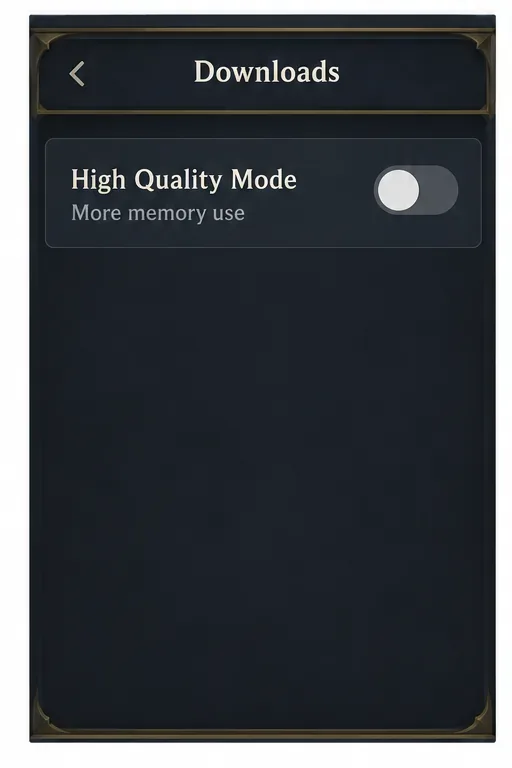
| 電話機のメモリ容量は4GB以下 | 高画質モード:設定>ダウンロードでオフに設定 | Blizzardによると、これによりヒーロースキンのボイスラインを含むすべてのボイスラインが無効になるという。 |
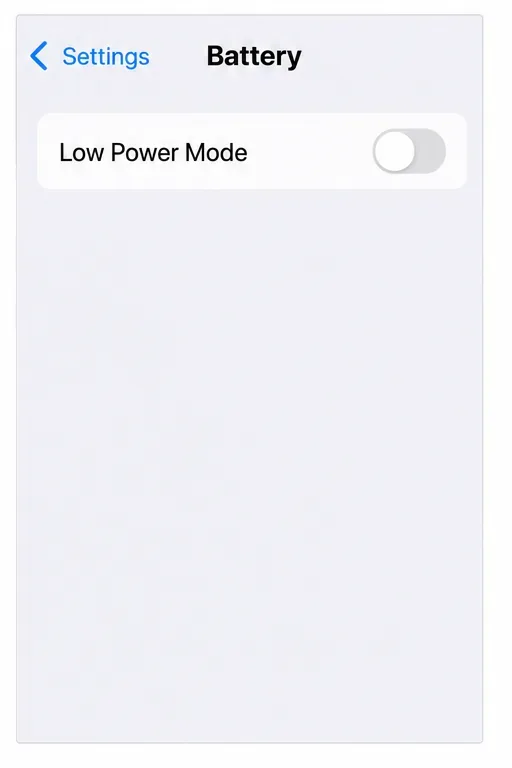
| より高いリフレッシュレートを実現するProMotion iPhoneを使用 | 低電力モード:テスト中はオフ | Appleによると、低電力モードではProMotionディスプレイのリフレッシュレートが毎秒60フレームに制限されるとのことです。 |
Hearthstoneのゲーム内ギアメニューまたはオプションメニューを開き、「フレームレート」を探してください。お使いのスマートフォンが比較的新しく、発熱が少なく、デバイスが提供できる最も滑らかなアニメーションが必要な場合は、「高」を選択してください。この設定はゲームのフレームレート目標を制御するものであり、スマートフォンの画面をアップグレードしたり、固定のFPS値を保証したり、熱、メモリ負荷、またはゲームのバグによって引き起こされる動作の遅延を解消したりするものではありません。
変更後、ゲームがすぐに選択内容を適用しない場合は、Hearthstoneを完全に終了してから再度起動してください。カクつきが発生したのと同じモードでテストしてください。バトルグラウンドの混雑したシーンは、コレクションを閲覧している時とは異なる動作をする可能性があります。高設定の方がスムーズで、数ターン後も安定している場合は、そのままにしてください。スマートフォンが熱くなったり、バッテリーの消耗が許容範囲を超えたり、フレームレートが悪化したりする場合は、設定を下げて再度比較してください。
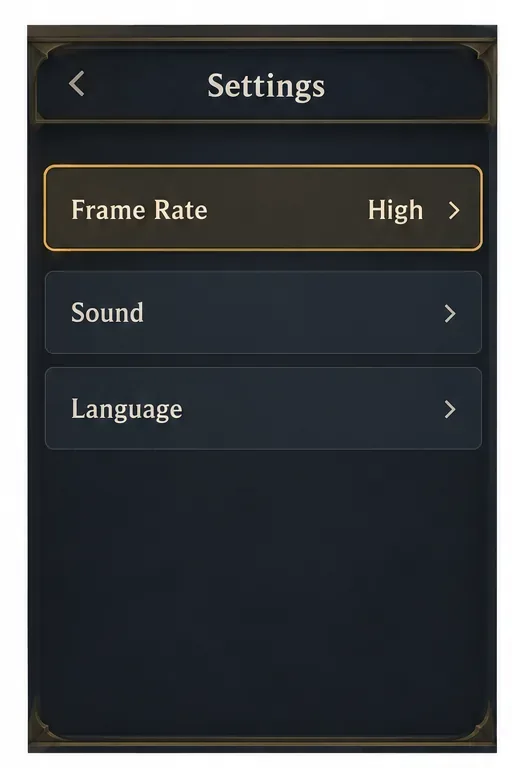
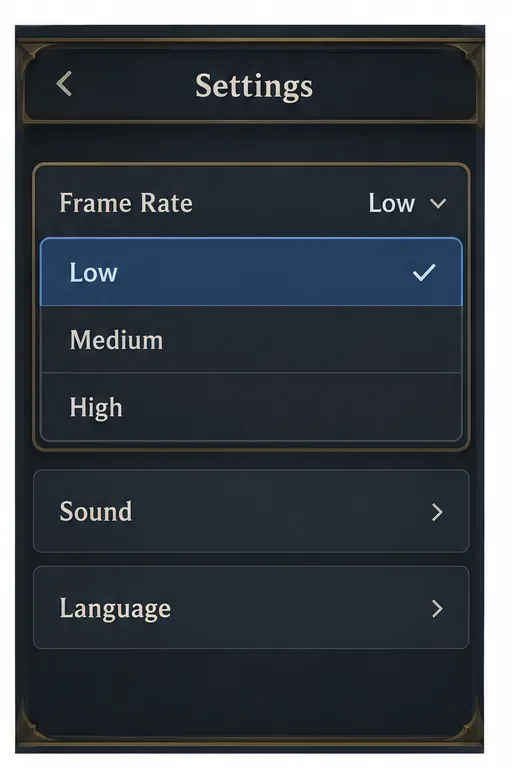
フレームレートの目標値を高く設定することが、すべてのスマートフォンにとって最適な設定とは限りません。高設定でスムーズに動作を開始した後、動作が遅くなる場合は、デバイスが過熱しているか、スロットリングが発生している可能性があります。設定に中設定が表示されている場合は、中設定を試してみてください。実用的な中間設定となる場合があります。フリーズや接続切断などの問題が発生している場合は、一時的に低設定を試して、安定性が向上するかどうかを確認してください。デバイスによっては、利用可能な選択肢の一部しか表示されない場合があるため、クライアントに実際に表示される選択肢を使用してください。
これは診断のための比較であり、必ずしも解決策を保証するものではありません。2026年3月のBlizzardフォーラムで、特定のSamsung端末で発生する接続切断に関する質問に対し、Blizzardのスタッフは一時的な回避策として「フレームレート:低」を推奨しました。このアドバイスは当時議論されていた問題に関連したものであり、「低」がすべての端末にとって最適なFPS設定であるという意味でも、現在発生しているすべての接続切断が同じ原因によるという意味でもありません。問題が再発した場合は、最新のパッチノートを確認し、端末の機種、OSバージョン、ゲームバージョン、ゲームモードをBlizzardの公式サポートチャネルに報告してください。
設定は一度に1つずつ変更してください。問題が画面の滑らかさの低下、デバイスの発熱、アプリのフリーズ、ネットワークの再接続のいずれであるかを記録してください。フレームレートの目標値を低く設定するとデバイスの負荷が軽減される場合がありますが、サーバー側の問題や不安定なWi-Fi接続は解消されません。
メモリが4GB以下のデバイスの場合、Blizzardの31.6パッチノートでは、設定>ダウンロードで「高画質モード」をオフにすることを推奨しています。Blizzardは、これを無効にすると、ヒーロースキンのボイスラインを含むすべてのボイスラインも無効になることを特に明記しています。これは、メモリ容量の少ないデバイス向けのメモリと安定性の調整であり、すべてのプレイヤーが下げる必要のあるフレームレートの向上やグラフィック設定の調整ではありません。
お使いのデバイスのメモリ容量が十分で、Hearthstoneが安定して動作する場合は、設定をそのままにしておいてください。デバイスのメモリ容量がBlizzardが定める4GB以下で、長時間の一時停止、カクつき、再起動が発生する場合は、高画質モードをオフにしてゲームを再起動し、同じ動作を比較してください。この変更によりリソース負荷が軽減される可能性がありますが、Blizzardは特定のFPS向上を保証するものではありません。
Appleのドキュメントによると、低電力モードでは、ProMotion搭載のiPhoneモデルでディスプレイのリフレッシュレートが毎秒60フレームに制限されます。60を超えるリフレッシュレートをテストしたい場合は、プレイ中に低電力モードをオフにして比較してください。iPhone 15以降では、設定 > バッテリー > 電源モードから設定できます。それ以前のモデルでは、設定 > バッテリーから設定できます。この設定変更はディスプレイの電力動作を変更するものであり、違いがわかるようにするには、Hearthstoneがより高いレートでフレームをレンダリングする必要があります。
お使いのAndroidスマートフォンに「標準」「適応型」「高」のリフレッシュレートオプションがある場合は、ディスプレイまたはメーカーのゲーム設定を確認し、テスト時には高リフレッシュレートまたは適応型モードを選択してください。機種によって名称が異なります。120Hzディスプレイは画面の更新頻度を示すものであり、Hearthstoneが1秒間に120フレームを生成していることを証明するものではありません。サードパーティ製の「FPSアンロッカー」、改造されたゲームファイル、または通常の設定を回避する構成編集は避けてください。これらはサポート対象外となる場合があり、トラブルシューティングやアカウントのセキュリティを悪化させる可能性があります。
不快な発熱、過度のバッテリー消費、または頻繁な再接続なしに、最も安定したアニメーションが得られる設定を維持してください。数回の通常のターンで比較できます。アニメーションのオープニング画面だけで設定を判断しないでください。すべての選択肢でカクつきが発生する場合は、公式ストアからゲームをアップデートし、スマートフォンを再起動し、別のグラフィック設定が隠されていると推測する前に、Blizzardの最新のパッチノートとサポートフォーラムを確認してください。Hearthstoneモバイル版には、すべてのデバイスで推奨できる検証済みのユニバーサル低グラフィックプリセットは用意されていません。
League of Legendsの攻撃移動クリックに、Aキー、Shiftキー+右クリック、マウスのサイドボタン、左クリックを比較し、お好みのキーバインドを設定してテストしてください。
キャリアプロフィールの合計値を使用して、Overwatch 2の総合的な試合勝率を確認し、適切なフィルターを選択して、ヒーローの勝率と試合結果を混同しないようにしてください。
クラッシュ・ロワイヤルをプレイする際に、橋と相手陣地の両方を鮮明に表示できる最適なタブレット設定を見つけましょう。縦向き、デフォルト、全画面表示、アスペクト比モードを安全に比較できます。
Rocket Leagueには、ゲーム内チャット禁止通知のオン/オフを切り替えるための公式な設定はありません。テキストチャット、通報、Epic Launcherの通知設定で実際にオフになる項目について学びましょう。
Dead by Daylightのキラーの最適な視野角設定を見つけるには、87°と103°を比較し、ゲームプレイ上の優位性を保証するものではなく、快適な視界を選択してください。
CoCビルダーベースの解説:2つ目の村のロック解除方法、ビルダーホールのアップグレード方法、対戦バトルでの勝利方法、そして無料の6人目のビルダー(OTTO)の獲得方法。
試合履歴、統計サイト、Riot Gamesのアカウントデータを使ってLeague of Legendsのプレイ時間を推定する方法、そして生涯合計時間が不完全になる理由について学びましょう。
PC版Warzoneで発生する開発者エラー6068のトラブルシューティングを、バックグラウンドアプリ、グラフィックドライバー、ゲームファイル、起動時の競合などを安全にチェックして行います。
Apex Legendsのオリンパスマップ解説:プサマテ上空に浮かぶ都市、主要なPOI(重要地点)、トライデント、フェーズランナー、危険箇所、そして勝利のためのプロのヒント。
TFT Mobileの接続切断/再試行エラーを修正するには、Riotサービスのステータスを確認し、Wi-Fiとモバイルデータを比較し、アプリを再起動および更新し、適切な次のステップを選択してください。








