Apex Legendsで最大のコントラストを得るための最適なレティクルカラーコード
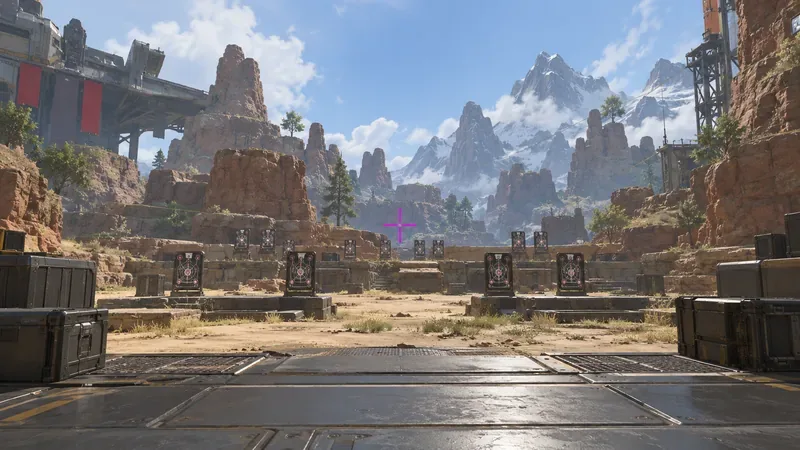
Apex Legendsで高コントラストの初期照準色として255 0 255(#FF00FF)を使用し、ゲーム内プレビューでシアン、イエロー、ライム、オレンジの代替色を比較してみましょう。RGBの制限、視認性のトレードオフ、そして実用的なチェック手順を学びます。
お気に入りのPS5やPS4タイトルを、カフェのくつろいだノートパソコンから、あるいは別の部屋にあるパワフルなデスクトップからプレイできると想像してみてください。コンソールは近くになくてもいい。それがPlayStation Remote Playの魔法です!🎮 この画期的なデバイスは、PlayStationゲームをPCに直接ストリーミングし、どこにいても没入感のある世界に飛び込むことができます。レイドをガンガンプレイするハードコアゲーマーでも、ストーリーモードで気軽にくつろぐカジュアルゲーマーでも、PS Remote Playは外出先でもコンソール品質のアクションをお届けします。テレビから解放される準備はできましたか? 準備を整えて、数分でストリーミングを始めましょう。

PlayStation Remote Play ( PS Remote Playとも呼ばれる)は、PS4またはPS5本体をWindows PC、Mac、さらにはモバイルデバイスにミラーリングする、ソニーの公式ストリーミング技術です。高速インターネット接続を利用し、DualSenseまたはDualShockコントローラーを使ってゲームをリモート操作できます。もうソファに縛り付けられる必要はありません。強力な接続環境があれば、家中どこからでも、あるいは遠く離れた場所からでも、『ゴッド・オブ・ウォー』 、『FIFA』、『コール オブ デューティ』をプレイできます。
ゲーマーたちはその自由さに絶賛しています。大きなデスクトップモニターでマルチタスクをこなしたり、ダウンロード中に待ち時間を逃れたり、長い一日の終わりにベッドでゲームを楽しんだり。ただ便利なだけでなく、あなたの環境をワンランクアップさせてくれます。プロのヒント:高リフレッシュレートのディスプレイと組み合わせれば、バターのように滑らかな1080p/60fpsの至福のひとときを。🚀
始める前に、お使いの機器が基準を満たしていることを確認してください。ソニーは幅広い互換性を実現するために、要件を簡潔にまとめています。内訳は以下のとおりです。
| デバイス | 最小スペック | 推奨 |
|---|---|---|
| Windows PC/ラップトップ | Windows 10+、Intel Core i3-2100+ または AMD 同等品、2GB RAM、USB 2.0 ポート | Windows 11、Intel Core i5-4460+ 以上、4GB 以上の RAM、USB 3.0、専用 GPU |
| macOSデスクトップ/ラップトップ | macOS Catalina 10.15以降、Apple M1チップまたはIntel Core i5、2GB RAM | macOS Ventura+、M1 Pro/M2 または Intel i7、8GB 以上の RAM |
| インターネットとコンソール | 5Mbpsアップロード/ダウンロード(同一ネットワーク)、PS4/PS5は休止モード | 15Mbps以上(Wi-Fi 5/6またはイーサネット)、最新ファームウェア搭載のPS5 |
| コントローラ | DUALSHOCK 4 / DualSense(USBまたはBluetooth経由) | 最低遅延を実現する有線USB |
クイックチェック:Windowsの場合はタスクマネージャー、Macの場合はアクティビティモニターを開いてください。問題がなければ、そのまま進んでください。もしうまくいかない場合は、Wi-Fiルーターをアップグレードして劇的な変化を体験してみてください。👍
設定は簡単です。セーブファイルをロードするよりも速いです。以下の手順に従ってすぐにアクセスしてください。
プロゲーマーの裏技:コンソールとPCでイーサネットを使ってラグを大幅に削減。初めてのセッション?ワクワクする体験を!デスクトップがPSポータルに早変わり!🎉
これらの実戦テスト済みの戦略を使用してセットアップを最大限に活用します。
これらの調整により、カジュアルな配信がプロレベルのプレイに早変わり。もう興奮してきましたか?セッションを節約する修正については、引き続きお読みください。👆
行き詰まっても大丈夫です。ほとんどの場合、すぐに解決できます。
| 問題 | クイックフィックス |
|---|---|
| コンソールが検出されません | 休止モード、同じネットワークを確認し、アプリ/コンソールを再起動します。 |
| 遅延/途切れ | 解像度を下げ、5GHz Wi-Fi/イーサネットを使用し、帯域幅を集中的に消費します。 |
| コントローラーが応答しません | USBを再接続し、PS設定でファームウェアを更新します。 |
| 黒い画面 | アプリ/グラフィック ドライバーを更新し、VPN/ファイアウォールを一時的に無効にします。 |
まだ問題が解決しない場合は、公式フォーラムのPS Remote Play サポートをご利用ください。ゲーマーの 90% が 5 分以内に解決しています。
単なるテクノロジーではなく、解放感です。クロスプラットフォームで友達と同期したり、大画面で壮大な瞬間を捉えたり、ケーブルなしでデイリーミッションをこなしたりできます。コミュニティでは「仕事とゲームを両立する生活が変わりました!」と話題沸騰中!クラウドセーブ機能でシームレスな切り替えも実現。ソニーの継続的なアップデートで品質が向上し、将来性も抜群です。
準備はいいですか?アプリを起動してコントローラーを手に取り、ゲームの王座を手に入れましょう。あなたの最初のゲームは何ですか?ぜひ下のコメント欄に投稿してください。みんなでピクセルパーティーを楽しみましょう!🏆
Apex Legendsで高コントラストの初期照準色として255 0 255(#FF00FF)を使用し、ゲーム内プレビューでシアン、イエロー、ライム、オレンジの代替色を比較してみましょう。RGBの制限、視認性のトレードオフ、そして実用的なチェック手順を学びます。
VALORANTがロード画面でフリーズしてしまった場合は、Riot Gamesのステータスを確認し、PCを再起動し、バックグラウンドアプリとネットワーク設定をテストし、必要に応じてログを収集してください。
日陰でも育つつる性植物について、植物の選び方、植え付け手順、手入れのコツ、避けるべき間違い、よくある質問への回答など、より健康的な庭づくりに役立つ情報を解説します。
サービスチェック、接続テスト、ファイル検証、およびサポートへの連絡手順を明確に説明することで、『Dead by Daylight』のホスト到達不能エラーのトラブルシューティングを行います。
コンパクトで最新のTFTアイテムチートシートオーバーレイを設定し、Riotの最新のサードパーティアプリのルールを確認し、ボードを覆い隠すことなくレシピが読みやすい状態を保ちましょう。
Paladinsの「ベンダーを読み込んでいます」画面を修正する方法を、サービス停止、Steamファイル、ネットワーク接続、アップデート、PCの競合などを段階的にチェックして解説します。
Stardew Valleyで餌を取り付ける方法をステップバイステップで学びましょう。基本的な餌を作り、適切な釣り竿を選び、PC、コンソール、またはモバイルで餌を取り付けて、より早く魚を釣りましょう。
実用的なグラフィック設定、アップスケーリング、レイテンシ、フレームレート制限オプションを使用して、ミドルレンジGPUでMarvel Rivalsを高フレームレートでプレイできるように調整し、1080pと1440pの解像度に対応させましょう。
テレビゲームモードを有効にする、HDMIケーブルで直接接続をテストする、プロコントローラーの有線通信を確認する、オンライン遅延とディスプレイ遅延を分離するなどの方法で、『大乱闘スマッシュブラザーズ SPECIAL』の入力遅延を軽減できます。
SteamとEAアプリにおけるApex Legendsの起動オプションの場所、EAが公式に公開しているドキュメントの内容、そしてautoexec.cfgコマンドを安全に操作する方法について学びましょう。