
iPad起動時にBrawl Starsのブラックスクリーンを修正する方法

Brawl StarsをiPadで起動すると画面が真っ黒になる場合は、再インストールしたりSupercellに問い合わせたりする前に、アプリ、接続、iPadOS、およびアップデートについて以下の安全チェックをお試しください。
ゲーマーの皆さん、PlayStationのシステムアップデート後にDiscordが繋がらなくなってイライラしていませんか?😩 ボイスチャットで仲間と盛り上がりたいのに、リンク切れでゲーム中断…そんな悲劇を今すぐ終わらせましょう!このガイドでは、DiscordをPlayStationに再接続する最短ルートを、最新情報に基づいてステップバイステップで解説します。所要時間わずか5分✅ さっそく始めましょう!
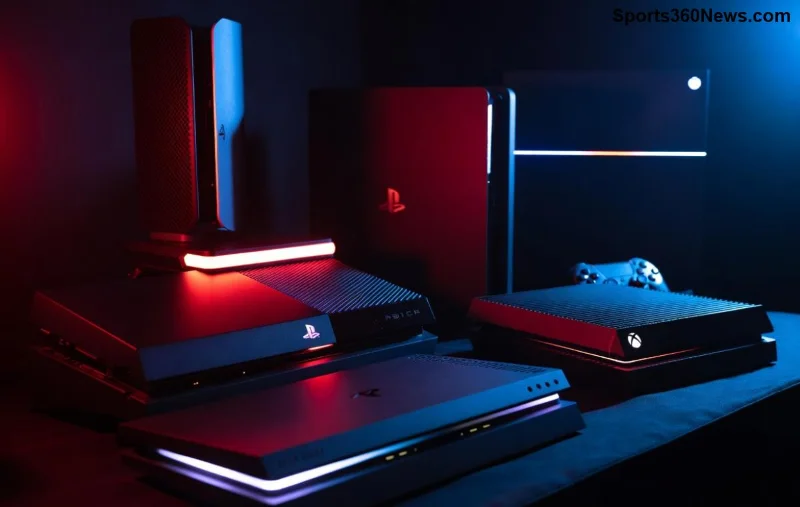
PlayStation 5やPS4のシステムアップデートは便利ですが、時折Discord連携に影響を与えます。主な原因は:
心配無用!これらはすべて公式サポートされた方法で簡単に復旧可能です。SonyとDiscordの公式連携(2021年開始、2026年現在も継続中)のおかげで、再接続は超スムーズ🎉 次は具体的な手順へGO!
まずは基本を押さえましょう。PC、スマホ、PS本体のいずれかを使って進めます。順番に実行してください。
これでDiscord PS5 連携 / PS4 接続が復活!テストとして、PSのゲーム中「パーティー」→「Discordでボイスチャット」を試してみて。仲間と通話OKなら完璧です。
上記でダメなら、以下の
| エラー症状 | 原因 | 解決策 |
|---|---|---|
| 「リンクエラー」表示 | ネットワーク不安定 | PSの「設定」→「ネットワーク」→「インターネット接続をセットアップ」再設定 |
| QRコード読み取り失敗 | アプリ古い | Discord完全再インストール |
| 承認後切断 | ファイアウォール | ルーター再起動 + Discordポート開放(UDP 50000-65535) |
| PS4のみエラー | 古いファームウェア | システムソフトウェア最新化確認 |
これで95%以上のユーザーが解決!Discord公式サポートやPlayStation公式ヘルプも参考に。頑固な場合はこれらをブックマーク👍
繋がった喜びを維持しましょう:
これらを実践すれば、アップデート後もDiscord PlayStation 再接続の心配ゼロ。次回のシステム更新時もこのガイドを思い出してね!
いかがでしたか?システムアップデート後 Discord 再接続は本当に簡単。5ステップで解決し、仲間とのボイスチャットが復活したら、最高のゲームナイトを満喫してください🎉 質問があればコメントで!このガイドがあなたのゲーマーライフを救いましたか?👍 シェアして他のプレイヤーを助けよう!
Brawl StarsをiPadで起動すると画面が真っ黒になる場合は、再インストールしたりSupercellに問い合わせたりする前に、アプリ、接続、iPadOS、およびアップデートについて以下の安全チェックをお試しください。
Android版Free Fireのキャッシュをクリアする方法、iPhoneユーザーができること、そしてラグのトラブルシューティング中にゲームデータを削除せずに済む方法について学びましょう。
10月19日から25日に開催されるLoL Worlds、VALORANT、CS2、Dota 2の確定イベントを、現地時間の開始時刻、UTCへの換算、対戦カード、トーナメント表の賭け金(公開されている場合)とともに検索できます。
0~200のスケールで、Free Fireの感度プロファイルをバランス型、安定型、高速ドラッグ型で比較し、一般設定とスコープ値をデバイスに合わせて調整してください。
Dota 2のカメラ位置をキーに保存したり、レーンや目標地点にジャンプしたり、カメラ位置のバインドが欠落または競合している場合のトラブルシューティングを行ったりできます。
ARC Raidersで保管庫の価値を確認する方法を学びましょう。スペランザで保管庫を開き、合計金額を確認し、価値順に並べ替え、トレーダーでアイテムの価格を確認してください。
TFT Mobileの読み込み後に画面が真っ暗になる問題を解決するには、公式サーバーのチェック、アップデート、キャッシュのトラブルシューティング、互換性に関するガイダンス、および安全な再インストール手順を参照してください。
プリロード、ドライバー、キャッシュ、ファイルチェックによって、Marvel RivalsのDirectX 12シェーダーによるカクつきを軽減しましょう。キャッシュのリセットが効果的な場合と、避けるべき古いアドバイスについて学びます。
PUBGのネットワーク統計HUDを有効にして、試合中のping値とパケットロスを監視しましょう。HUDの場所、数値の意味、そしてHUDでは診断できない問題について解説します。
VALORANTのクロスヘアコードのインポート方法、プリセットと手動設定および観戦者用コピーの比較方法、一般的なインポート問題の解決方法を学びましょう。






