Overwatch 2で総合的な試合勝率を確認する方法

キャリアプロフィールの合計値を使用して、Overwatch 2の総合的な試合勝率を確認し、適切なフィルターを選択して、ヒーローの勝率と試合結果を混同しないようにしてください。
『大乱闘スマッシュブラザーズ SPECIAL』でオンライン対戦中に通信エラーが発生した場合は、まずその原因が任天堂のサービス、自宅のネットワーク、またはプレイヤー間の接続のいずれにあるかを特定してください。任天堂の公式トラブルシューティングでは、インターネット接続の速度低下や不安定さ、無線干渉、またはネットワーク機器の不具合が原因として挙げられています。別のデバイスでブラウザ接続が正常に機能している場合でも、対戦中に短時間の中断が発生する可能性は否定できません。
これらのチェック項目を順番に実行し、重要な変更を加えるたびにオンライン対戦を1回試してみてください。そうすることで、どの手順が効果的だったかが分かりやすくなります。
| あなたが気づくこと | まず確認してください |
|---|---|
| Smashなどのオンラインサービスが失敗 | サービスメンテナンスを確認してから、コンソール接続をテストしてください。 |
| スマブラだけが切断します | コンソールとルーターを再起動し、無線干渉を減らし、ゲームのアップデートを確認してください。 |
| 何人かの人とは遊べるけど、友達とは遊べない | 両端のネットワーク状況を比較してください。任天堂によると、どちらのプレイヤーのNATタイプも接続に影響を与える可能性があるとのことです。 |
| ゲームでは、あなたがアカウント停止中であると表示されます。 | 停止通知に従い、停止期間が終了するまでお待ちください。接続の修復によって停止が解除されることはありません。 |
『大乱闘スマッシュブラザーズ SPECIAL』のオンラインプレイには、Nintendo Switch Onlineへの加入が必要です。本体に登録されているアカウントが加入済みで、本体がオンラインになっていることを確認してください。詳しくは、任天堂の『大乱闘スマッシュブラザーズ SPECIAL』サポートページをご覧ください。
設定を変更する前に、任天堂サポートでサービス通知やメンテナンス情報を確認してください。任天堂からサービス中断の通知があった場合は、しばらく待ってから再度お試しください。通知が表示されない場合は、本体の確認を続けてください。また、エラーメッセージとエラーコードを正確にメモしておいてください。「通信エラーが発生しました」は、さまざまな中断に対して非公式に使用されることがあります。任天堂のスマッシュブラザーズ専用記事では、「現在オンライン対戦はできません」というメッセージについて説明しています。これは、データの送受信が継続的にできない接続状態に関連しています。画面に別のメッセージやコードが表示された場合は、ゲーム固有の修正を適用する前に、任天堂サポートでその正確なテキストを検索してください。
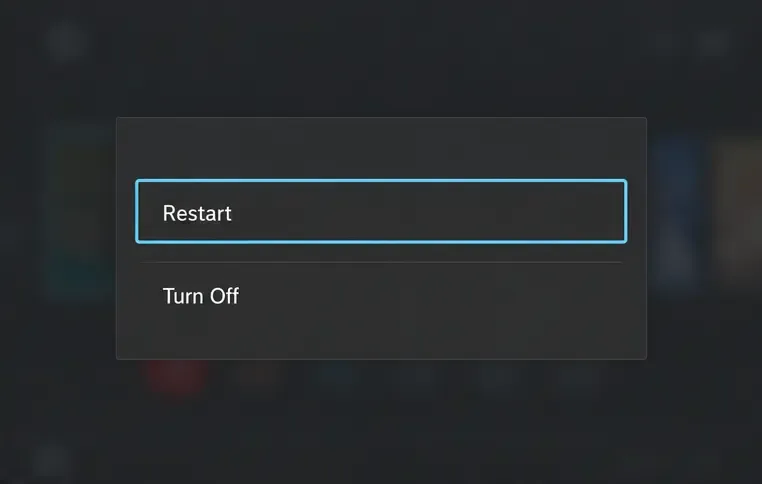
本体の電源ボタンを3秒以上長押しし、「電源オプション」を選択してから「再起動」を選択してください。再起動すると、保存データが削除されることなく、本体側の接続の一時的な問題が解消されます。
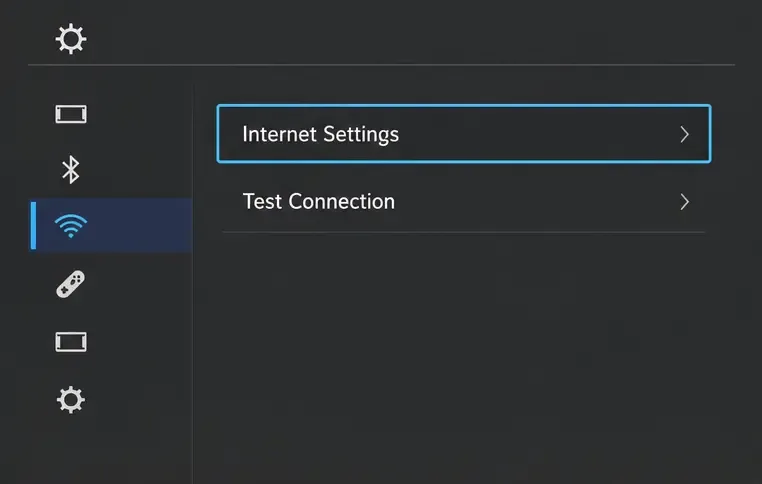
次に、HOMEメニューから「システム設定」を開き、 「インターネット」を選択して「接続テスト」を選択します。テストが成功したかどうかを確認し、結果に表示されるNATタイプをメモしてください。テストが失敗した場合は、エラーコードを参考にネットワークのトラブルシューティングを行い、その後スマブラを再度起動してください。テストが成功した場合は、本体が任天堂の接続テストに到達したことを確認できますが、すべての対戦が中断なく行われることを保証するものではありません。
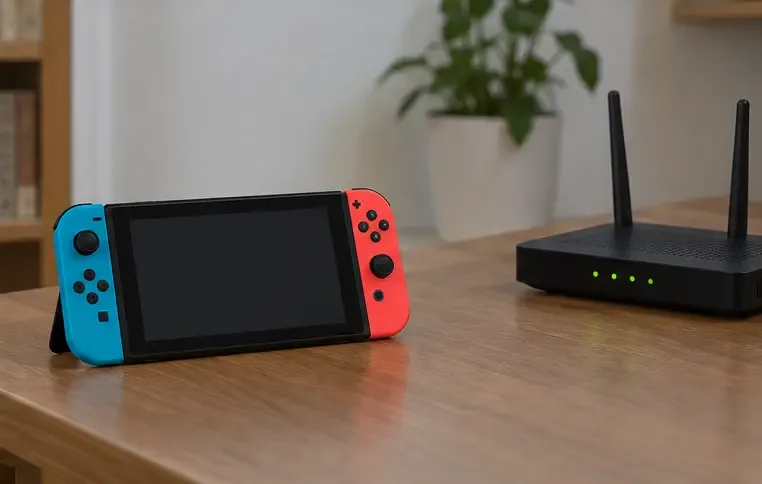
他のデバイスでも問題が発生する場合は、インターネット接続に着目してください。任天堂は、他のデバイスでインターネット閲覧が可能かどうかを確認し、モデムとルーターを再起動することを推奨しています。両方の電源プラグを30秒以上抜いてください。モデムとルーターが別々になっている場合は、まずモデムを接続し、ランプが点灯するまで待ってからルーターを接続してください。ルーターのネットワーク設定が消去される可能性があるため、初期段階でルーターを工場出荷時の設定にリセットしないでください。
他のデバイスは正常に動作するのに、Switchのテストやスマッシュブラザーズの対戦が不安定な場合は、テスト中に本体をルーターに近づけてください。任天堂のスマッシュブラザーズのトラブルシューティングでは、約3~4.5メートル(10~15フィート)の距離を推奨しています。本体をドックから取り外すと、無線干渉を切り離すのに役立ちます。大きな金属製の物体や近くの電子機器から離してください。ルーターに2.4GHz帯と5GHz帯のネットワーク名が別々に設定されている場合は、もう一方の周波数帯を試して、再度テストを実行してください。どちらの周波数帯がより良い結果をもたらすかは、距離、壁、干渉状況によって異なります。
比較のために、携帯電話のホットスポットなど、ご自身で管理できる別のネットワークを試してみてください(ご契約のモバイルプランで許可されている場合)。これは簡単な診断テストとして捉えてください。モバイル接続では、遅延、データ料金、制限などが異なる場合があります。代替ネットワークではSmashが動作するのに、自宅では繰り返し失敗する場合は、ルーターまたはインターネットプロバイダーに問題がある可能性があります。
ソフトウェアが古いと、現在のサービスでオンライン機能が正常に動作しない場合があります。HOMEメニューで、スマッシュブラザーズ アルティメットのアイコンを開かずに選択し、+または−を押して、[ソフトウェアアップデート]を選択し、[インターネット経由]を選択します。

2026年10月8日現在、任天堂の公式アップデートページには、2026年9月2日にリリースされたバージョン13.0.5が掲載されており、ゲームのオンラインモードを使用するには最新のアップデートが必要であると記載されています。トラブルシューティングを行う際は、後日アップデートがリリースされている可能性もあるため、再度ご確認ください。また、本体の「システム設定」 → 「システム」 → 「システムアップデート」からも確認できます。アップデートを行うことでバージョン不一致は解消されますが、ネットワーク接続の不安定さや制限は解消されません。
NATとは、ルーターがホームネットワーク上のデバイスとインターネット間の接続を管理する方法です。任天堂は、NATタイプが厳格すぎると一部のオンラインアクティビティが妨げられる可能性があり、また、両方のプレイヤーのNATタイプが接続の可否に影響を与える可能性があると警告しています。これは、特定のフレンドやアリーナでのみエラーが発生する場合に特に重要です。
コンソールテストでNATの結果をメモしておいてください。制限が表示されたり、複数のプレイヤーと接続できない場合は、インターネットプロバイダまたはネットワーク管理者に、接続にキャリアグレードNAT、複数のルーター、またはピアツーピアのゲームトラフィックを制限する設定が使用されているかどうかを確認してください。任天堂のNATに関するアドバイスはネットワーク構成によって異なるため、すべての人に当てはまるルーターの変更方法はありません。DMZを有効にしたり、出所不明のポートフォワーディング設定をコピーしたりすることは避けてください。これらの設定はネットワークセキュリティに影響するため、ご使用のルーターと接続に関するアドバイスに基づいてのみ変更してください。
複数のネットワークでSwitchのテストが失敗する場合、またはサービスチェック、再起動、アップデート後もエラーが解消されない場合は、詳細な状況を添えて任天堂サポートにお問い合わせください。テストは正常に完了するものの、特定のホームネットワークでのみエラーが発生する場合は、ルーターメーカーまたはインターネットプロバイダに構成の確認を依頼してください。
キャリアプロフィールの合計値を使用して、Overwatch 2の総合的な試合勝率を確認し、適切なフィルターを選択して、ヒーローの勝率と試合結果を混同しないようにしてください。
クラッシュ・ロワイヤルをプレイする際に、橋と相手陣地の両方を鮮明に表示できる最適なタブレット設定を見つけましょう。縦向き、デフォルト、全画面表示、アスペクト比モードを安全に比較できます。
Rocket Leagueには、ゲーム内チャット禁止通知のオン/オフを切り替えるための公式な設定はありません。テキストチャット、通報、Epic Launcherの通知設定で実際にオフになる項目について学びましょう。
Dead by Daylightのキラーの最適な視野角設定を見つけるには、87°と103°を比較し、ゲームプレイ上の優位性を保証するものではなく、快適な視界を選択してください。
CoCビルダーベースの解説:2つ目の村のロック解除方法、ビルダーホールのアップグレード方法、対戦バトルでの勝利方法、そして無料の6人目のビルダー(OTTO)の獲得方法。
試合履歴、統計サイト、Riot Gamesのアカウントデータを使ってLeague of Legendsのプレイ時間を推定する方法、そして生涯合計時間が不完全になる理由について学びましょう。
PC版Warzoneで発生する開発者エラー6068のトラブルシューティングを、バックグラウンドアプリ、グラフィックドライバー、ゲームファイル、起動時の競合などを安全にチェックして行います。
Apex Legendsのオリンパスマップ解説:プサマテ上空に浮かぶ都市、主要なPOI(重要地点)、トライデント、フェーズランナー、危険箇所、そして勝利のためのプロのヒント。
TFT Mobileの接続切断/再試行エラーを修正するには、Riotサービスのステータスを確認し、Wi-Fiとモバイルデータを比較し、アプリを再起動および更新し、適切な次のステップを選択してください。
フレームレートチェック、グラフィック設定の軽量化、ファイル修復、およびFPS制限と不具合を区別するテストを使用して、PC版EA Sports FCのカットシーンのカクつきをトラブルシューティングします。








