Come risolvere l'errore di sviluppo 6068 di Warzone all'avvio

Risolvi l'errore 6068 di Warzone Dev su PC con controlli sicuri per applicazioni in background, driver grafici, file di gioco e conflitti di avvio.
Se la telecamera scorre troppo velocemente durante un combattimento o sembra esitare a muoversi, mirare diventa più difficile anche quando il tuo eroe sta facendo esattamente quello che volevi. La velocità di scorrimento ottimale della telecamera in Heroes of the Storm è quella che ti permette di scoprire rapidamente zone utili e di fermarti dove desideravi. Un valore più elevato è utile solo se migliora questo risultato.
Iniziate con una velocità di scorrimento del mouse moderata, mantenete stabile la sensibilità del mouse e regolate solo il controllo della telecamera che effettivamente utilizzate. Prendete con cautela i consigli di disabilitare l'"inerzia della telecamera": il materiale ufficiale di Blizzard esaminato per questo articolo non prevede un'impostazione di inerzia separata e visibile all'utente. Si tratta di una limitazione della documentazione, non di una prova che ogni transizione della telecamera sia istantanea.
Questi sono consigli pratici per iniziare, non impostazioni predefinite di Blizzard o configurazioni che hanno dimostrato di aumentare il tasso di vittoria. Mantieni i tuoi valori attuali prima di sperimentare, in modo da poter tornare a una configurazione familiare.
| Controllo o comportamento | Un utile punto di partenza | Motivo per cambiarlo |
|---|---|---|
| velocità di scorrimento del mouse | Una posizione moderata sul cursore; se il tuo cliente mostra le percentuali, il 50% è un valore di prova conveniente. | Abbassalo quando il contatto con il bordo è breve e prolungato; alzalo quando le panoramiche deliberate richiedono troppo tempo |
| velocità di scorrimento della tastiera | Mantieni il valore corrente a meno che tu non utilizzi i tasti di movimento della telecamera. | Regolare per una pressione controllata dei tasti senza interferire con gli input di abilità |
| velocità di scorrimento trascinamento | Un valore che rende comodo il trascinamento del mouse per rivelare l'area desiderata | Abbassalo se i piccoli trascinamenti si estendono troppo; alzalo se ti capita ripetutamente di non avere più spazio sufficiente per muovere comodamente la mano. |
| Inseguimento della telecamera | Scegli in base al fatto che seguire il tuo eroe ti aiuti a mantenere l'orientamento | Riconsidera la situazione quando guardare avanti diventa scomodo o quando la panoramica manuale ti fa perdere l'eroe |
| Inerzia della telecamera | Nessun valore autonomo verificato da consigliare | Identifica la fonte del movimento indesiderato prima di cercare un interruttore non documentato |
Per le impostazioni di velocità, iniziate da Opzioni, nella sezione Mouse e tastiera, e leggete le etichette nel client installato. La presentazione dei menu può variare e questo articolo non pretende di riprodurre la schermata delle impostazioni corrente. Se un'etichetta non è presente, non sostituitela con un'altra impostazione di sensibilità non correlata solo perché il nome è simile.
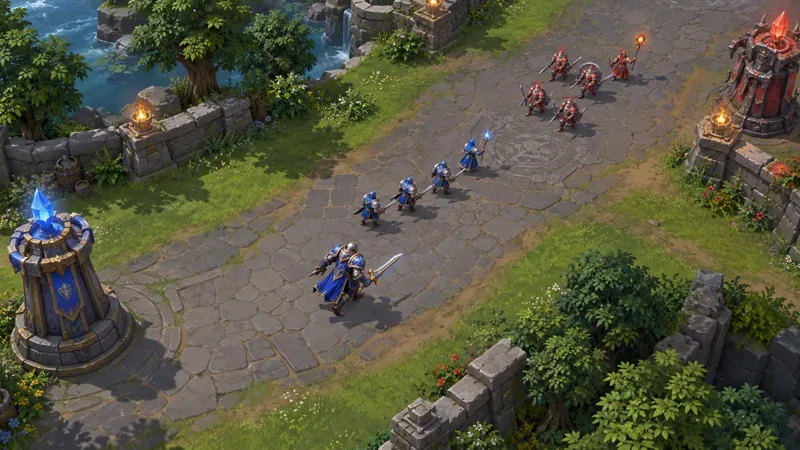
Lo scorrimento della telecamera consiste nel muovere la visuale visibile sul campo di battaglia. Lo scorrimento ai bordi sposta la visuale quando il puntatore raggiunge un bordo della finestra di visualizzazione del gioco. La finestra di visualizzazione è la porzione del campo di battaglia attualmente visibile sullo schermo; lo scorrimento non aumenta la visuale del tuo eroe né rivela i nemici nascosti dalle regole di visibilità del gioco.
Una velocità elevata può far sì che l'osservazione nelle vicinanze risulti immediata, ma può anche estendere la visuale oltre il punto che si desiderava ispezionare. In tal caso, si dovrà utilizzare un altro input per correggere il movimento. Al contrario, una velocità molto bassa potrebbe far sì che si osservi la parte sbagliata di uno scontro in corso, mentre la visuale si aggiorna.
L'obiettivo utile è una panoramica controllata, non l'impostazione più ampia. Con lo stesso soggetto e la stessa posizione, sposta brevemente il puntatore verso il bordo, quindi riportalo verso il centro. Valuta dove si ferma l'inquadratura. Se devi invertire ripetutamente la direzione, riduci leggermente la velocità. Se una panoramica mirata non raggiunge mai il punto desiderato, aumentala leggermente. Lascia l'impostazione invariata se non si verifica nessuno di questi problemi.
La sensibilità del mouse controlla la distanza percorsa dal puntatore in risposta a un determinato movimento della mano. Il DPI, o punti per pollice, è l'unità di misura della sensibilità del mouse. La velocità di scorrimento della telecamera influisce sulla velocità con cui la visuale si muove quando si impartisce un input alla telecamera. Modificare il DPI può influire sulla facilità con cui si raggiunge il bordo dello schermo, ma non è intercambiabile con la modifica del cursore della velocità della telecamera.
Le note della patch di Blizzard del 29 marzo 2016 documentavano una correzione per impedire al gioco di sovrascrivere la sensibilità del mouse del sistema operativo. Le stesse note menzionavano anche lo scorrimento tramite trascinamento con il pulsante centrale del mouse. Stabilivano che la sensibilità del puntatore e il movimento della telecamera erano problematiche distinte, ma non fornivano una formula moderna per un DPI o una velocità di scorrimento ottimali.
Mantieni invariate le impostazioni DPI e del puntatore del sistema operativo durante il confronto delle velocità delle fotocamere. Se anche la mira risulta scomoda, intervieni separatamente sulla sensibilità del puntatore, quindi ripeti il confronto tra le fotocamere. Altrimenti, non potrai capire quale modifica ha causato il miglioramento.
L'inerzia della telecamera descrive generalmente il movimento continuo o la graduale decelerazione dopo l'interruzione di un input di movimento. Il tracciamento della telecamera, la posizione del cursore e il rendering non uniforme possono produrre diversi tipi di movimento che un giocatore potrebbe descrivere come "fluttuante". Queste descrizioni da sole non identificano il comportamento sottostante.
Nessuna fonte ufficiale consultata per questo articolo ha documentato un'opzione dedicata per attivare/disattivare l'inerzia della telecamera in Heroes of the Storm, un intervallo numerico per l'inerzia o una modifica al file di configurazione per disabilitarla. Anche le note della patch live di Blizzard del 28 settembre 2026 non documentano tale controllo. L'assenza di una voce in tali note non costituisce un inventario esaustivo del client.
Il passo successivo più utile è osservare quando si verifica il movimento. Si verifica solo quando il puntatore rimane sul bordo? Solo quando il tuo eroe si muove con l'opzione "segui" attivata? Solo durante il trascinamento del mouse? Oppure l'intera scena scatta durante i combattimenti più concitati? Testa queste situazioni separatamente. Un cursore della telecamera non dovrebbe essere considerato una soluzione garantita per un problema di frame rate, e un movimento inspiegabile non è un motivo per copiare impostazioni nascoste da un altro gioco nella tua configurazione.
Lo scorrimento laterale, lo scorrimento tramite tastiera e lo scorrimento tramite trascinamento sono diversi modi per richiedere un movimento della telecamera. Una breve pressione di un tasto e il trascinamento fisico del mouse non offrono la stessa sensazione, quindi confrontare i valori visualizzati non è di per sé un obiettivo utile. Né una percentuale fornisce un'indicazione universale della distanza percorsa al secondo per ogni metodo di controllo.
Dai priorità al tuo metodo principale. Se usi principalmente lo scorrimento laterale, ottimizza prima quello e mantieni gli altri valori stabili. Se preferisci trascinare, valuta la comodità di un trascinamento in base alla precisione con cui inquadra l'area successiva. Blizzard ha documentato lo scorrimento tramite trascinamento con il pulsante centrale del mouse nelle note delle patch precedenti, linkate sopra, ma controlla le tue impostazioni dei tasti invece di dare per scontato che un'impostazione predefinita sia rimasta invariata a ogni modifica del profilo.
Per quanto riguarda le associazioni dei tasti, l'articolo ufficiale di Blizzard sulla personalizzazione delle scorciatoie da tastiera spiega l'accesso tramite il menu Esc e la separazione tra scorciatoie di base e avanzate. Utilizza il client per esaminare le assegnazioni relative alla telecamera e verificare la presenza di conflitti prima di aggiungere nuovi tasti per la telecamera. Un tasto per la panoramica non è comodo se ti impedisce di utilizzare un'abilità in modo agevole.
La funzione "Segui" mantiene la visuale associata al movimento del tuo eroe. Il controllo manuale della telecamera ti dà maggiore responsabilità nell'inquadrare ciò che conta. Nessuna delle due opzioni è indice di abilità del giocatore. La funzione "Segui" può ridurre lo sforzo necessario per mantenere il tuo eroe visibile; la panoramica manuale può facilitare il posizionamento della visuale prima di un combattimento.
Esamina l'opzione "Segui telecamera" e i tasti di scelta rapida relativi alla telecamera nel client. Impara quale assegnazione riporta la visuale sul tuo personaggio prima di sperimentare con una configurazione meno automatica. L'obiettivo è riacquistare l'orientamento senza dover cercare il tuo personaggio durante un momento pericoloso.
Se seguire il soggetto rende l'ispezione a distanza scomoda, confrontatela con il controllo manuale in una sessione a bassa pressione. Se il controllo manuale vi fa perdere di vista il soggetto, ripristinate la funzione di inseguimento o esercitatevi con movimenti di telecamera più piccoli. Mantenete la velocità invariata durante il confronto, in modo da valutare il comportamento di inseguimento e non due cambiamenti contemporaneamente.
Un buon risultato presenta segnali evidenti: le panoramiche brevi terminano vicino al punto desiderato, il tuo eroe rimane facile da individuare e le correzioni della telecamera non interferiscono con la mira. Dovresti essere in grado di guardare verso un combattimento in arrivo e tornare all'area circostante senza inquadrare ripetutamente la zona in modo errato.
Utilizzate la stessa situazione di bassa pressione per un confronto iniziale, quindi valutate l'impostazione durante una normale sessione di gioco. Notate se invertite le panoramiche, se toccate accidentalmente un bordo mentre mirate o se non riuscite a visualizzare a sufficienza il terreno davanti a voi. Una singola sessione in una situazione insolita non dimostra che un'impostazione sia errata, ma un lavoro di correzione costante è un buon motivo per modificarla.
Durante il confronto, mantieni costanti mouse, modalità di visualizzazione e risoluzione. Ricontrolla le tue preferenze dopo aver modificato l'hardware o il display, anziché presumere che la vecchia percentuale sia identica. Questo consiglio ha lo scopo di garantire un confronto utile, non di affermare che Blizzard specifichi una particolare conversione risoluzione-velocità.
La configurazione migliore è quella che offre un'inquadratura affidabile con uno sforzo gestibile. Iniziate con moderazione, modificate un solo parametro rilevante alla volta e mantenete l'impostazione quando risolve un problema ricorrente della fotocamera senza crearne un altro. Per quanto riguarda l'inerzia, il consiglio più onesto rimane quello di diagnosticare il comportamento e utilizzare controlli client verificati; non esiste una formula magica documentata da fornire.
Fonti ufficiali esaminate il 7 ottobre 2026. Le raccomandazioni sono criteri di adeguamento, non misurazioni derivanti da una prova pratica sul cliente attuale.
Risolvi l'errore 6068 di Warzone Dev su PC con controlli sicuri per applicazioni in background, driver grafici, file di gioco e conflitti di avvio.
Risolvi l'errore "Connessione persa / Riprova" di TFT Mobile verificando lo stato del servizio Riot, confrontando la connessione Wi-Fi e i dati mobili, riavviando e aggiornando l'app e scegliendo il passaggio successivo corretto.
Risolvi i problemi di stuttering delle scene d'intermezzo di EA Sports FC su PC con controlli del frame rate, grafica più leggera, riparazione dei file e test che distinguono i limiti di FPS dai malfunzionamenti.
Utilizza le impostazioni di base ufficiali di Tekken 8 a 1080p con risoluzione bassa, quindi regola la qualità visiva degli scenari un'impostazione alla volta. Scopri quali impostazioni ridurre per prime, come testare gli scenari più impegnativi e quando il V-Sync è utile.
Risolvi gli errori di comunicazione di Smash Ultimate verificando lo stato dei servizi Nintendo, eseguendo test di connessione su Switch, controllando la stabilità del Wi-Fi, gli aggiornamenti del gioco e le restrizioni NAT.
Disattiva l'acquisto automatico nelle impostazioni di Mobile Legends, conferma la modifica e prova ad acquistare manualmente l'equipaggiamento senza confondere i suggerimenti con l'acquisto automatico.
Personalizza la tua griglia degli eroi di Dota 2 con preset separati, categorie utili e bucket ridimensionabili. Scopri come organizzare gli eroi e verifica se il layout ti è d'aiuto durante la fase di selezione.
Try clear CS2 viewmodel settings, compare FOV and offsets, choose a weapon hand, and verify visibility without confusing weapon FOV with camera FOV.
Risolvi i crash di Apex Legends Engine Error su Windows con una guida per principianti che include la riparazione dei file, i driver grafici, le sovrapposizioni, i registri degli arresti anomali e i passaggi successivi per una soluzione sicura.
Sviluppa un tempismo affidabile nelle contromosse antiaeree in Street Fighter 6 con un esercizio ripetibile di salto contro un manichino, suggerimenti di spaziatura, pratica con la riproduzione di video e un metodo semplice per rivedere gli errori.








