Come risolvere l'errore di sviluppo 6068 di Warzone all'avvio

Risolvi l'errore 6068 di Warzone Dev su PC con controlli sicuri per applicazioni in background, driver grafici, file di gioco e conflitti di avvio.
Una griglia degli eroi di Dota 2 efficace dovrebbe aiutarti a trovare l'eroe desiderato senza rallentare la fase di selezione. Per la maggior parte dei giocatori, questo significa un preset di griglia chiaro, categorie che rispecchino il loro modo di pensare agli eroi e categorie abbastanza grandi da permettere di visualizzare facilmente i ritratti. L'aggiornamento Summer Scrub di Valve dell'8 agosto 2019 ha introdotto diversi preset di griglia degli eroi personalizzabili, il posizionamento degli eroi tramite trascinamento e la possibilità di rinominare o ridimensionare le categorie. Non ho trovato annunci ufficiali più recenti che modifichino questi controlli di base, sebbene le etichette e la posizione esatte nel client attuale possano essere diverse.
Questo esempio fittizio va inteso come guida, non come resoconto di un giocatore reale o di un miglioramento comprovato della velocità: Jordan gioca con un piccolo gruppo di eroi di metà e supporto a lui familiari, ma spesso perde tempo a scorrere un lungo elenco di personaggi. Jordan desidera una griglia personalizzata che renda evidenti queste scelte, mantenendo al contempo la griglia standard disponibile come alternativa. L'obiettivo è un layout più veloce da leggere e più facile da gestire, non una promessa di decisioni di draft più rapide.
Accedi alla schermata di selezione degli eroi di Dota 2 e visualizza la griglia degli eroi. Cerca il selettore dei preset della griglia e i relativi comandi di modifica o personalizzazione. La dicitura esatta dei pulsanti può variare a seconda della versione del client e della traduzione; concentrati sui comandi associati alla griglia degli eroi, piuttosto che modificare impostazioni di gioco o di Steam non correlate. Prima di apportare modifiche, prendi nota del preset attivo in modo da poterlo ripristinare se il layout iniziale ti crea confusione.
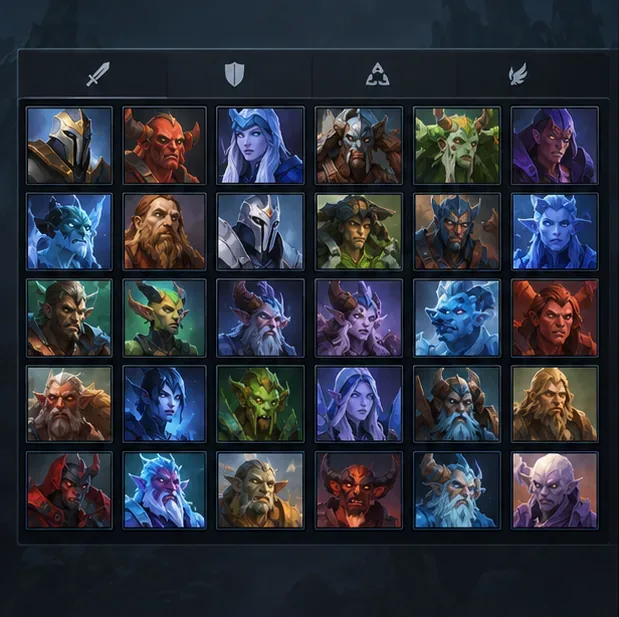
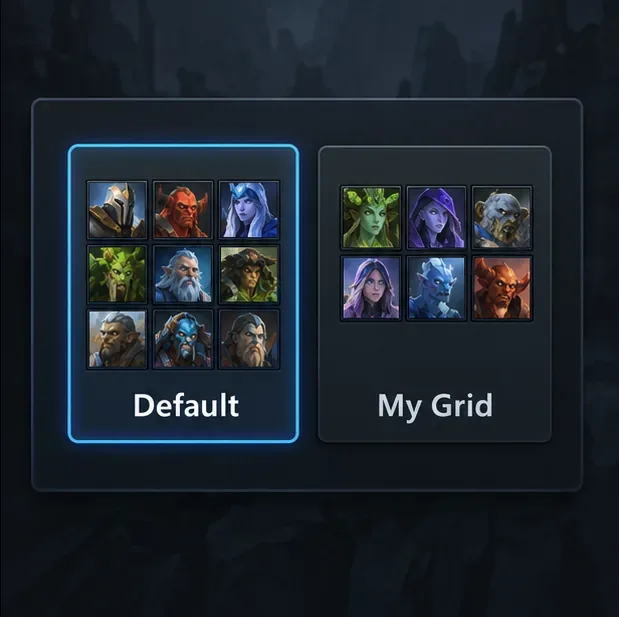
Mantieni la griglia standard e crea o seleziona un altro preset per la tua disposizione personalizzata. L'aggiornamento di Valve descrive diversi preset di griglia con layout e categorie unici, in modo da poter gestire più di un modo per organizzare la rosa. Assegna al preset personalizzato un nome breve che ne spieghi lo scopo, come "Scelte comode" o "Allenamento di supporto". Evita un nome che abbia senso solo oggi se prevedi di mantenere il preset anche per le patch future.
Jordan può mantenere la griglia standard invariata e creare un secondo preset incentrato su scelte familiari per il centrocampo e il supporto. Questo semplifica il confronto tra il layout personalizzato e quello originale. Se un layout proposto si rivela più difficile da interpretare, tornare a quello precedente è più utile che cercare di ricordare ogni disposizione precedente.
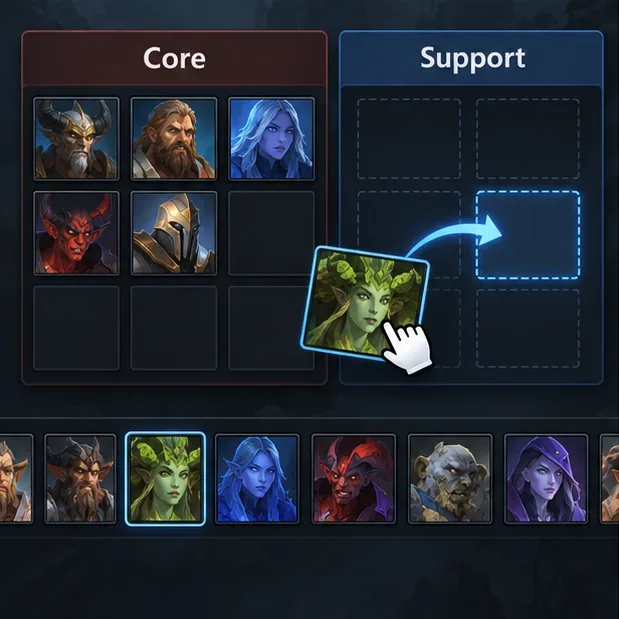
Pensate a cosa volete notare a colpo d'occhio, quindi create delle categorie che supportino questo compito. Una configurazione semplice potrebbe separare le categorie "Principali" e "Di supporto", oppure utilizzare una corsia o un raggruppamento intuitivo che abbia senso per il vostro gruppo di eroi. Iniziate con un numero limitato di categorie chiare. Aggiungere molti gruppi ristretti può ricreare lo stesso problema di scansione di una griglia affollata.
Utilizza la funzione trascina e rilascia dell'editor a griglia per posizionare i ritratti nelle categorie in cui prevedi di trovarli. Nell'esempio di Jordan, questo significa spostare i personaggi centrali più comuni nella categoria "Centrale preferita" e i personaggi di supporto nella categoria "Supporto". Posiziona le scelte più probabili vicino alla parte più facile da consultare di ogni categoria. Non cercare di ordinare tutti gli eroi in una sola volta; inizia con gli eroi che usi effettivamente.
Secondo l'annuncio di Valve, le categorie, o "sezioni", possono essere rinominate e ridimensionate. Utilizzate etichette brevi e ingrandite una sezione se necessita di più spazio per i ritratti; riducete invece una sezione che contiene solo pochi eroi. Le categorie sono semplicemente uno strumento di organizzazione personale. Non modificano il ruolo ufficiale di un eroe, le regole di selezione, le statistiche o le abilità. Un eroe può ricoprire più di un ruolo nelle partite reali, quindi scegliete la categoria che vi aiuta a trovare l'eroe desiderato, anziché considerare la griglia come una guida definitiva ai ruoli.
Uscite dall'editor e verificate che il preset e le categorie desiderate appaiano nella normale visualizzazione di selezione. Quindi, testate la griglia durante una bozza senza pressioni o in un altro momento opportuno per dare un'occhiata. L'obiettivo è trovare rapidamente un'immagine principale senza dover leggere ogni didascalia. Se il cliente offre un controllo di salvataggio o conferma visibile, seguitelo; in caso contrario, riaprite o rivedete il preset per verificare che le modifiche siano state salvate prima di utilizzarlo in una partita classificata.

Jordan dovrebbe valutare la griglia personalizzata degli eroi in base ai risultati tangibili, non in base all'aspetto ordinato in modalità di modifica. Durante alcune bozze, si dovrebbe verificare se l'eroe desiderato è facile da individuare, se i nomi delle categorie sono leggibili con le dimensioni attuali dello schermo e se i ritratti degli eroi si adattano senza dover scorrere eccessivamente o creare un effetto di sovraffollamento. Il layout è efficace se Jordan riesce a trovare i potenziali candidati senza dover cambiare ripetutamente categoria o scorrere l'intero roster.
Una griglia di eroi personalizzata modifica solo la disposizione degli eroi per la selezione. Non suggerisce scelte, non valuta la composizione attuale della squadra, non aggiorna la forza degli eroi né garantisce una percentuale di vittorie migliore. Una categoria come "Scelte forti" può risultare fuorviante quando le patch modificano il bilanciamento o quando cambiano le tue preferenze. Considera le etichette come scorciatoie personali e rivedile quando noti che gli eroi non si trovano più nella posizione che ti aspettavi.
L'aggiornamento ufficiale di Valve che documenta questa funzionalità risale all'8 agosto 2019. Conferma le capacità di progettazione (preset multipli, eroi trascinabili e rilasciabili e bucket rinominabili o ridimensionabili), ma non è una guida aggiornata con screenshot dettagliati. Se l'etichetta di un pulsante nel tuo client è diversa, usa i controlli visibili dell'editor a griglia e verifica il preset finale dalla normale schermata di selezione degli eroi. L'annuncio di Valve relativo al Dota 2 Summer Scrub Part II è il riferimento principale per le funzionalità di personalizzazione qui descritte.
Risolvi l'errore 6068 di Warzone Dev su PC con controlli sicuri per applicazioni in background, driver grafici, file di gioco e conflitti di avvio.
Risolvi l'errore "Connessione persa / Riprova" di TFT Mobile verificando lo stato del servizio Riot, confrontando la connessione Wi-Fi e i dati mobili, riavviando e aggiornando l'app e scegliendo il passaggio successivo corretto.
Risolvi i problemi di stuttering delle scene d'intermezzo di EA Sports FC su PC con controlli del frame rate, grafica più leggera, riparazione dei file e test che distinguono i limiti di FPS dai malfunzionamenti.
Utilizza le impostazioni di base ufficiali di Tekken 8 a 1080p con risoluzione bassa, quindi regola la qualità visiva degli scenari un'impostazione alla volta. Scopri quali impostazioni ridurre per prime, come testare gli scenari più impegnativi e quando il V-Sync è utile.
Risolvi gli errori di comunicazione di Smash Ultimate verificando lo stato dei servizi Nintendo, eseguendo test di connessione su Switch, controllando la stabilità del Wi-Fi, gli aggiornamenti del gioco e le restrizioni NAT.
Disattiva l'acquisto automatico nelle impostazioni di Mobile Legends, conferma la modifica e prova ad acquistare manualmente l'equipaggiamento senza confondere i suggerimenti con l'acquisto automatico.
Personalizza la tua griglia degli eroi di Dota 2 con preset separati, categorie utili e bucket ridimensionabili. Scopri come organizzare gli eroi e verifica se il layout ti è d'aiuto durante la fase di selezione.
Try clear CS2 viewmodel settings, compare FOV and offsets, choose a weapon hand, and verify visibility without confusing weapon FOV with camera FOV.
Risolvi i crash di Apex Legends Engine Error su Windows con una guida per principianti che include la riparazione dei file, i driver grafici, le sovrapposizioni, i registri degli arresti anomali e i passaggi successivi per una soluzione sicura.
Sviluppa un tempismo affidabile nelle contromosse antiaeree in Street Fighter 6 con un esercizio ripetibile di salto contro un manichino, suggerimenti di spaziatura, pratica con la riproduzione di video e un metodo semplice per rivedere gli errori.







