Come risolvere l'errore di sviluppo 6068 di Warzone all'avvio

Risolvi l'errore 6068 di Warzone Dev su PC con controlli sicuri per applicazioni in background, driver grafici, file di gioco e conflitti di avvio.
Inizia controllando l'impostazione del frame rate delle scene d'intermezzo, poi prova un target di frame rate che il tuo PC può mantenere durante i primi piani e i replay. Una telecamera di gioco fluida non garantisce la fluidità di festeggiamenti, presentazioni o scene di intervallo. Se il gioco continua a rallentare dopo la fine di una scena d'intermezzo, consideralo un sintomo a sé stante, anziché presumere che l'impostazione del frame rate per le scene cinematiche spieghi tutto.
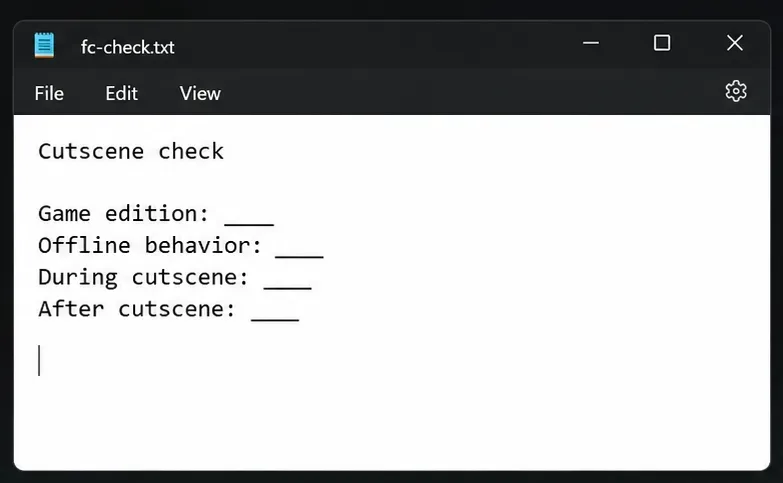
Questa guida utilizza come esempio concreto le impostazioni verificate di FC 26 di EA. Le fonti sono state controllate l'8 ottobre 2026. FC 24, FC 25, FC 26 e le edizioni successive potrebbero avere etichette e comportamenti diversi; utilizzare i controlli equivalenti solo laddove la propria edizione li preveda. Le illustrazioni mostrano esempi di interfaccia e note diagnostiche vuote, non risultati di benchmark effettivi.
| Ciò che vedi | Ciò che suggerisce | Utile primo controllo |
|---|---|---|
| Le sequenze animate appaiono costantemente meno fluide, dopodiché il gameplay torna immediatamente alla normalità. | Un'impostazione della frequenza dei fotogrammi cinematografica potrebbe spiegare la differenza | Verifica la differenza tra frame rate dimezzato e frame rate completo. |
| I primi piani si bloccano in modo irregolare o il frame rate fluttua. | Analizzare il carico di rendering e la consegna dei frame. | Ripeti la scena con un bersaglio più basso e impostazioni più luminose. |
| Il gioco rimane estremamente lento dopo l'intervallo o un replay | Un problema di prestazioni persistente richiede un'indagine a parte. | Registra l'evento scatenante e testa il gioco aggiornato. |
Malinteso: ogni filmato a scatti è dovuto al lag online. L'articolo di EA sulla risoluzione dei problemi di prestazioni su PC , attualmente etichettato per FC 27, riconosce ritardi offline, picchi di frametime e rallentamenti anche con un FPS medio apparentemente normale. Il frametime è l'intervallo necessario per visualizzare un fotogramma; intervalli irregolari possono risultare scattosi nonostante una media rispettabile.
Azione: riproduci la scena in una partita locale di Kick Off prima di cambiare router. Una riproduzione offline indirizza l'indagine verso il PC o il gioco, sebbene non identifichi la causa esatta.
Annota l'edizione, la build installata (se disponibile), la versione del driver grafico, la risoluzione e il momento in cui si verifica il problema. Distingui l'inizio della partita, l'esultanza per un gol, il replay istantaneo, l'intervallo e il fischio finale. Verifica se il gioco riprende normalmente subito dopo.
Installa gli aggiornamenti di gioco disponibili tramite il launcher, quindi ripeti lo stesso tipo di partita locale. Mantieni le impostazioni attuali per questo primo confronto. Se un aggiornamento modifica il comportamento, prendine nota prima di apportare ulteriori modifiche.
Lo staff di EA aveva precedentemente annunciato un aggiornamento per risolvere specifici problemi di framerate nella seconda metà del gioco, durante la discussione ufficiale del supporto tecnico di FC 26. Ciò conferma che un problema specifico è stato preso in considerazione; non significa, tuttavia, che tutti i problemi attuali delle cutscene abbiano la stessa causa o siano stati risolti.
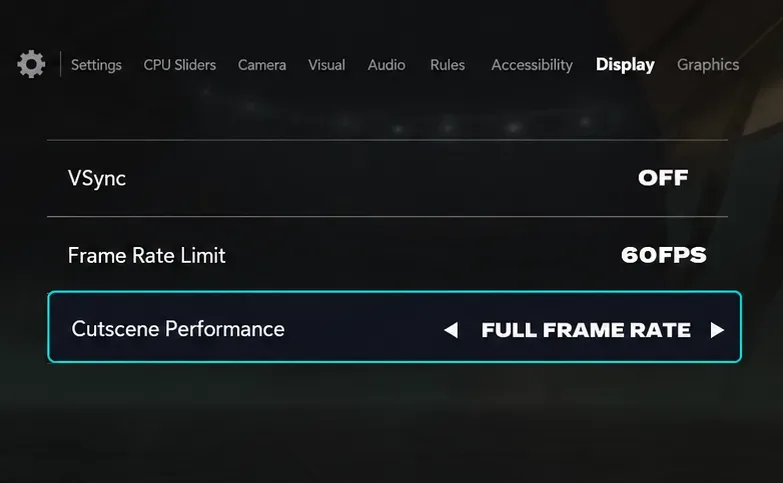
L'analisi approfondita di FC 26 PC di EA , pubblicata l'11 settembre 2025, conferma che la modalità Cutscene Performance si applica a filmati, menu, replay e inquadrature fisse. Half Frame Rate utilizza metà della frequenza di aggiornamento o del limite di frame; Full Frame Rate segue il limite di frame rate. Full è disabilitato con VSync frazionario.
Malinteso: selezionare Full Frame Rate garantisce una fluidità cinematografica ottimale. Modifica l'obiettivo, non la capacità del tuo hardware di raggiungerlo. Soluzione: se il tuo PC ha risorse sufficienti, confronta Full Frame Rate con Half Frame Rate nelle impostazioni di visualizzazione, quindi ripeti la stessa procedura.
Per un ipotetico obiettivo di 60 FPS, la presentazione a metà velocità corrisponderebbe a 30 FPS. Questo esempio spiega perché una sequenza cinematografica può apparire meno fluida senza blocchi casuali. Non si tratta di una misurazione effettuata su un sistema testato. Se l'opzione "Tutto" causa cali di frame rate più consistenti, è consigliabile continuare con un obiettivo inferiore o con una grafica meno snella, piuttosto che considerarla una soluzione obbligatoria.
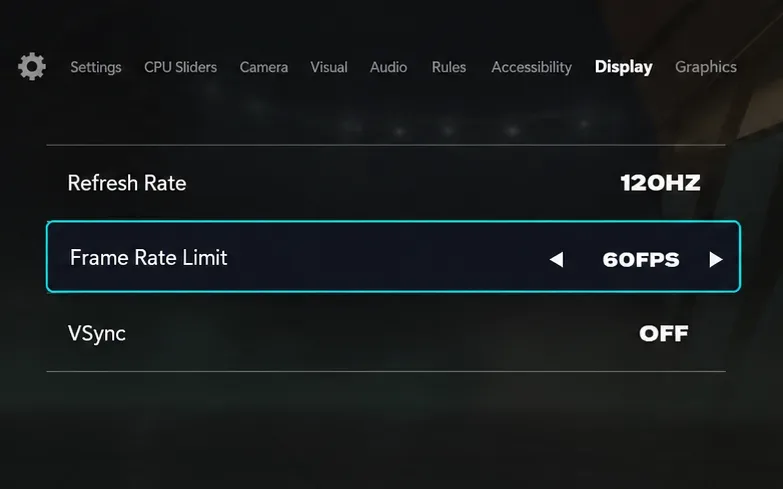
In FC 26, EA documenta che il limite di frequenza dei fotogrammi è attivo con VSync disattivato. Il VSync frazionario si sincronizza con una porzione della frequenza di aggiornamento del display.
Per la diagnosi, salva la configurazione corrente, disattiva il VSync e scegli un limite di frame rate disponibile che sia nettamente inferiore a quello che il tuo computer riesce a mantenere durante il normale utilizzo. Un confronto a 60 FPS è un utile esperimento iniziale per molti sistemi, ma non una raccomandazione universale. Evita di modificare contemporaneamente un limitatore di frame rate esterno del driver della GPU.
Ripeti una cutscene e verifica se la riproduzione diventa uniforme. In tal caso, aumenta con cautela il target in seguito. Se noti tearing, confronta una prova separata con VSync normale o con la tua configurazione di frequenza di aggiornamento variabile abituale; assicurati che questo confronto sia distinto dal primo test.
La scelta dipende dalle circostanze: le opzioni di sincronizzazione interagiscono con la configurazione del display e dei driver. Questa guida non afferma che una combinazione VSync sia la migliore per tutti i monitor. Consiglio: mantieni la configurazione più semplice che produca risultati ripetibili sul tuo PC.
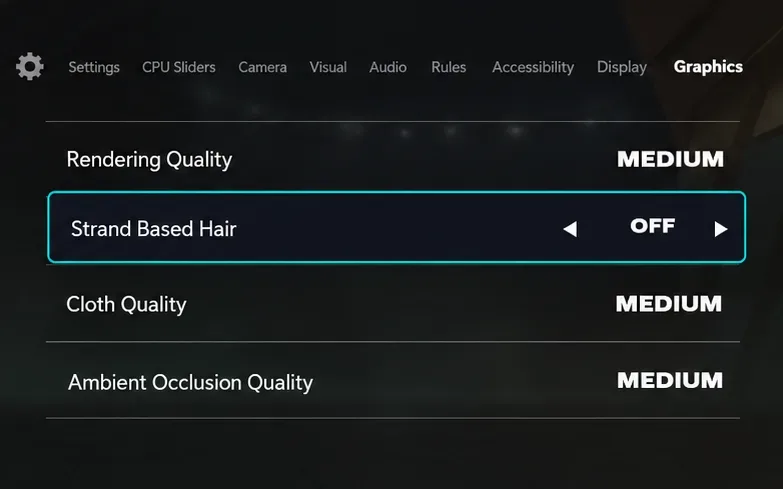
EA identifica i capelli basati su ciocche come un elemento che richiede un grande impegno da parte della GPU e elenca anche costi di elaborazione sostanziali per la qualità del rendering, la qualità dei tessuti e la qualità dell'occlusione ambientale. Le modifiche grafiche di FC 26 richiedono un riavvio.
Utilizzate un confronto controllato: disattivate prima Strand Based Hair, applicate la modifica, riavviate e ripetete la scena. Se necessario, provate poi un'impostazione di rendering o di occlusione ambientale inferiore. Salvate i valori originali in modo da poter ripristinare la qualità visiva una volta individuato il problema.
Malinteso: i capelli sono sempre la causa principale. Il costo delle risorse documentato di un'impostazione non dimostra la presenza di un bug in quell'impostazione. Azione: consideralo utile solo se il miglioramento si ripete. Se abbassare il valore non produce alcun effetto, continua a indagare invece di copiare una diagnosi infondata su impostazioni forzate dei capelli o una perdita di memoria.
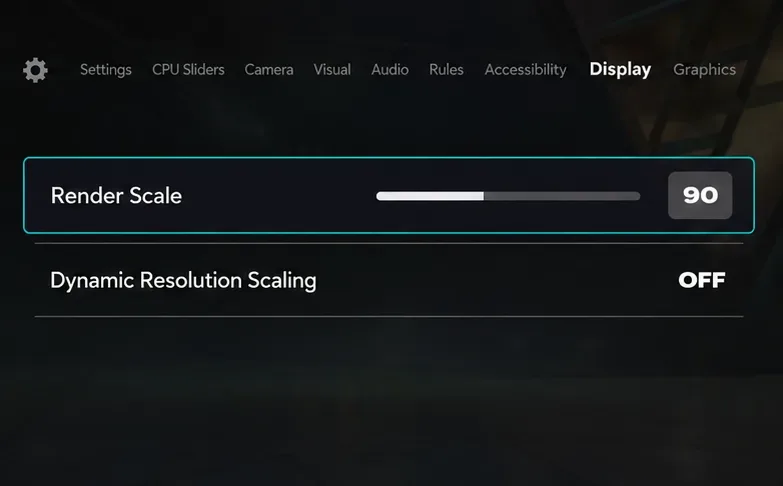
FC 26 supporta il Render Scale; ridurlo al di sotto del 100% comporta una perdita di nitidezza a scapito delle prestazioni. EA descrive il Dynamic Resolution Scaling come una funzionalità limitata dalla GPU.
Mantieni invariata la risoluzione dello schermo e prova una scala di rendering leggermente inferiore, ad esempio il 90%, se la tua edizione lo prevede. Questo è un valore diagnostico, non un valore ottimale garantito. Mantieni invariata la scalatura dinamica durante il primo confronto, oppure disattivala temporaneamente se desideri una scala fissa per entrambe le esecuzioni.
Se questo migliora ripetutamente la stessa sequenza animata, hai la prova che ridurre il carico di rendering aiuta. Ciò non dimostra comunque che la GPU sia l'unico collo di bottiglia. Se il risultato non cambia, ripristina la scala e indaga su altre possibili cause.
Nelle versioni precedenti sprovviste di questa opzione, confrontate invece una risoluzione inferiore disponibile. Evitate di ridurre la risoluzione, cambiare la modalità di visualizzazione e sostituire contemporaneamente le impostazioni grafiche predefinite; in questo modo perdereste la possibilità di identificare la modifica utile.
Le linee guida di EA per le prestazioni su PC raccomandano di ridurre il carico in background, aggiornare i driver grafici e controllare le impostazioni di alimentazione. Prima di ripetere la partita, chiudi le schede del browser non necessarie e interrompi la registrazione dello schermo. Disabilita temporaneamente le sovrapposizioni opzionali tramite le relative impostazioni, quindi riavvia il gioco.
Utilizza Gestione attività per identificare le applicazioni riconoscibili che consumano risorse. Chiudi normalmente tali applicazioni anziché terminare servizi di Windows sconosciuti. Ripristina gli strumenti facoltativi dopo il confronto per verificare se uno di essi riproduce il problema.
Su un laptop, confronta le prestazioni con il computer collegato all'alimentatore appropriato e utilizzando la modalità prestazioni supportata dal produttore. Verifica la disponibilità di aggiornamenti dei driver grafici tramite il sito web del produttore della GPU o del computer. Se il problema si è presentato subito dopo la modifica di un driver, annota sia la versione precedente che quella attuale per fornire assistenza.
Ciò che rimane sconosciuto: il sintomo da solo non permette di distinguere tra una regressione dei driver, un limite termico, un conflitto software o un difetto del gioco. Azione: modifica una sola condizione per ogni sessione di gioco e prendi appunti. Non acquistare RAM o una nuova GPU basandoti esclusivamente su un aneddoto online relativo a una scena d'intermezzo.

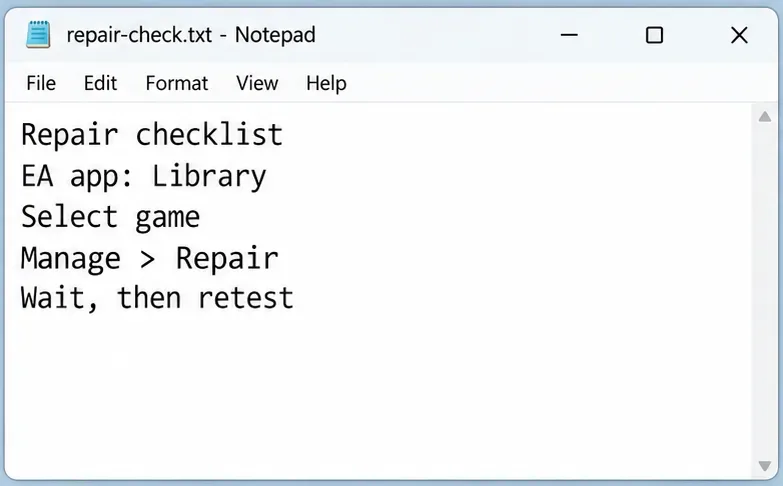
Chiudi FC, apri l'app EA, vai alla Libreria, seleziona l'icona Gestisci del gioco e scegli Ripara. Attendi il completamento prima di riavviare il gioco. EA descrive questa procedura nella sua guida ufficiale alla risoluzione dei problemi di blocco e arresto anomalo del PC .
Dopo un aggiornamento interrotto o un comportamento anomalo persistente, è consigliabile eseguire una riparazione, ma ciò non significa che i file siano stati danneggiati. Successivamente, testa la stessa versione locale e verifica se sono state apportate modifiche. Se necessario, utilizza la funzione di verifica dei file equivalente in un altro launcher, a seconda della tua installazione.
Evitate di considerare la cancellazione della cache del launcher come una soluzione universale ai problemi di rendering. Allo stesso modo, questa guida non ha verificato che l'aggiunta -dx11di file di configurazione, il blocco dei file di configurazione in modalità di sola lettura o l'incollamento di comandi di configurazione di Frostbite risolvano questo problema in tutte le edizioni di FC. Utilizzate impostazioni supportate prima di sperimentare con soluzioni non verificate.
Esegui più transizioni tra le scene d'intermezzo, inclusa quella dell'intervallo se era quello il fattore scatenante originale. Verifica sia la visuale della scena d'intermezzo che quella del ritorno alla visuale di gioco. Una modifica efficace dovrebbe migliorare la coerenza senza rallentare il normale svolgimento della partita o introdurre un compromesso visivo inaccettabile.
Annotate brevemente le impostazioni iniziali, l'unica modifica apportata e cosa è successo. Se due configurazioni risultano simili, preferite quella che preserva la qualità o i controlli a cui siete abituati. Smettete di apportare modifiche una volta che il risultato è stabile.
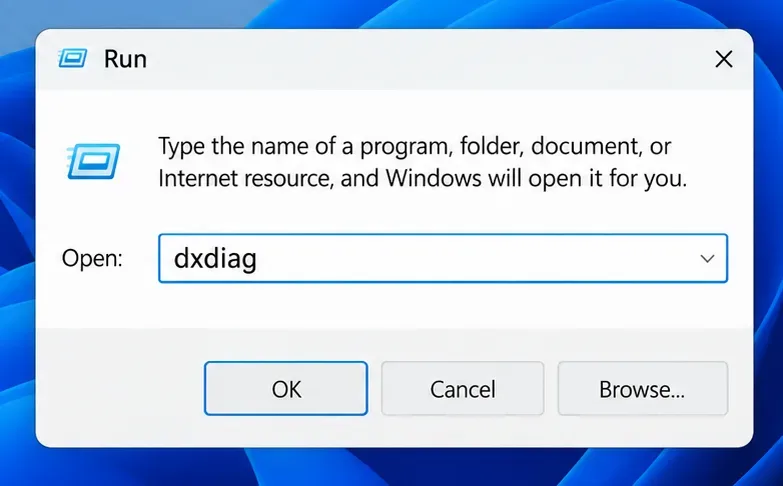
Se il problema persiste, premi Windows + R, inserisci dxdiage apri lo Strumento di diagnostica DirectX. Al termine della raccolta delle informazioni, seleziona Salva tutte le informazioni. Le istruzioni di supporto di EA per DxDiag spiegano come salvare il report per una richiesta di assistenza.
Indica l'edizione e la build del tuo gioco, la CPU e la GPU, la versione dei driver, le impostazioni dello schermo, se il problema si verifica offline e se il rallentamento persiste anche dopo la cutscene. Un breve video che mostri la transizione è più utile di un semplice valore medio di FPS. Controlla i file di diagnostica per verificare la presenza di informazioni personali prima di pubblicarli.
Se, anche dopo questi confronti, la stessa transizione continua a causare rallentamenti gravi e persistenti nel gioco aggiornato, segnala il problema a EA. Descrivi cosa hai osservato e quali test non hanno avuto successo; non rivelare la causa tecnica esatta finché non ci saranno prove a supporto.
Risolvi l'errore 6068 di Warzone Dev su PC con controlli sicuri per applicazioni in background, driver grafici, file di gioco e conflitti di avvio.
Risolvi l'errore "Connessione persa / Riprova" di TFT Mobile verificando lo stato del servizio Riot, confrontando la connessione Wi-Fi e i dati mobili, riavviando e aggiornando l'app e scegliendo il passaggio successivo corretto.
Risolvi i problemi di stuttering delle scene d'intermezzo di EA Sports FC su PC con controlli del frame rate, grafica più leggera, riparazione dei file e test che distinguono i limiti di FPS dai malfunzionamenti.
Utilizza le impostazioni di base ufficiali di Tekken 8 a 1080p con risoluzione bassa, quindi regola la qualità visiva degli scenari un'impostazione alla volta. Scopri quali impostazioni ridurre per prime, come testare gli scenari più impegnativi e quando il V-Sync è utile.
Risolvi gli errori di comunicazione di Smash Ultimate verificando lo stato dei servizi Nintendo, eseguendo test di connessione su Switch, controllando la stabilità del Wi-Fi, gli aggiornamenti del gioco e le restrizioni NAT.
Disattiva l'acquisto automatico nelle impostazioni di Mobile Legends, conferma la modifica e prova ad acquistare manualmente l'equipaggiamento senza confondere i suggerimenti con l'acquisto automatico.
Personalizza la tua griglia degli eroi di Dota 2 con preset separati, categorie utili e bucket ridimensionabili. Scopri come organizzare gli eroi e verifica se il layout ti è d'aiuto durante la fase di selezione.
Try clear CS2 viewmodel settings, compare FOV and offsets, choose a weapon hand, and verify visibility without confusing weapon FOV with camera FOV.
Risolvi i crash di Apex Legends Engine Error su Windows con una guida per principianti che include la riparazione dei file, i driver grafici, le sovrapposizioni, i registri degli arresti anomali e i passaggi successivi per una soluzione sicura.
Sviluppa un tempismo affidabile nelle contromosse antiaeree in Street Fighter 6 con un esercizio ripetibile di salto contro un manichino, suggerimenti di spaziatura, pratica con la riproduzione di video e un metodo semplice per rivedere gli errori.







