Come risolvere l'errore di sviluppo 6068 di Warzone all'avvio

Risolvi l'errore 6068 di Warzone Dev su PC con controlli sicuri per applicazioni in background, driver grafici, file di gioco e conflitti di avvio.
Se Warzone si chiude prima del menu principale e mostra l'errore Dev Error 6068, il solo numero non identifica un file o un componente danneggiato. Le attuali linee guida di Activision per PC considerano i crash come un insieme di possibili problemi, tra cui driver obsoleti, software in background e requisiti di sistema. Segui i passaggi seguenti in ordine, modificando un elemento alla volta per verificare se il comportamento all'avvio cambia effettivamente.
Verificato l'8 ottobre 2026. Le migliori fonti di riferimento iniziali sono le guide di Activision sulla risoluzione dei problemi di Warzone e i requisiti di sistema per PC . I driver consigliati e i menu di gioco sono soggetti a modifiche; si consiglia di utilizzare la versione più recente di queste pagine anziché affidarsi a vecchie istruzioni trovate sui forum.
Annota il testo esatto dell'errore, se menziona DirectX, quale launcher utilizzi e quando si verifica il crash: subito dopo aver premuto Gioca, durante il caricamento degli shader o dopo la comparsa del menu. Indica anche se il problema è iniziato dopo un aggiornamento di Warzone, un aggiornamento di Windows, una modifica dei driver grafici o l'attivazione di un overlay o dell'overclock. Questo ti fornirà un utile confronto prima e dopo.
Riavvia Windows, verifica che l'aggiornamento del gioco sia terminato e controlla lo stato del servizio online di Activision se il launcher non riesce ad accedere o a scaricare contenuti. Un'interruzione del servizio non verrà risolta modificando le impostazioni grafiche. Evita di eliminare cartelle, modificare il registro di sistema o scaricare file di "correzione 6068" non ufficiali.
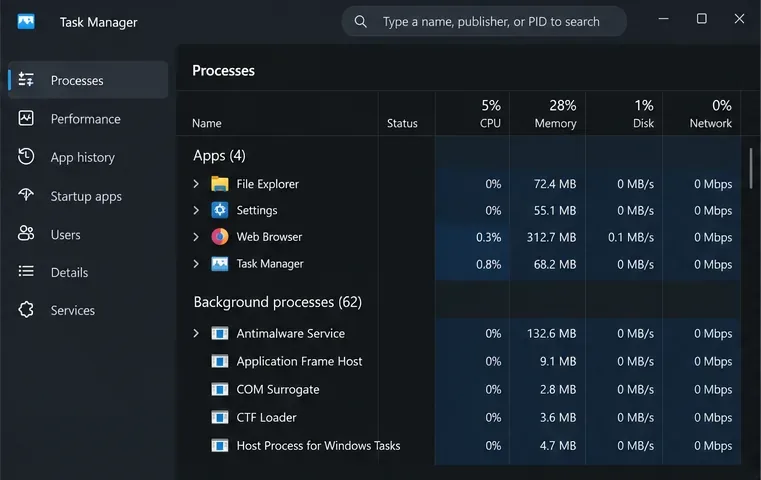
Chiudi il gioco e il launcher, quindi esci temporaneamente dai programmi opzionali che si integrano con il gioco: overlay per le prestazioni, programmi di registrazione dello schermo, suite di controllo RGB o delle periferiche, programmi di rimappatura degli input e utility di ottimizzazione per GPU o CPU. Activision avverte specificamente che overlay, software di registrazione e strumenti di rimappatura degli input potrebbero interrompere il gameplay o il processo di avvio, anche quando non sono visibilmente aperti durante il gioco.
Riavvia il launcher e prova ad avviarlo una volta. Se il gioco si apre, riattiva le app chiuse una alla volta; l'ultima app ripristinata prima che si verificasse nuovamente il crash è un utile indizio. Se non cambia nulla, continua.
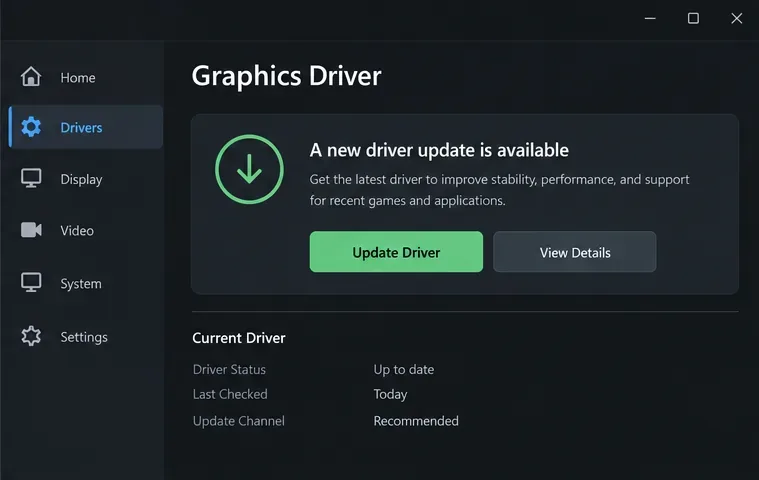
Il driver grafico è il software che Windows utilizza per comunicare con la scheda video. Per prima cosa, installa gli aggiornamenti standard di Windows disponibili e riavvia il computer. Successivamente, identifica la tua GPU per evitare di installare un driver per l'hardware sbagliato: premi Windows + R , digita dxdiag , premi Invio e controlla la scheda Schermo per trovare il nome del dispositivo. Le istruzioni per i driver di Activision indirizzano inoltre i giocatori al sito del produttore della scheda e forniscono consigli aggiornati per Warzone.
Scarica il driver corrispondente direttamente da NVIDIA, AMD o Intel, oppure dal produttore del tuo laptop se fornisce un pacchetto personalizzato. Leggi le note di rilascio e riavvia il computer dopo l'installazione. Non dare per scontato che la versione beta opzionale più recente sia sempre la scelta migliore. Se l'errore 6068 si è presentato subito dopo un aggiornamento del driver, verifica la versione attualmente consigliata da Activision e valuta la possibilità di tornare a una versione supportata utilizzando la normale procedura di ripristino o installazione del produttore.
I numeri di versione dei driver cambiano, quindi questa guida non ne specifica uno fisso. Se il problema persiste, invece di reinstallare ripetutamente i driver, passate alla soluzione successiva.
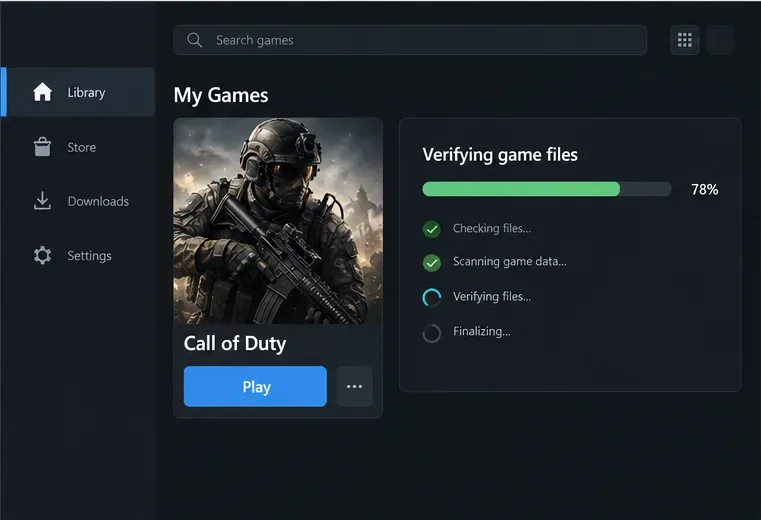
Un aggiornamento del gioco può lasciare un file danneggiato o incompleto. Utilizza l'opzione di riparazione nel launcher in cui hai installato Warzone. Su Battle.net, cerca l'icona a forma di ingranaggio o il menu delle opzioni del gioco e seleziona " Scansiona e ripara" . Su Steam, apri le proprietà del gioco, seleziona " File installati" e poi "Verifica l'integrità dei file di gioco ". Segui le istruzioni del launcher e attendi il completamento della scansione prima di avviare il gioco.
I nomi e le posizioni dei menu per la riparazione possono cambiare. Se utilizzi un altro store per PC supportato, usa la sua opzione di verifica o riparazione integrata, se disponibile; non copiare i file di gioco da un altro PC né eliminare cartelle basandoti su un vecchio video. Le istruzioni ufficiali di verifica di Steam spiegano il controllo effettuato da Steam. Anche la documentazione di Activision per la risoluzione dei problemi su PC indica ai giocatori il percorso di riparazione del launcher pertinente.
Dopo la riparazione, riavvia Windows, apri normalmente il launcher e avvia Warzone. Al primo avvio dopo un aggiornamento, attendi il completamento di qualsiasi processo di precaricamento degli shader prima di uscire dalla schermata, se la tua versione attuale ne visualizza uno. Una scansione completata è un buon risultato, ma non dimostra che tutte le cause di arresto anomalo siano state eliminate.
Se i primi tre passaggi non risolvono il problema, verifica se un altro programma all'avvio sta creando interferenze. Un avvio pulito avvia Windows con un set minimo di servizi e applicazioni di avvio; si tratta di un test diagnostico, non di una configurazione di gioco permanente. Segui attentamente la procedura di avvio pulito di Microsoft e annota i servizi che modifichi in modo da poter ripristinare l'avvio normale in seguito. Se Warzone si avvia solo in un avvio pulito, riattiva gli elementi a piccoli gruppi finché il conflitto non si ripresenta.
Non disabilitare i sistemi anti-cheat, i servizi di sicurezza o i componenti di Windows che non conosci. Se non ti senti a tuo agio a modificare le impostazioni di avvio, salta questo passaggio e contatta l'assistenza Activision. Verifica inoltre che il PC soddisfi i requisiti di sistema attuali di Warzone e che sia adeguatamente raffreddato; Activision elenca i requisiti hardware minimi e consigliati nella sua pagina dedicata . Il rispetto dei requisiti minimi non garantisce che una specifica configurazione sia esente da crash.
Per un controllo finale utile, avvia il gioco una volta dopo ogni modifica e registra se il gioco raggiunge il menu, completa la preparazione degli shader visualizzata e rimane aperto. Se l'errore 6068 persiste, annota il messaggio completo, il modello della tua GPU e la versione del driver, il launcher, gli aggiornamenti recenti e i passaggi che hai già tentato. Invia queste informazioni tramite il modulo di segnalazione degli arresti anomali per PC di Activision per Warzone . Una segnalazione fornisce al supporto un punto di partenza più utile rispetto alla ripetizione di soluzioni generiche.
Se il crash si ripete dopo un avvio pulito e un'installazione verificata, smetti di modificare le impostazioni di basso livello e invia i dettagli raccolti tramite il supporto di Activision. Questo ti fornirà una cronologia di test riproducibile e ti aiuterà a distinguere un problema di configurazione locale da un problema lato gioco.
Risolvi l'errore 6068 di Warzone Dev su PC con controlli sicuri per applicazioni in background, driver grafici, file di gioco e conflitti di avvio.
Risolvi l'errore "Connessione persa / Riprova" di TFT Mobile verificando lo stato del servizio Riot, confrontando la connessione Wi-Fi e i dati mobili, riavviando e aggiornando l'app e scegliendo il passaggio successivo corretto.
Risolvi i problemi di stuttering delle scene d'intermezzo di EA Sports FC su PC con controlli del frame rate, grafica più leggera, riparazione dei file e test che distinguono i limiti di FPS dai malfunzionamenti.
Utilizza le impostazioni di base ufficiali di Tekken 8 a 1080p con risoluzione bassa, quindi regola la qualità visiva degli scenari un'impostazione alla volta. Scopri quali impostazioni ridurre per prime, come testare gli scenari più impegnativi e quando il V-Sync è utile.
Risolvi gli errori di comunicazione di Smash Ultimate verificando lo stato dei servizi Nintendo, eseguendo test di connessione su Switch, controllando la stabilità del Wi-Fi, gli aggiornamenti del gioco e le restrizioni NAT.
Disattiva l'acquisto automatico nelle impostazioni di Mobile Legends, conferma la modifica e prova ad acquistare manualmente l'equipaggiamento senza confondere i suggerimenti con l'acquisto automatico.
Personalizza la tua griglia degli eroi di Dota 2 con preset separati, categorie utili e bucket ridimensionabili. Scopri come organizzare gli eroi e verifica se il layout ti è d'aiuto durante la fase di selezione.
Try clear CS2 viewmodel settings, compare FOV and offsets, choose a weapon hand, and verify visibility without confusing weapon FOV with camera FOV.
Risolvi i crash di Apex Legends Engine Error su Windows con una guida per principianti che include la riparazione dei file, i driver grafici, le sovrapposizioni, i registri degli arresti anomali e i passaggi successivi per una soluzione sicura.
Sviluppa un tempismo affidabile nelle contromosse antiaeree in Street Fighter 6 con un esercizio ripetibile di salto contro un manichino, suggerimenti di spaziatura, pratica con la riproduzione di video e un metodo semplice per rivedere gli errori.








