Come risolvere l'errore di sviluppo 6068 di Warzone all'avvio

Risolvi l'errore 6068 di Warzone Dev su PC con controlli sicuri per applicazioni in background, driver grafici, file di gioco e conflitti di avvio.
Ti allontani un attimo dalla corsia, torni in battaglia e ti accorgi che con l'oro hai acquistato un componente di un oggetto che non volevi ancora. In Mobile Legends: Bang Bang (MLBB), questo può succedere quando l'acquisto automatico dell'equipaggiamento è attivo: il gioco segue la configurazione di battaglia in corso quando si raggiungono le condizioni per l'acquisto. Disattivando l'acquisto automatico, hai il controllo su quando spendere, mentre il negozio e le sue opzioni di acquisto manuale rimangono disponibili.

I menu delle apparecchiature sono cambiati nel tempo, quindi la dicitura o la posizione esatta potrebbero variare leggermente a seconda della regione, della piattaforma o della versione del client. I passaggi seguenti descrivono il flusso di impostazioni standard attualmente in uso; se la schermata è diversa, cerca l'opzione di automazione degli acquisti in Controlli o nelle impostazioni di apparecchiature/configurazione.
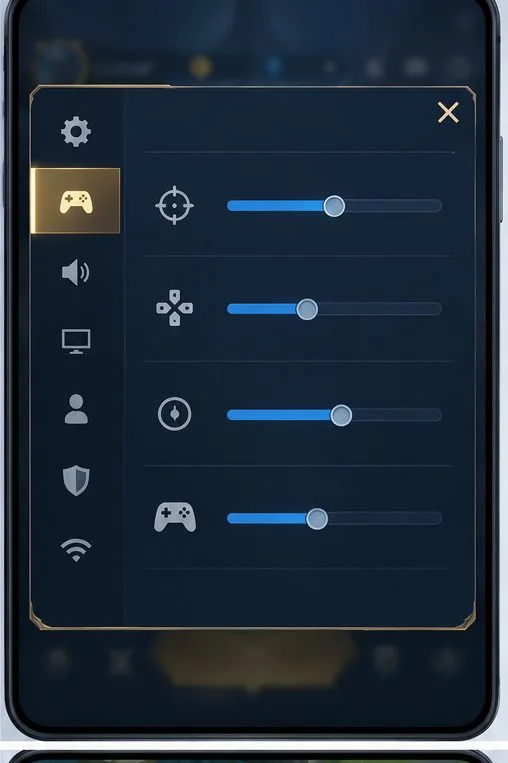
Con l'acquisto automatico disattivato, il gioco dovrebbe smettere di spendere automaticamente oro per il prossimo oggetto nel percorso di equipaggiamento salvato. Puoi comunque aprire il negozio ed effettuare un acquisto manualmente. La descrizione ufficiale del negozio di MLBB evidenzia il flusso di acquisto "tocca per equipaggiare", e Moonton ha descritto gli aggiornamenti al sistema di equipaggiamento pensati per semplificare l'acquisto degli oggetti. L'impostazione modifica l'automazione; non rimuove l'equipaggiamento, il negozio o la configurazione salvata.
La configurazione consigliata potrebbe continuare ad apparire nel negozio anche dopo aver disattivato l'acquisto automatico. Un consiglio è un suggerimento visualizzato sullo schermo, mentre un acquisto automatico è un acquisto che il gioco effettua senza il tuo intervento. Potresti inoltre continuare a visualizzare pulsanti di acquisto rapido o suggerimenti di oggetti durante una partita. Considerali come comandi manuali, a meno che il client non indichi chiaramente il contrario; toccali solo quando intendi effettivamente effettuare un acquisto.
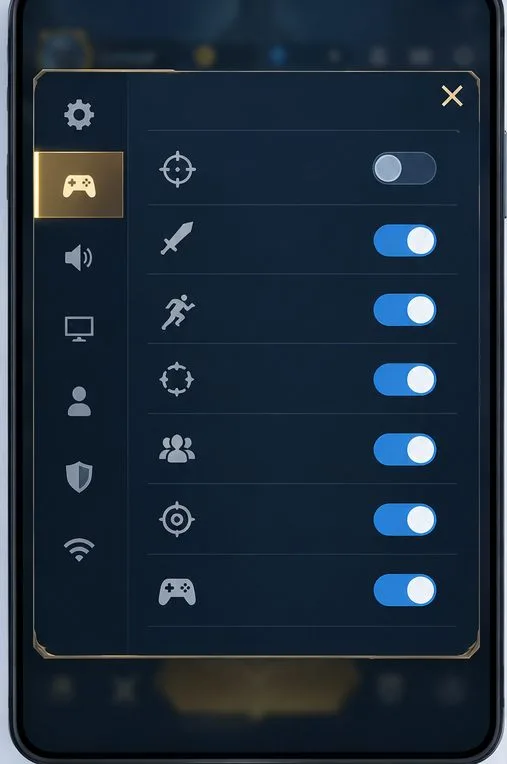
L'opzione Acquisto automatico può passare inosservata tra i controlli di mira, interfaccia e abilità. Consulta la pagina dei controlli completa, incluse le sezioni sottostanti, e cerca una sottosezione relativa agli acquisti o all'equipaggiamento. Il layout del menu può cambiare dopo un aggiornamento, quindi una guida registrata su una versione precedente potrebbe mostrare una posizione diversa. Utilizza la dicitura che vedi sullo schermo anziché affidarti alla posizione esatta di un'icona.
Disabilitare l'acquisto automatico non cancella la configurazione di un eroe né impedisce di acquistare rapidamente. Una configurazione salvata può continuare a suggerire l'oggetto successivo e toccare un oggetto nel negozio o una scorciatoia di acquisto può comunque consumare oro. Se vedi un acquisto dopo aver disattivato l'opzione, verifica se hai toccato un elemento del negozio o se l'acquisto è avvenuto senza alcun input. Ricontrolla l'opzione prima di modificare la configurazione salvata.
Se l'interruttore torna attivo dopo aver chiuso le Impostazioni, cerca un pulsante di conferma o una seconda procedura di salvataggio. Chiudi e riapri le Impostazioni per verificare se la modifica persiste. Se il problema è iniziato subito dopo un aggiornamento del client, riavvia il gioco e controlla nuovamente l'impostazione prima di testarla in una partita. Evita di presumere che un aggiornamento abbia ripristinato il controllo finché non ne hai verificato lo stato attuale.
Se l'opzione non è presente, verifica che MLBB abbia completato l'ultimo aggiornamento disponibile tramite l'app store del tuo dispositivo, quindi controlla nuovamente le Impostazioni. Gli aggiornamenti dell'equipaggiamento Project NEXT di Moonton hanno modificato alcune parti dell'esperienza di acquisto e le versioni successive del client potrebbero riorganizzare i menu. L'annuncio ufficiale dell'aggiornamento fornisce informazioni utili, ma non documenta la posizione di tutte le opzioni attualmente disponibili. Se il menu non corrisponde ancora, utilizza l'opzione di assistenza clienti in gioco e indica il tuo dispositivo, la regione e la versione del gioco.
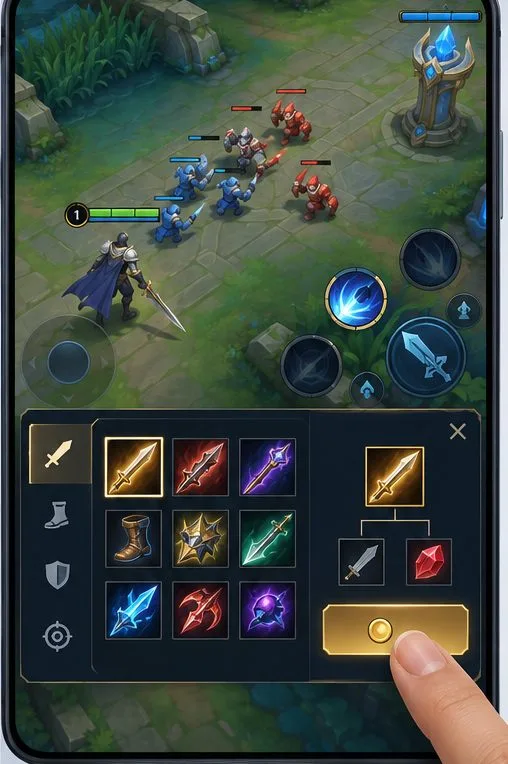
Prima di fare affidamento sulla modifica nelle partite classificate, verifica il suo funzionamento in una partita di allenamento o in una partita classica a bassa pressione. Inizia con lo stesso eroe e la stessa configurazione di battaglia che usi di solito. Guadagna abbastanza oro per il componente successivo consigliato, quindi osserva cosa succede senza aprire il negozio. Il risultato atteso è che l'oggetto rimanga disponibile come suggerimento, ma non venga acquistato automaticamente. Apri il negozio e acquista un oggetto manualmente per confermare che gli acquisti normali funzionino ancora.
Se un oggetto viene ancora acquistato automaticamente, torna alle Impostazioni e verifica che l'interruttore sia disattivato. Quindi ripeti il controllo senza toccare un pulsante di acquisto rapido, un riquadro del negozio o un suggerimento di acquisto consigliato. Se il problema si verifica solo per un eroe o una configurazione, controlla se quell'eroe ha una configurazione o un preset di controllo separato. Annota le etichette esatte del menu e la versione del tuo gioco prima di contattare l'assistenza.
Per informazioni ufficiali, consultare l'annuncio del sistema di equipaggiamento Project NEXT di Moonton e la pagina ufficiale del gioco su Google Play . L'annuncio pubblico riguarda le modifiche al sistema di equipaggiamento, non una mappa completa delle impostazioni, quindi, se diverse da quelle di questa guida, utilizzare le etichette visualizzate nel client installato.
Risolvi l'errore 6068 di Warzone Dev su PC con controlli sicuri per applicazioni in background, driver grafici, file di gioco e conflitti di avvio.
Risolvi l'errore "Connessione persa / Riprova" di TFT Mobile verificando lo stato del servizio Riot, confrontando la connessione Wi-Fi e i dati mobili, riavviando e aggiornando l'app e scegliendo il passaggio successivo corretto.
Risolvi i problemi di stuttering delle scene d'intermezzo di EA Sports FC su PC con controlli del frame rate, grafica più leggera, riparazione dei file e test che distinguono i limiti di FPS dai malfunzionamenti.
Utilizza le impostazioni di base ufficiali di Tekken 8 a 1080p con risoluzione bassa, quindi regola la qualità visiva degli scenari un'impostazione alla volta. Scopri quali impostazioni ridurre per prime, come testare gli scenari più impegnativi e quando il V-Sync è utile.
Risolvi gli errori di comunicazione di Smash Ultimate verificando lo stato dei servizi Nintendo, eseguendo test di connessione su Switch, controllando la stabilità del Wi-Fi, gli aggiornamenti del gioco e le restrizioni NAT.
Disattiva l'acquisto automatico nelle impostazioni di Mobile Legends, conferma la modifica e prova ad acquistare manualmente l'equipaggiamento senza confondere i suggerimenti con l'acquisto automatico.
Personalizza la tua griglia degli eroi di Dota 2 con preset separati, categorie utili e bucket ridimensionabili. Scopri come organizzare gli eroi e verifica se il layout ti è d'aiuto durante la fase di selezione.
Try clear CS2 viewmodel settings, compare FOV and offsets, choose a weapon hand, and verify visibility without confusing weapon FOV with camera FOV.
Risolvi i crash di Apex Legends Engine Error su Windows con una guida per principianti che include la riparazione dei file, i driver grafici, le sovrapposizioni, i registri degli arresti anomali e i passaggi successivi per una soluzione sicura.
Sviluppa un tempismo affidabile nelle contromosse antiaeree in Street Fighter 6 con un esercizio ripetibile di salto contro un manichino, suggerimenti di spaziatura, pratica con la riproduzione di video e un metodo semplice per rivedere gli errori.







