Come risolvere l'errore di sviluppo 6068 di Warzone all'avvio

Risolvi l'errore 6068 di Warzone Dev su PC con controlli sicuri per applicazioni in background, driver grafici, file di gioco e conflitti di avvio.
Se TFT Mobile mostra improvvisamente "Connessione persa" e un pulsante "Riprova" , il messaggio non identifica una causa specifica. Un'interruzione temporanea del servizio Riot, un percorso instabile tra il telefono e il gioco o un problema dell'app/dispositivo possono presentare un problema simile. Utilizza i controlli seguenti per individuare la causa con il minor impatto possibile. Se ti trovi in una partita in corso, prova prima a riconnetterti direttamente dal gioco; evita di disinstallare l'app o di cancellarne i dati finché non hai confermato l'accesso al tuo account.
Nota di ricerca: il materiale di supporto pubblico di Riot non definisce questo messaggio "Connessione persa / Riprova" come un codice di errore specifico. I passaggi seguenti combinano le risorse di assistenza e supporto giocatori di Riot con le linee guida generali di Apple e Google relative ad app e connessioni. I nomi dei menu possono variare a seconda del dispositivo e della versione del software.
| Ciò che osservi | La migliore prima mossa | Scambio |
|---|---|---|
| Anche gli amici o i giocatori nella tua regione non possono connettersi, oppure Riot elenca la manutenzione | Consulta gli avvisi di servizio di Riot e attendi un aggiornamento. | Attendere è più lento rispetto alla modifica delle impostazioni, ma evita riavvii inutili dell'app durante un'interruzione del servizio. |
| Anche altre app o siti web si bloccano su questo telefono. | Prova un'altra rete Wi-Fi o la connessione dati mobile, poi controlla il router o l'operatore telefonico. | La connessione dati mobile utilizza il tuo piano tariffario; per le reti Wi-Fi pubbliche potrebbe essere necessario accedere tramite una pagina di login. |
| Solo il display TFT non funziona, mentre le altre applicazioni sono operative. | Confronta la connessione Wi-Fi con quella dati mobile, quindi riavvia e aggiorna il display TFT. | Un secondo test di rete richiede un po' di tempo e, potenzialmente, dati, ma aiuta a distinguere un problema della rete locale da un problema dell'app o del servizio. |
| Il problema si manifesta solo dopo aver cambiato app o bloccato il telefono. | Verifica i dati di base e le restrizioni di risparmio energetico per i display TFT. | L'esecuzione di attività in background può comportare un maggiore consumo di batteria o di dati. |
Prima di cambiare telefono, apri la pagina Stato del servizio di Riot Games . Seleziona la regione e le opzioni del prodotto disponibili nella pagina, quindi cerca eventuali incidenti in corso o interventi di manutenzione programmati che potrebbero influire sui servizi di League of Legends o TFT su dispositivi mobili. Una pagina di stato potrebbe non elencare tutti i singoli problemi di TFT, quindi una pagina chiara è utile come prova, ma non garantisce che tutte le connessioni funzionino correttamente.
Se Riot segnala un problema, attendi l'aggiornamento dello stato e riprova più tardi. Reinstallare l'app, cancellare i dati o modificare ripetutamente le impostazioni di rete non risolve un problema lato server. Se la pagina di stato non segnala alcun problema e solo il tuo telefono è interessato, continua con il confronto delle reti.
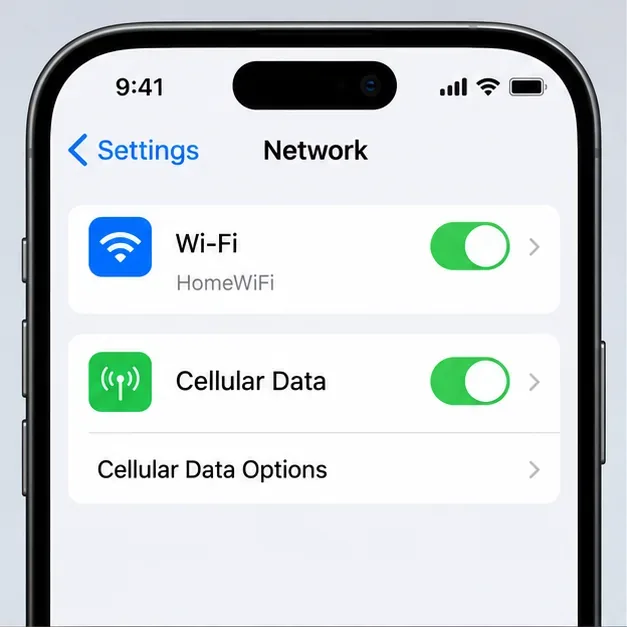
Chiudi il ciclo di tentativi, quindi prova una modifica alla volta. Se sei connesso al Wi-Fi, disattivalo brevemente e prova TFT con la connessione dati cellulare. Se sei connesso alla rete dati cellulare, utilizza una connessione Wi-Fi affidabile. Mantieni il test breve, soprattutto se il tuo piano dati mobile prevede un limite di traffico. Google consiglia di verificare che Android disponga di una connessione Internet stabile e anche la guida alla risoluzione dei problemi di Apple inizia con la verifica della connessione di rete del dispositivo.
Se utilizzi una VPN, un proxy o un DNS personalizzato, puoi provare a disattivarli brevemente solo se sai come ripristinare le impostazioni predefinite. Un percorso diverso può aiutare a diagnosticare un problema di routing, ma non garantisce una soluzione e non dovrebbe mai compromettere la sicurezza del dispositivo.
Innanzitutto, tocca "Riprova" una volta mentre il gioco è aperto e la rete selezionata è stabile. Se l'errore persiste, cambia rete e riprova. Toccare ripetutamente la stessa connessione non riuscita raramente fornisce nuove informazioni.
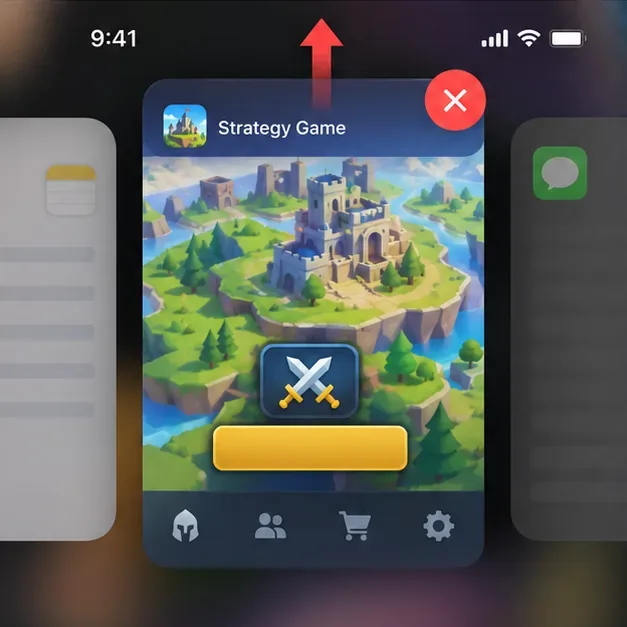
Se l'app continua a bloccarsi, chiudi TFT dal selettore delle app o usa il comando di arresto forzato del telefono, quindi riaprila. Se questo non risolve il problema, riavvia il telefono. In questo modo si elimina uno stato temporaneo dell'app o della rete senza rimuovere i file di installazione del gioco. Su iPhone o iPad, i passaggi di risoluzione dei problemi delle app di Apple includono la chiusura e la riapertura di un'app che non risponde e il riavvio del dispositivo; su Android, anche Google consiglia di riavviare un'app o un dispositivo quando un'app non funziona correttamente.

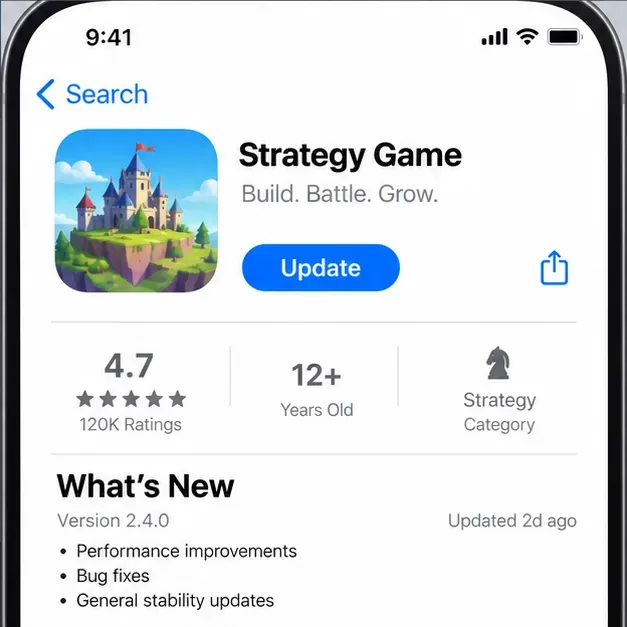
Apri l'Apple App Store o il Google Play Store, cerca Teamfight Tactics e installa un aggiornamento disponibile. Se non è presente un pulsante di aggiornamento, verifica la presenza di aggiornamenti del sistema operativo in sospeso quando ti è possibile. Gli aggiornamenti possono risolvere difetti dell'app o modifiche di compatibilità, ma non risolveranno un'interruzione del servizio in corso. Il sito di supporto giocatori di Riot per TFT è la fonte da cui consultare gli avvisi relativi alla versione mobile e l'assistenza specifica per il gioco.
Successivamente, rivedi le impostazioni rilevanti per il tuo test:
Android offre un controllo della cache a basso rischio: nelle Impostazioni, apri le informazioni sull'app TFT e cancella la cache se questa opzione è disponibile. I menu dei dispositivi variano. Evita di scegliere Cancella spazio di archiviazione o Cancella dati come primo passaggio, poiché queste opzioni possono rimuovere i dati locali dell'app e lo stato di accesso. iOS non offre lo stesso pulsante per la cancellazione della cache per singola app. La reinstallazione dovrebbe essere l'ultima risorsa, dopo aver verificato le credenziali del tuo account Riot e aver effettuato nuovamente l'accesso. Le guide di Google per le app Android e le guide di Apple per le app iPhone/iPad spiegano la sequenza generale di riavvio, aggiornamento e reinstallazione.
Utilizza i risultati dei test per scegliere il passo successivo:
Dopo aver apportato una modifica, riapri TFT e verifica se riesci ad accedere alla lobby senza tornare alla schermata "Riprova". Se l'errore si è verificato durante una partita, riconnettiti e conferma che il gioco sia ripreso prima di provare un'altra coda. Una connessione alla lobby riuscita su una rete, seguita da un errore su un'altra, è un indizio più utile rispetto al premere ripetutamente "Riprova". Se il gioco continua a non funzionare su due connessioni indipendenti, mentre altre app funzionano, conserva i dettagli sopra riportati e inviali a Riot invece di ripristinare l'intero telefono.
Risolvi l'errore 6068 di Warzone Dev su PC con controlli sicuri per applicazioni in background, driver grafici, file di gioco e conflitti di avvio.
Risolvi l'errore "Connessione persa / Riprova" di TFT Mobile verificando lo stato del servizio Riot, confrontando la connessione Wi-Fi e i dati mobili, riavviando e aggiornando l'app e scegliendo il passaggio successivo corretto.
Risolvi i problemi di stuttering delle scene d'intermezzo di EA Sports FC su PC con controlli del frame rate, grafica più leggera, riparazione dei file e test che distinguono i limiti di FPS dai malfunzionamenti.
Utilizza le impostazioni di base ufficiali di Tekken 8 a 1080p con risoluzione bassa, quindi regola la qualità visiva degli scenari un'impostazione alla volta. Scopri quali impostazioni ridurre per prime, come testare gli scenari più impegnativi e quando il V-Sync è utile.
Risolvi gli errori di comunicazione di Smash Ultimate verificando lo stato dei servizi Nintendo, eseguendo test di connessione su Switch, controllando la stabilità del Wi-Fi, gli aggiornamenti del gioco e le restrizioni NAT.
Disattiva l'acquisto automatico nelle impostazioni di Mobile Legends, conferma la modifica e prova ad acquistare manualmente l'equipaggiamento senza confondere i suggerimenti con l'acquisto automatico.
Personalizza la tua griglia degli eroi di Dota 2 con preset separati, categorie utili e bucket ridimensionabili. Scopri come organizzare gli eroi e verifica se il layout ti è d'aiuto durante la fase di selezione.
Try clear CS2 viewmodel settings, compare FOV and offsets, choose a weapon hand, and verify visibility without confusing weapon FOV with camera FOV.
Risolvi i crash di Apex Legends Engine Error su Windows con una guida per principianti che include la riparazione dei file, i driver grafici, le sovrapposizioni, i registri degli arresti anomali e i passaggi successivi per una soluzione sicura.
Sviluppa un tempismo affidabile nelle contromosse antiaeree in Street Fighter 6 con un esercizio ripetibile di salto contro un manichino, suggerimenti di spaziatura, pratica con la riproduzione di video e un metodo semplice per rivedere gli errori.







