Come risolvere l'errore di sviluppo 6068 di Warzone all'avvio

Risolvi l'errore 6068 di Warzone Dev su PC con controlli sicuri per applicazioni in background, driver grafici, file di gioco e conflitti di avvio.
Una partita di Apex Legends può terminare bruscamente con una finestra di dialogo "Errore del motore" o un ritorno improvviso al desktop di Windows. A volte il messaggio indica un errore relativo alla grafica; altre volte si limita a dire che il gioco ha smesso di funzionare. Il modo più rapido per risolvere il problema è conservare il messaggio esatto, iniziare con soluzioni reversibili e verificare il risultato dopo ogni modifica, anziché cambiare tutto in una volta.
Un errore del motore indica che il gioco ha riscontrato un problema abbastanza grave da non poter proseguire. Non identifica un'unica causa universale. File di gioco danneggiati, driver grafici, software in background, instabilità sotto carico o un bug specifico del gioco possono produrre sintomi simili. Un crash al desktop (CTD) si verifica semplicemente quando il gioco in esecuzione si chiude e Windows torna visibile.
Alcune finestre di dialogo includono un errore DirectX o DXGI. DirectX è un'interfaccia grafica di Windows; DXGI è un componente correlato coinvolto nella comunicazione tra software e hardware grafico. Ad esempio, un errore di questo tipo DXGI_ERROR_DEVICE_HUNGindica un problema con la scheda grafica o con l'elaborazione dei comandi, ma il solo testo non può dimostrare se la causa sia da attribuire al driver, al gioco, alla configurazione hardware o a un altro componente. Evitate di copiare modifiche al registro di sistema poco chiare basandovi solo sul nome dell'errore.
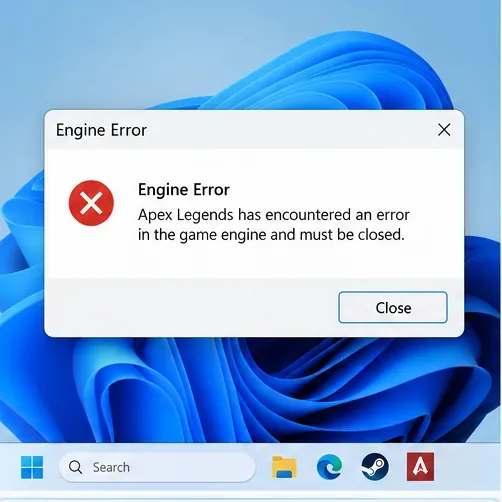
Questi passaggi sono pensati per le installazioni su PC Windows tramite Steam o l'app EA. Le etichette dei menu possono cambiare in seguito a un aggiornamento del launcher. Non descrivono una soluzione verificata per ogni singolo errore del motore di gioco e non sono istruzioni per la risoluzione di crash su console.
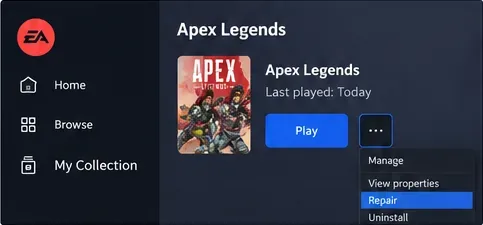
La verifica dei file controlla se i contenuti del gioco installati localmente corrispondono ai file previsti dal launcher. Se un aggiornamento è stato interrotto o un file si è danneggiato, la riparazione è meno invasiva rispetto alla rimozione del gioco.
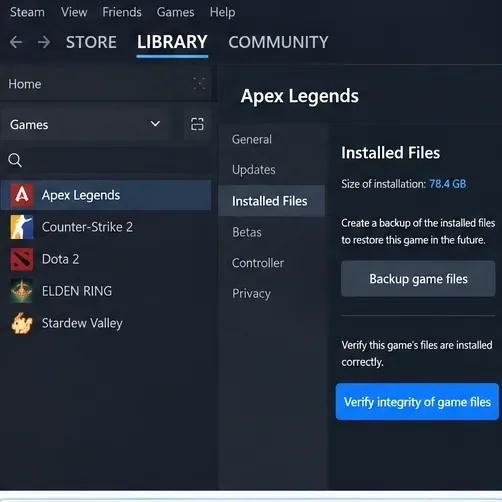
Steam documenta questa sequenza e precisa che un numero limitato di file di configurazione locali può comportarsi in modo diverso durante la verifica. Consultare le istruzioni di Steam sull'integrità dei file . Non eseguire più processi di verifica dei file contemporaneamente.
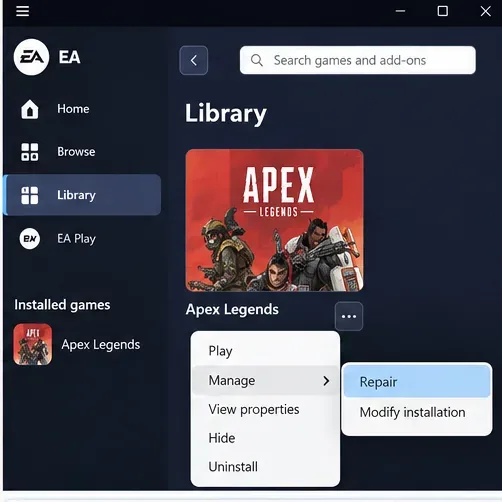
EA raccomanda esplicitamente di riparare i file per alcuni tipi di segnalazioni di arresto anomalo di Apex Legends, tra cui apex_crash.txt; vedere la guida ai codici di errore di EA Apex Legends . Se Steam o l'app EA segnalano un problema di download o installazione, risolverlo prima di avviare ripetutamente il gioco.
La GPU (unità di elaborazione grafica) si occupa del rendering del gioco. Il suo driver è il software che collega Windows, il gioco e la scheda grafica. Un driver danneggiato o obsoleto è una possibile causa di arresti anomali, sebbene l'installazione di una versione più recente non garantisca la risoluzione di tutti gli errori.
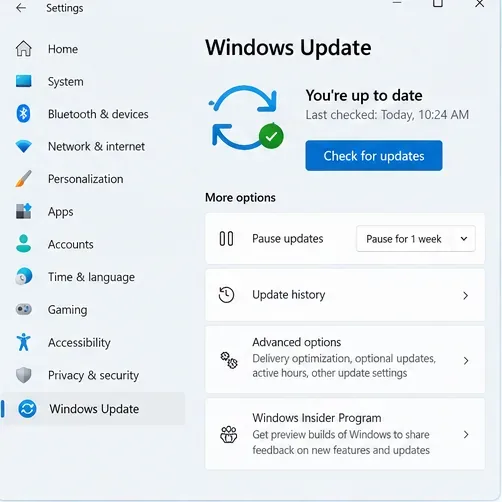
Evitate di scaricare file eseguibili di "riparazione driver" da annunci pubblicitari o siti web non pertinenti. Se il gioco ha iniziato a bloccarsi subito dopo un aggiornamento dei driver, annotate la versione del driver e cercate di effettuare un ripristino a una versione precedente supportata, anziché installare pacchetti obsoleti a caso.
Un overlay visualizza informazioni aggiuntive sopra il gioco, come messaggi, controlli di registrazione o dati sulle prestazioni. Alcuni overlay e utility di monitoraggio possono entrare in conflitto con il gioco. Per un test controllato, chiudi i programmi di registrazione dello schermo, i monitor hardware e altri overlay di gioco non necessari.
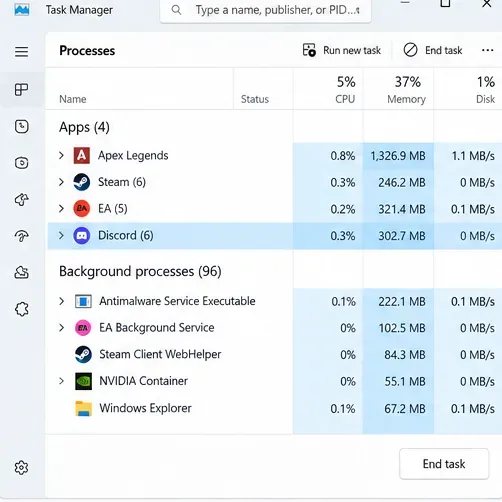
EA identifica la sua sovrapposizione in-game come una possibile causa di crash e consiglia di ripristinarla dopo averla testata; segui le istruzioni per la risoluzione dei problemi dell'app EA . Un avvio pulito è un metodo più avanzato per avviare Windows con i software di avvio non essenziali disabilitati. Utilizza una procedura Microsoft affidabile se la semplice chiusura dell'app non isola il conflitto.
I fotogrammi al secondo (FPS) indicano il numero di immagini che il gioco renderizza ogni secondo. Un limite al frame rate riduce tale velocità; il V-Sync tenta di sincronizzare l'output con la frequenza di aggiornamento del display. Nessuna delle due soluzioni risolve gli errori del motore di gioco, ma EA include la limitazione del frame rate e il V-Sync tra le opzioni generali per la risoluzione dei problemi di crash.
Se il gioco si blocca prima che tu possa accedere al menu video, salta questo passaggio. Non incollare comandi di avvio sconosciuti né modificare file di configurazione non documentati solo per forzare le impostazioni.
I ripetuti arresti anomali dopo diversi minuti di gioco possono talvolta coincidere con surriscaldamento, limiti di alimentazione, instabilità dell'hardware o carenza di risorse. Questo è un indizio diagnostico, non la prova di una scheda grafica difettosa.
Non modificare i voltaggi del BIOS né smontare l'hardware come prima reazione a un errore di Apex Legends. Se non hai familiarità con le impostazioni del firmware, rivolgiti a un supporto qualificato.
Monitoraggio affidabilità di Windows registra gli errori delle applicazioni e può aiutare a distinguere l'arresto anomalo di un gioco da un problema di sistema più generale. Può mostrare il file eseguibile, l'ora o i dettagli tecnici; non sempre, però, ne rivela la causa principale.
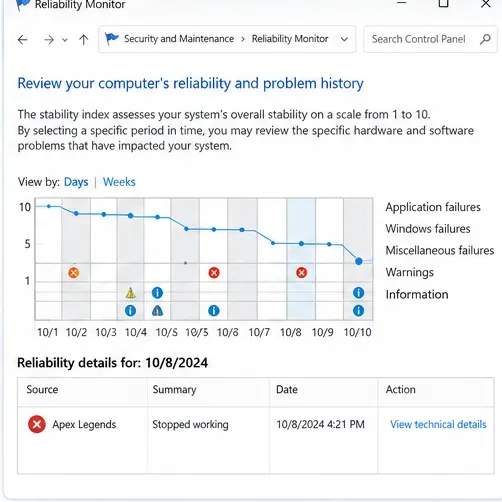
La cache del launcher contiene dati temporanei. Cancellarla può essere utile se l'app EA è bloccata offline, non si aggiorna o i download si interrompono. Non è una soluzione universale per gli errori del motore di gioco che si verificano dopo l'avvio del gioco. Utilizzare questa procedura solo se il launcher stesso presenta dei problemi.
EA elenca la procedura precisa per la gestione della cache e ne spiega i limiti nelle istruzioni per la cancellazione della cache di EA .
La corruzione dei componenti di Windows può talvolta influire su diverse applicazioni. Se Apex Legends è l'unico programma che presenta problemi e tutte le altre applicazioni funzionano correttamente, questi strumenti rappresentano una priorità inferiore rispetto alla riparazione del gioco e al controllo dei driver.
DISM.exe /Online /Cleanup-image /Restorehealthe attendi che termini.sfc /scannowe attendi che la scansione sia completata.
Microsoft documenta l'ordine di questi controlli dei componenti di Windows nelle sue istruzioni per la riparazione dei file di sistema . Tali controlli richiedono i diritti di amministratore e non riparano direttamente l'installazione di Apex Legends.
Reinstalla il programma solo se la riparazione non riesce, se l'installazione continua a fallire i controlli di integrità o se l'assistenza EA richiede un'installazione pulita. Una reinstallazione scarica una grande quantità di dati e potrebbe non risolvere un problema grafico a livello di sistema. Verifica che i progressi del tuo account siano collegati correttamente e conserva tutte le impostazioni locali a cui tieni. Reinstalla il launcher solo se non funziona correttamente.
Dopo ogni modifica significativa, riproduci lo stesso scenario che ha causato l'arresto anomalo in precedenza. Ad esempio, se l'errore si è verificato durante il caricamento di una partita, ripeti quella transizione invece di interrompere il test nella lobby. Annota la versione del gioco, la versione di Windows, la versione del driver, il launcher, il testo dell'errore e l'ora approssimativa. Un singolo avvio riuscito è incoraggiante, ma non garantisce che un arresto anomalo intermittente sia stato risolto definitivamente.
| Ciò che osservi | Azione successiva più utile |
|---|---|
| Arresto anomalo dopo un aggiornamento incompleto | Ripara o verifica i file di gioco. |
| L'incidente inizia dopo il cambio di pilota | Annotare la versione del driver e verificare la documentazione relativa ai driver supportati. |
| Il crash scompare quando le sovrapposizioni sono chiuse. | Riattiva le app una alla volta per identificare il conflitto. |
| Impossibile scaricare o aggiornare l'app EA | Utilizza la funzione di ripristino dell'app EA e cancella la cache. |
| Arresti anomali di più giochi non correlati | Analizza Windows, i driver, le temperature e la stabilità dell'hardware. |
| Il crash persiste solo in Apex Legends | Invia il testo dell'errore e i passaggi per riprodurlo all'assistenza EA. |
Se la riparazione dei file, gli aggiornamenti standard, i test delle sovrapposizioni e le impostazioni grafiche conservative non risolvono il problema, raccogli il testo esatto dell'errore del motore, l'ora del crash, i passaggi per riprodurre il problema, il launcher utilizzato e i dettagli rilevanti dell'errore di Windows. Indica cosa hai già provato e se il problema è iniziato dopo un particolare aggiornamento. Inizia consultando la pagina ufficiale dei codici di errore di EA Apex Legends e la guida generale ai crash, piuttosto che un download di terze parti che promette una riparazione immediata.
Riferimenti ufficiali: Guida ai codici di errore di EA Apex Legends ; Guida ai crash e ai blocchi di EA ; Istruzioni sull'integrità dei file di Steam ; Istruzioni per la risoluzione dei problemi delle app EA ; Istruzioni per la riparazione dei file di sistema di Microsoft . Questi riferimenti supportano le procedure, ma non garantiscono una soluzione specifica. Guida rivista l'8 ottobre 2026; i menu del launcher e le versioni del gioco possono subire modifiche.
Risolvi l'errore 6068 di Warzone Dev su PC con controlli sicuri per applicazioni in background, driver grafici, file di gioco e conflitti di avvio.
Risolvi l'errore "Connessione persa / Riprova" di TFT Mobile verificando lo stato del servizio Riot, confrontando la connessione Wi-Fi e i dati mobili, riavviando e aggiornando l'app e scegliendo il passaggio successivo corretto.
Risolvi i problemi di stuttering delle scene d'intermezzo di EA Sports FC su PC con controlli del frame rate, grafica più leggera, riparazione dei file e test che distinguono i limiti di FPS dai malfunzionamenti.
Utilizza le impostazioni di base ufficiali di Tekken 8 a 1080p con risoluzione bassa, quindi regola la qualità visiva degli scenari un'impostazione alla volta. Scopri quali impostazioni ridurre per prime, come testare gli scenari più impegnativi e quando il V-Sync è utile.
Risolvi gli errori di comunicazione di Smash Ultimate verificando lo stato dei servizi Nintendo, eseguendo test di connessione su Switch, controllando la stabilità del Wi-Fi, gli aggiornamenti del gioco e le restrizioni NAT.
Disattiva l'acquisto automatico nelle impostazioni di Mobile Legends, conferma la modifica e prova ad acquistare manualmente l'equipaggiamento senza confondere i suggerimenti con l'acquisto automatico.
Personalizza la tua griglia degli eroi di Dota 2 con preset separati, categorie utili e bucket ridimensionabili. Scopri come organizzare gli eroi e verifica se il layout ti è d'aiuto durante la fase di selezione.
Try clear CS2 viewmodel settings, compare FOV and offsets, choose a weapon hand, and verify visibility without confusing weapon FOV with camera FOV.
Risolvi i crash di Apex Legends Engine Error su Windows con una guida per principianti che include la riparazione dei file, i driver grafici, le sovrapposizioni, i registri degli arresti anomali e i passaggi successivi per una soluzione sicura.
Sviluppa un tempismo affidabile nelle contromosse antiaeree in Street Fighter 6 con un esercizio ripetibile di salto contro un manichino, suggerimenti di spaziatura, pratica con la riproduzione di video e un metodo semplice per rivedere gli errori.







