Impostare la stessa sensibilità del mouse di Valorant anche su Overwatch 2 è il modo più rapido per mantenere la mira e la memoria muscolare quando si passa da uno sparatutto all'altro. Il problema è che non si può semplicemente inserire lo stesso valore in entrambi i giochi: ognuno gestisce il movimento del mouse in modo diverso. Il trucco consiste nel convertire il valore di Valorant in modo che una rotazione completa di 360° copra esattamente la stessa distanza sul tappetino del mouse in entrambi i giochi. Questa guida ti illustra ogni passaggio, con i calcoli di conversione necessari.
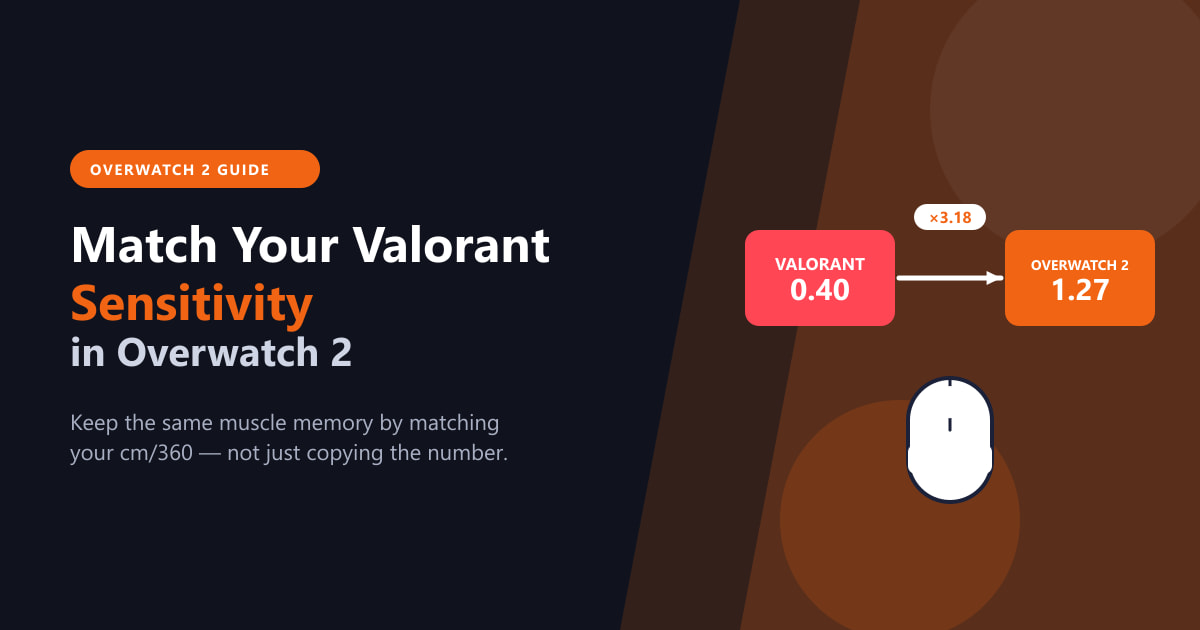
L'intera idea si basa su una singola misura: cm/360 , ovvero la distanza reale percorsa dal mouse per far ruotare il personaggio di 360 gradi. Se due giochi condividono lo stesso valore di cm/360, la sensazione sarà la stessa: i movimenti rapidi, il tracciamento e le rotazioni del mouse si avvicineranno sempre alla posizione desiderata. Di seguito, la semplice procedura per raggiungere questo risultato.
Cosa ti serve prima di iniziare
- Il tuo attuale valore di sensibilità in Valorant (che trovi nelle Impostazioni).
- La sensibilità DPI (anche detta CPI) del tuo mouse , impostata tramite il software del mouse stesso.
- Una calcolatrice, oppure semplicemente la tabella di conversione più in basso.
È fondamentale utilizzare lo stesso DPI in entrambi i giochi. Il DPI è un'impostazione hardware, quindi modificarla comprometterebbe l'intera conversione. Impostalo su un valore fisso e non modificarlo più.
Come regolare la sensibilità del tuo personaggio in Valorant in Overwatch 2
-
Passaggio 1: Trova la tua sensibilità e i tuoi DPI in Valorant
Apri Valorant e vai su Impostazioni → Generali . Il valore che ti interessa è semplicemente etichettato come Sensibilità (ad esempio, 0.40). Per ora ignora la Sensibilità con mirino: si tratta di un moltiplicatore separato. Quindi apri il software del mouse per confermare i tuoi DPI (di solito 400, 800 o 1600). Riutilizzerai esattamente gli stessi DPI in Overwatch 2.
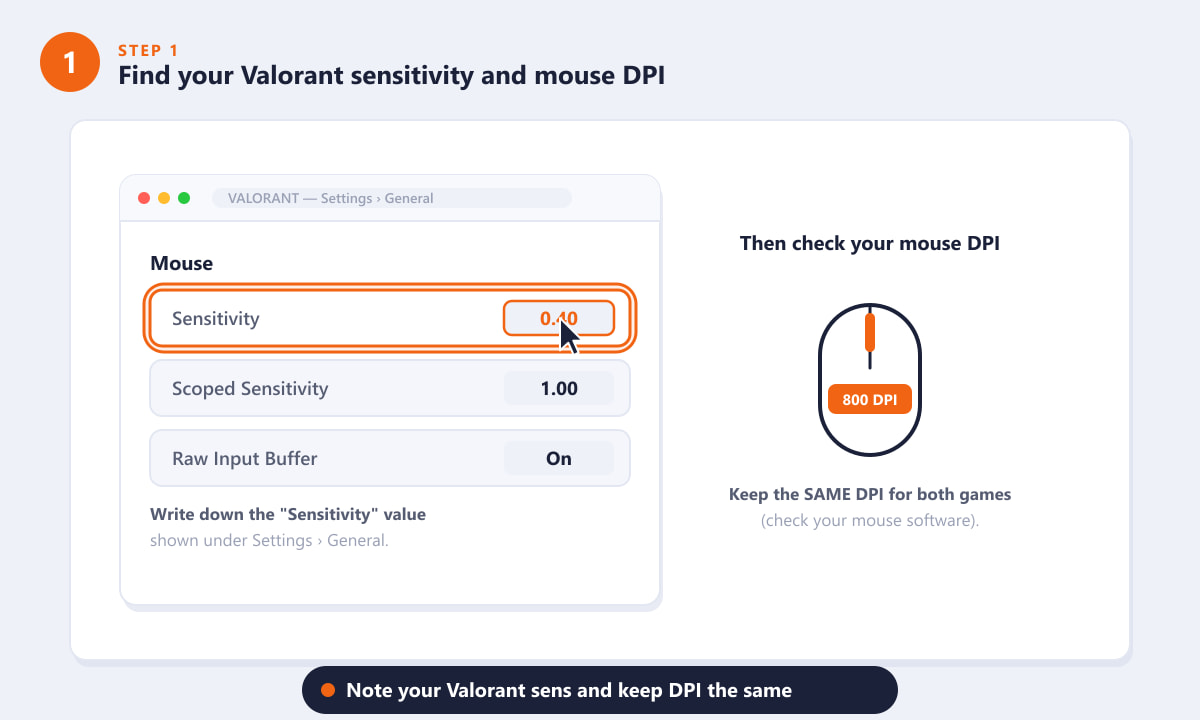
Annota il valore della tua sensibilità in Valorant e mantieni invariato il DPI del mouse. -
Passaggio 2: Capire perché non è possibile copiare il numero
Valorant e Overwatch 2 utilizzano un diverso sistema di scaling interno, quindi un valore identico produce una velocità di rotazione diversa. Una sensibilità di 0,40 in Valorant corrisponde a una rotazione piuttosto rapida, mentre 0,40 in Overwatch 2 risulterebbe incredibilmente lenta. Invece di cercare di ottenere lo stesso valore, puntate a replicare lo stesso valore in cm/360 , ovvero la distanza della scrivania per una rotazione completa. È questo che preserva la memoria muscolare.
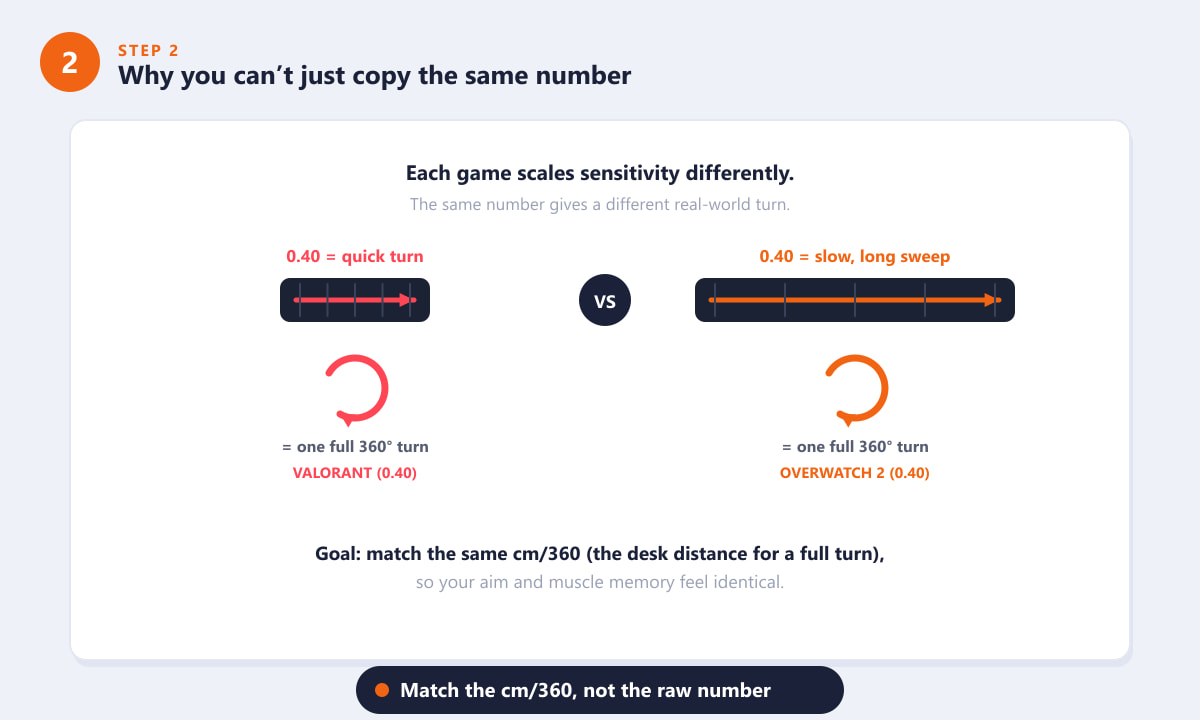
Lo stesso valore ruota a velocità diverse, quindi è meglio confrontare cm/360 invece del numero esatto. -
Passaggio 3: Converti la tua sensibilità (moltiplica per 3,18)
A parità di DPI, la conversione è una singola moltiplicazione: sensibilità di Overwatch 2 = sensibilità di Valorant × 3,18 . Quindi una sensibilità di 0,40 in Valorant diventa circa 1,27 in Overwatch 2; 0,50 diventa circa 1,59. Il moltiplicatore deriva dalla differenza nella scalatura dei turni per conteggio di ciascun gioco e, utilizzandolo, il tuo cm/360 rimane effettivamente identico. La tabella nell'immagine fornisce alcuni esempi comuni.
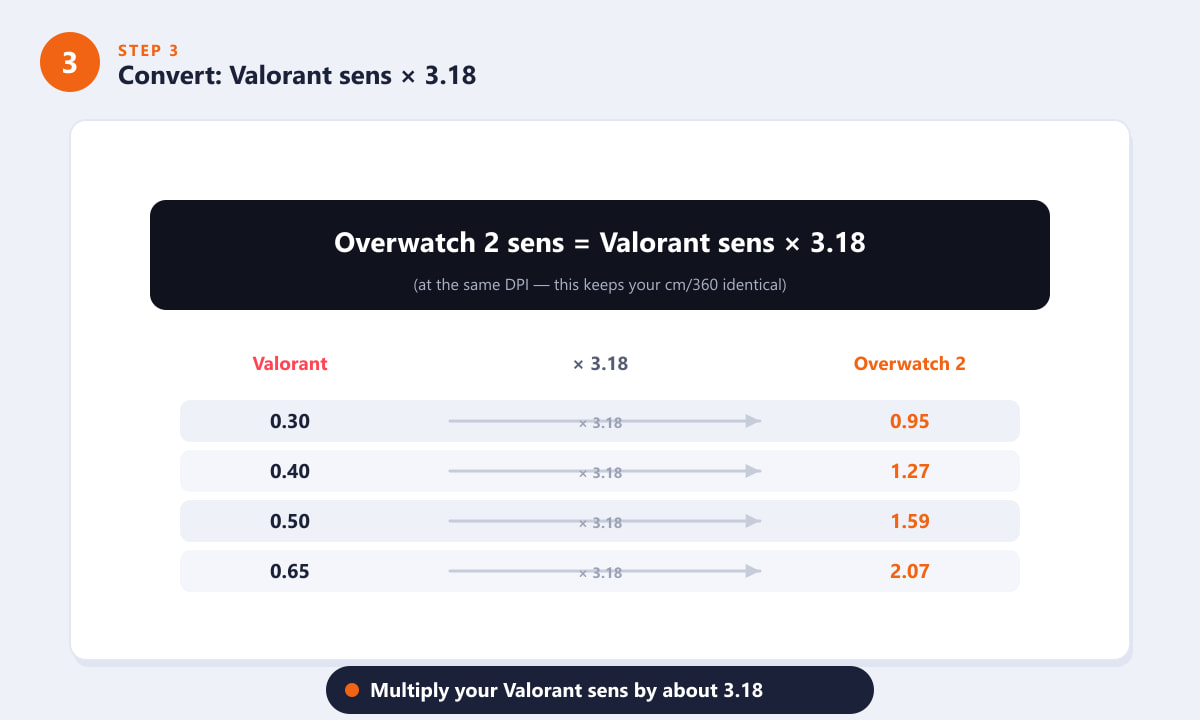
Moltiplica la tua sensibilità di Valorant per circa 3,18 per ottenere il valore corrispondente di Overwatch 2. -
Passaggio 4: Inserire il valore in Overwatch 2
Avvia Overwatch 2 e apri Opzioni → Controlli . Assicurati di essere sulla scheda Tutti gli eroi (non su un singolo eroe) in modo che la modifica venga applicata ovunque, quindi trova Sensibilità del mouse e digita il valore convertito. Puoi cliccare sulla casella del valore e inserirlo direttamente per maggiore precisione, invece di trascinare il cursore. Salva le impostazioni prima di uscire dal menu.
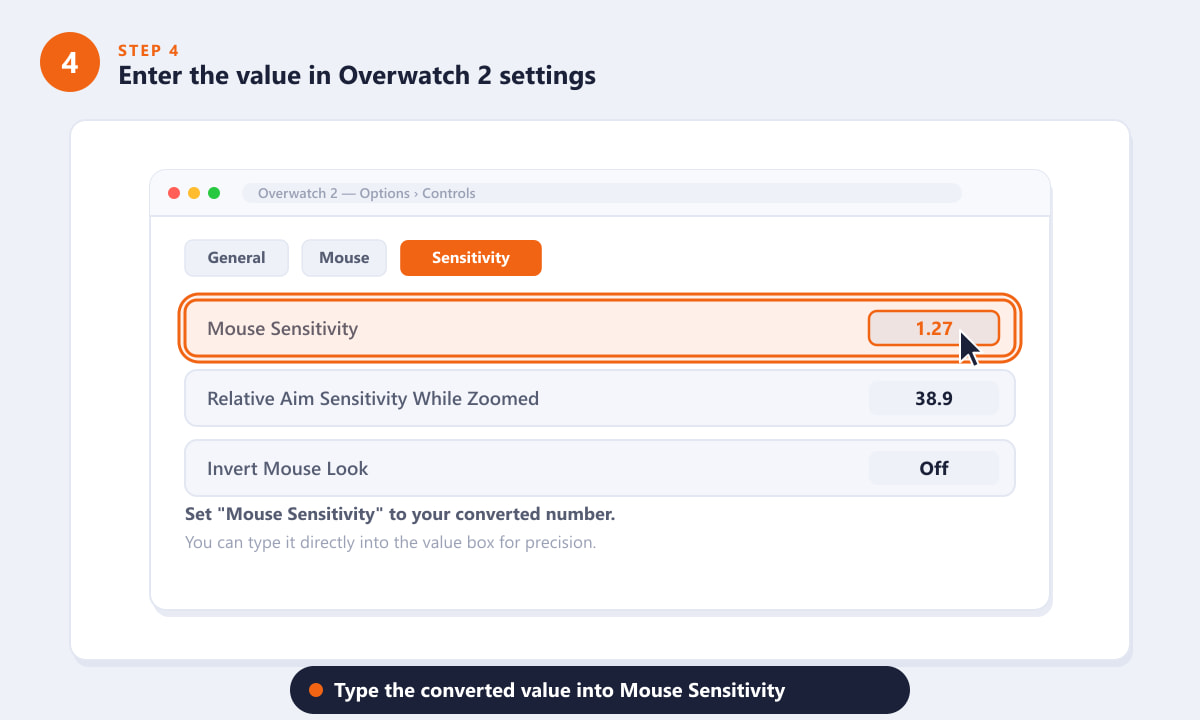
Inserisci il valore convertito nel campo Sensibilità del mouse in Opzioni → Controlli. -
Fase 5: Testare e perfezionare nel campo pratica
Entra nel poligono di tiro e passa da un bot all'altro. I tuoi movimenti corrispondono alle aspettative? Se la mira ti sembra un po' troppo veloce, abbassa leggermente il valore; se ti sembra troppo lenta, aumentalo un po'. Di solito bastano piccole modifiche di 0,05-0,10 per rendere Overwatch 2 identico a Valorant.
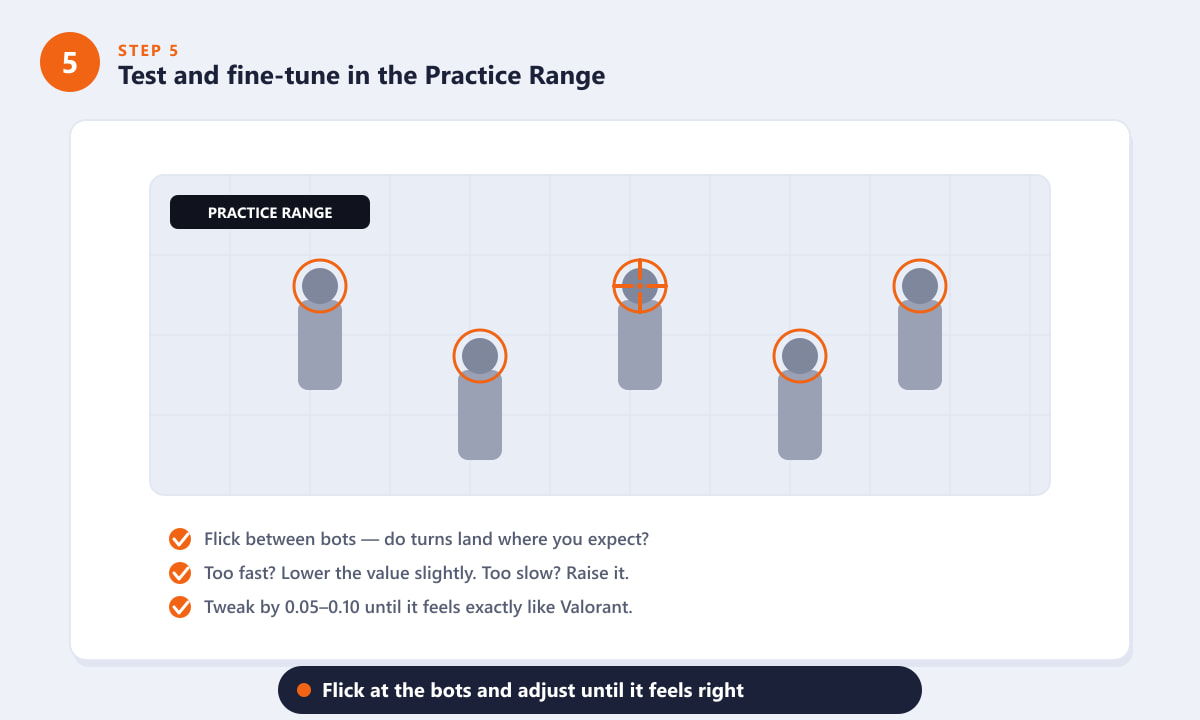
Prova i bot nel campo di allenamento e regola i valori di 0,05–0,10 finché non ti sembra giusto.
Consigli per una partita pulita
- Blocca prima il DPI. Il moltiplicatore 3.18 funziona solo quando entrambi i giochi vengono eseguiti con lo stesso DPI, quindi impostalo una volta nel software del mouse e non pensarci più.
- Pensate in termini di eDPI. Il DPI effettivo (DPI × sensibilità) è un metodo pratico per confrontare le configurazioni, ma ricordate che non è direttamente trasferibile tra i giochi a causa della diversa scalatura.
- Regola separatamente la sensibilità della mira. La "Sensibilità relativa della mira con zoom" di Overwatch 2 controlla gli eroi con mirino come Widowmaker e Ashe; regolala separatamente per replicare la sensazione di mira di Valorant.
- Arrotonda con criterio. Una piccola differenza di arrotondamento (1,27 contro 1,272) è impercettibile, quindi non preoccuparti dell'ultima cifra decimale.
Risoluzione dei problemi
La mia mira sembra più veloce in Overwatch 2 anche dopo la conversione
Verifica attentamente che il tuo DPI sia effettivamente identico in entrambi i giochi e che non sia attivo alcun moltiplicatore aggiuntivo (come un'impostazione specifica per ogni eroe). Conferma che la modifica sia stata applicata a tutti gli eroi e non a un singolo profilo eroe.
Il numero convertito non entra nella casella
Overwatch 2 accetta valori decimali, quindi digita il numero completo, ad esempio 1.27. Se il cursore si aggancia a intervalli interi, fai clic direttamente nel campo del valore e inserisci la cifra manualmente.
Sembra quasi perfetto, ma non del tutto.
È normale: la conversione ti riporta a un soffio dalla tua vecchia sensazione, e la modalità di allenamento serve a colmare il divario. Regola con piccoli incrementi finché i tuoi colpi non risultano naturali.
Domande frequenti
Qual è il moltiplicatore di sensibilità da Valorant a Overwatch 2?
Mantenendo lo stesso DPI, moltiplica la sensibilità di Valorant per circa 3,18 per ottenere la sensibilità corrispondente di Overwatch 2. In questo modo, il valore cm/360 rimarrà invariato in entrambi i giochi.
Devo usare la stessa risoluzione DPI in entrambi i giochi?
Sì. Il moltiplicatore 3.18 presuppone un DPI identico. Se modifichi il DPI, la conversione non sarà più corretta e la tua mira risulterà diversa.
Che cosa significa cm/360?
Si tratta della distanza fisica percorsa dal mouse per ruotare il personaggio di 360 gradi. Mantenere la stessa distanza in cm/360 gradi tra un gioco e l'altro è ciò che effettivamente preserva la memoria muscolare.
Questa sensibilità corrisponderà anche alla mia mira con mirino o ADS?
Il moltiplicatore principale corrisponde alla rotazione del fuoco senza mirino. Per gli eroi con mirino, imposta separatamente la "Sensibilità di mira relativa con zoom" di Overwatch 2 per replicare la sensibilità del mirino di Valorant.
Il numero convertito è sempre esatto?
È estremamente preciso. Piccole differenze di scala e arrotondamento potrebbero richiedere una leggera regolazione di 0,05-0,10 nel campo di allenamento, ma la maggior parte dei giocatori ritiene che il valore convertito sia perfetto.
Considerazioni finali
Regolare la sensibilità del mouse su Overwatch 2 in base a Valorant si riduce a tre cose: mantenere lo stesso DPI, moltiplicare la sensibilità di Valorant per circa 3,18 e poi verificare la sensazione nel poligono di tiro. In questo modo, i movimenti, i rapidi scatti e il tracciamento saranno trasferiti automaticamente, permettendoti di concentrarti sulla mira anziché dover reimparare tutto. Per i dettagli e le impostazioni di gioco più recenti, consulta il sito web ufficiale di Overwatch .









