Home
» 🎮 Esports
»
Come gestire le notifiche di ban dalla chat di Rocket League
Come gestire le notifiche di ban dalla chat di Rocket League
Rocket League non documenta un'impostazione che nasconda la notifica di ban dalla chat di gioco. Le impostazioni disponibili controllano chi può utilizzare la chat testuale e, in casi limitati, se la segnalazione della chat testuale è attiva. Non consentono di ignorare una notifica di violazione né di rimuovere un ban. Se ti riferisci ai pop-up di Epic Games Launcher, questi possono essere disattivati separatamente, ma ciò influisce sulle comunicazioni del launcher e non sulle notifiche di gioco di Rocket League.
La dicitura "notifica di blocco della chat" può descrivere diverse cose. Una notifica di blocco della chat segnala una restrizione dell'account. Un filtro linguistico modifica o blocca il testo nella chat. Un'impostazione di segnalazione controlla quando le conversazioni di testo idonee possono essere segnalate. Sono tutte correlate alla chat, ma una singola impostazione non controlla tutte e tre.
Le immagini delle impostazioni qui sotto sono illustrazioni semplificate dell'interfaccia. I nomi delle opzioni seguono la documentazione di supporto di Epic; il layout effettivo può variare a seconda della piattaforma o della versione del gioco.
Cosa si può effettivamente disattivare?
Se lo desidera…
Utilizzare questa impostazione
Cosa cambia
Smetti di visualizzare o inviare messaggi di corrispondenza in formato testo libero
Impostazioni di Rocket League > Chat > Chat partita / Chat di gruppo
Disattiva il canale di chat selezionato. Le impostazioni predefinite della chat rapida potrebbero rimanere disponibili.
Riduci la segnalazione di messaggi di testo nelle feste di amici idonei
Chat > Segnalazione chat di testo > Disattivare quando possibile
La funzione di segnalazione può essere disattivata nella chat di gruppo solo se tutti i partecipanti hanno scelto questa opzione. Rimane attiva nelle chat di gioco ed è sempre attiva nelle conversazioni di testo con giocatori di età inferiore ai 18 anni.
Nascondi i pop-up di comunicazione di Epic Games Launcher
Epic Games Launcher > Impostazioni di comunicazione > Notifiche
Disattiva le notifiche di comunicazione del launcher. Non disattiva le notifiche di ban o di segnalazione in gioco.
Nascondi l'avviso di ban dalla chat di gioco
Nessun interruttore documentato trovato
Utilizza l'avviso per verificare i dettagli della restrizione; le impostazioni della chat non lo disattivano.
1. Disattiva i canali di chat testuale che non desideri
Se il tuo obiettivo è evitare la chat testuale libera, questa è l'opzione più diretta all'interno del gioco. Dal menu principale di Rocket League, apri Impostazioni , seleziona la scheda Chat , quindi imposta Chat partita e/o Chat di gruppo su Consenti chat testuale con nessuno (Disattivato) . Puoi disattivare un solo canale se desideri comunque parlare con un gruppo o con i compagni di squadra in un altro canale.
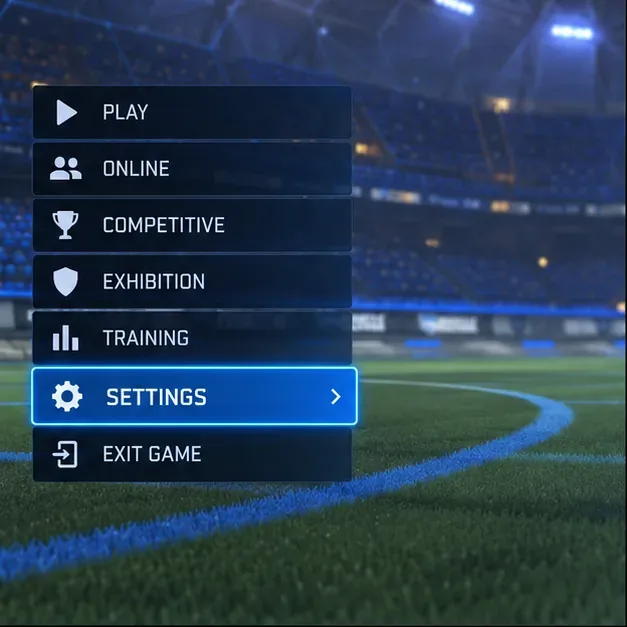
Un'illustrazione del menu principale evidenzia le Impostazioni, il punto di partenza per i controlli della chat all'interno del gioco.Nella schermata Chat, Chat partita e Chat di gruppo sono impostate su Nessuno (Disattivate); scegli solo il canale che desideri disattivare.
La guida alle impostazioni della chat testuale di Rocket League di Epic elenca questi controlli per i canali. Epic spiega anche che i giocatori che disattivano la chat di partita e la chat di gruppo visualizzeranno solo i messaggi preimpostati del gioco. Questo è utile se si desidera una partita più tranquilla o si vogliono evitare conversazioni a testo libero, ma impedirà anche di inviare normali messaggi di testo nei canali disattivati.
2. Sapere cosa fa e cosa non fa l'opzione "Disattiva quando possibile".
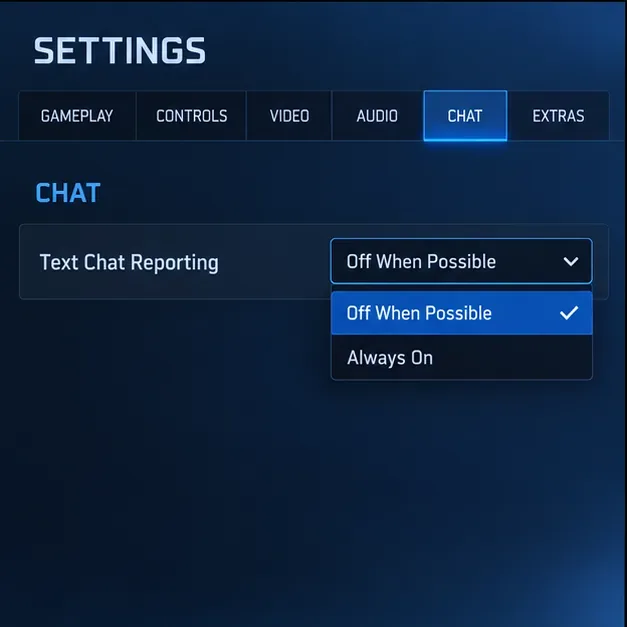
L' opzione "Segnalazione chat di testo" può essere facilmente confusa con un interruttore generale per il filtro della chat o gli avvisi di ban. Non è né l'una né l'altra cosa. La pagina di supporto di Epic afferma che l'opzione "Disattiva quando possibile" può disattivare la segnalazione nella chat di gruppo quando tutti i partecipanti hanno selezionato questa preferenza. Se qualcuno nel gruppo ha impostato la segnalazione su " Sempre attiva" , la segnalazione rimane attiva in quella conversazione di gruppo. La segnalazione di testo è attiva nelle chat di gioco ed è sempre attiva per le conversazioni che includono giocatori di età inferiore ai 18 anni.
Per modificarlo, apri Impostazioni > Chat , trova Segnalazione chat di testo e scegli Disattiva quando possibile, se questa opzione corrisponde alle tue preferenze. Questa modifica riguarda le segnalazioni nelle conversazioni idonee; non disattiva il filtro di testo, non impedisce la moderazione né nasconde la notifica di blocco della chat.
Il menu Segnalazione chat di testo offre le opzioni Disattiva quando possibile e Sempre attivo; questa preferenza non influisce sulle notifiche di ban.
Le note della patch v2.52 di Rocket League descrivono un filtro del testo aggiornato per la chat di partita e di gruppo e affermano che i ban dalla chat o dalla partita possono ancora essere emessi per violazioni segnalate o tentativi di aggirare il filtro. In altre parole, il filtro e l'applicazione delle sanzioni sono separati dalla modalità di segnalazione.
3. Disattiva le notifiche di Epic Games Launcher solo se è a quel tipo di pop-up che ti riferisci.
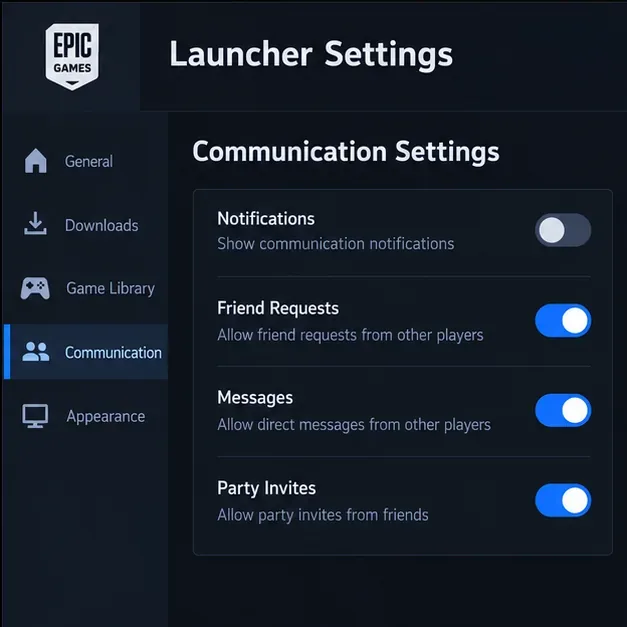
Se l'avviso compare sul tuo computer al di fuori del gioco e fa riferimento a messaggi, richieste di amicizia o altre attività social di Epic, potrebbe trattarsi di una notifica del launcher anziché di un avviso di ban da Rocket League. Nel launcher di Epic Games, apri il tuo profilo o le impostazioni di comunicazione e disattiva le notifiche . La guida alle impostazioni social di Epic elenca le notifiche del launcher separatamente dai controlli per la chat e la segnalazione tramite SMS.
L'illustrazione delle impostazioni di comunicazione del launcher mostra le notifiche disattivate; questa impostazione si applica agli avvisi del launcher, non ai messaggi di controllo all'interno del gioco.
Questa opzione è valida per il launcher su PC. Non è un metodo affidabile per nascondere i messaggi visualizzati all'interno di Rocket League su console, Steam o nella versione del gioco disponibile su Epic Games Store. Disabilitando le notifiche del launcher, potresti perdere anche altri avvisi di comunicazione, quindi utilizzala solo se questo compromesso è accettabile.
E se il messaggio dicesse che sei stato bannato dalla chat?
Il blocco della chat è una restrizione dell'account, non una preferenza di notifica. L'assistenza di Rocket League spiega che i blocchi della chat limitano l'utilizzo della chat stessa; il gioco potrebbe comunque consentire la chat rapida con alcune limitazioni. I periodi di applicazione temporanea variano e l'assistenza di Epic afferma attualmente che i blocchi temporanei possono durare fino a 30 giorni. Utilizza la durata indicata nella tua notifica come informazione rilevante per il tuo account. Disattivare la chat di partita, la chat di gruppo, le segnalazioni o le notifiche del launcher non ridurrà tale periodo.
Se ritieni che la restrizione sia un errore, consulta la pagina ufficiale di supporto per i ban di Rocket League per verificare le informazioni relative al provvedimento e contatta il canale di supporto appropriato. Indica la piattaforma, la data approssimativa e i dettagli della notifica. Non condividere la tua password o i codici di autenticazione. Il sistema di filtraggio del gioco non è una soluzione alternativa al ban e tentare di aggirarlo può comportare ulteriori sanzioni.
Raccomandazione rapida in base all'obiettivo
Se desideri meno messaggi di testo, imposta la chat di partita e/o la chat di gruppo su Nessuno (Disattivata). Mantieni attiva la chat rapida se desideri comunque le chiamate di squadra preimpostate.
Se desideri modificare le impostazioni di segnalazione in una chat privata, seleziona "Disattiva quando possibile", tenendo presente che la chat deve soddisfare le condizioni di Epic e che le chat di gioco rimangono segnalabili.
Se desideri interrompere le notifiche di Epic sul desktop, disattiva le notifiche del launcher, tenendo presente che potrebbero scomparire anche altre comunicazioni del launcher.
Desideri rimuovere un avviso di ban dalla chat di gioco: non è presente un'opzione di notifica separata documentata nelle impostazioni della chat. Verifica i dettagli della restrizione e contatta l'assistenza se ritieni che siano errati.