Come risolvere l'errore di sviluppo 6068 di Warzone all'avvio

Risolvi l'errore 6068 di Warzone Dev su PC con controlli sicuri per applicazioni in background, driver grafici, file di gioco e conflitti di avvio.
Inizia uno scontro a squadre, lo schermo si riempie di effetti e Heroes of the Storm improvvisamente inizia a scattare. La modifica Variables.txtpuò aiutare a controllare il comportamento del frame rate, ma impostare un limite non crea una maggiore potenza di rendering: impostare un limite di 120 FPS non trasformerà un sistema che può renderizzare solo 45 FPS in un sistema da 120 FPS. Per un basso frame rate, iniziate con le opzioni grafiche supportate dal gioco. Usate il file solo per un test prudente e reversibile del frame cap.
Le guide alla risoluzione dei problemi di Blizzard suggeriscono ai giocatori di abbassare le impostazioni di gioco per risolvere i problemi di prestazioni, inclusa la risoluzione per i problemi di rendering e la qualità delle texture per i problemi di cache delle risorse. Le frameratecapmodifiche frameratecapgluesono comunemente descritte nelle vecchie discussioni del forum di Blizzard, ma le segnalazioni non garantiscono che ogni build del client le rispetti. Consideratele come test opzionali e verificate il risultato invece di aspettarvi un aumento fisso degli FPS.
Apri il menu di gioco e vai su Opzioni > Grafica . Se il calo di FPS si verifica principalmente durante i combattimenti o le scene più concitate, abbassa un'impostazione grafica alla volta e riprova. La risoluzione è un primo test utile quando il processore grafico è in difficoltà: una risoluzione inferiore significa meno pixel da renderizzare, anche se l'immagine apparirà meno nitida. Se le texture sembrano caricarsi lentamente o il gioco segnala un problema con la cache delle risorse, abbassa la Qualità delle texture e confronta i risultati. La qualità delle texture può influire sull'utilizzo della memoria, ma modificarla non risolverà tutti i problemi legati alla CPU o alla rete.
Annota le impostazioni originali. Se la nitidezza dell'immagine è più importante di una piccola variazione del frame rate, ripristina la risoluzione originale e prova un'impostazione di qualità diversa. Evita di modificare tutte le opzioni contemporaneamente; altrimenti, non saprai quale modifica ha fatto la differenza.
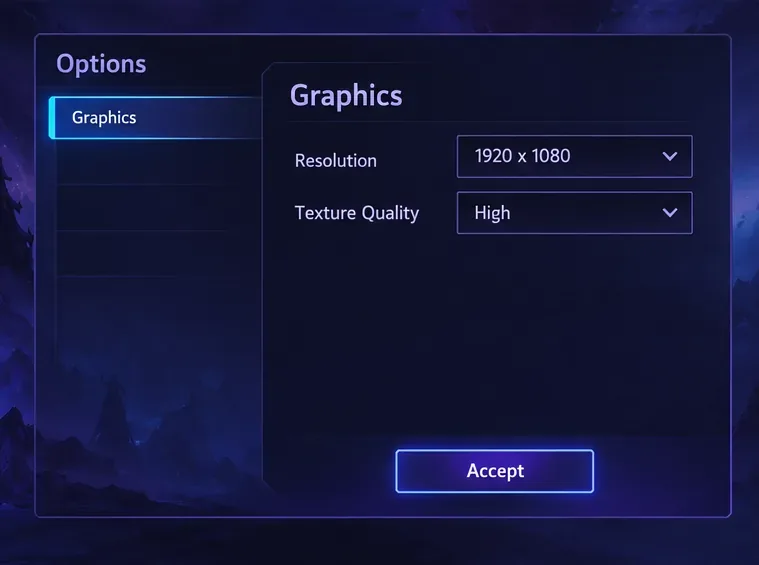
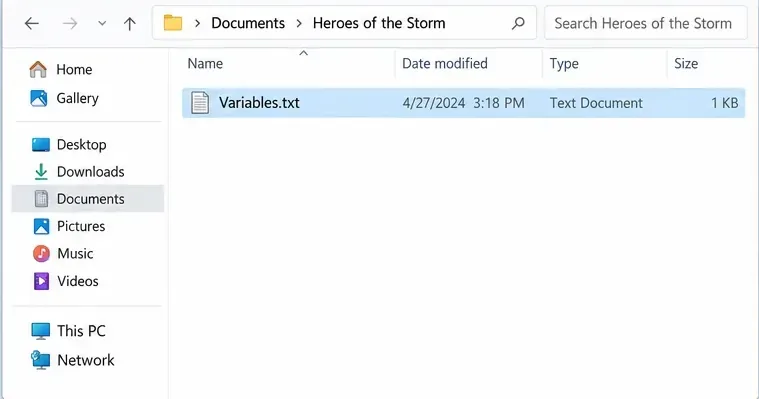
Esci da Heroes of the Storm e chiudi il launcher di Battle.net prima di iniziare le modifiche. Apri la cartella Documenti di Windows, quindi apri Heroes of the Storme individua Variables.txt. Il percorso predefinito è in Documents/Heroes of the Storm; se Documenti è reindirizzato a OneDrive, usa quel percorso Documenti attivo.
Prima di modificare il file, creane una copia. Assegna un nome alla copia, ad esempio Variables-backup.txt, e conservala in un luogo facilmente accessibile. Apri il file originale con Blocco note. Se Variables.txtil file manca, avvia il gioco una volta e controlla di nuovo. Non creare un file sostitutivo utilizzando un modello trovato su internet, perché potrebbe omettere impostazioni specifiche della tua installazione.
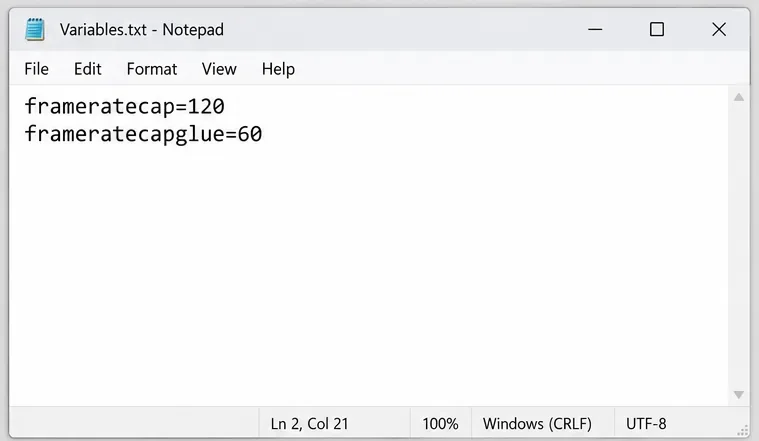
Cerca nel file frameratecape frameratecapglue. Le discussioni più vecchie sul forum di Heroes descrivono il primo come il limite di gioco e il secondo come un limite per i menu o altre schermate dell'interfaccia. Queste descrizioni provengono da post di risoluzione dei problemi della community, non da un manuale di riferimento Blizzard aggiornato, quindi il comportamento può variare a seconda della versione del gioco o della configurazione.
Se le variabili esistono già, modificate solo i loro valori numerici. Se non sono presenti, una vecchia soluzione trovata sui forum suggeriva di aggiungerle come semplici righe in fondo al file. Poiché questa non è la documentazione ufficiale attuale, provate questa soluzione solo se siete disposti a ripristinare il backup. Non aggiungete versioni duplicate di una variabile con maiuscole e minuscole diverse.
frameratecap=120
frameratecapglue=60
I valori sopra riportati sono esempi, non raccomandazioni universali. Scegli un limite di frame rate vicino a quello che il tuo PC è in grado di mantenere durante un combattimento impegnativo. Se il sistema solitamente scende sotto i 90 FPS, un limite di 120 non risolverà questi cali; potrebbe semplicemente lasciare il gioco senza limitazioni durante tali cali. Un limite inferiore può ridurre il rendering non necessario quando il computer produce molti più frame di quanti il display possa gestire, il che può semplificare la gestione del frame pacing o del carico di sistema. Tuttavia, un limite troppo basso può rendere le animazioni meno reattive.
Mantieni un limite separato per il menu solo se un elevato numero di FPS nei menu o nella selezione degli eroi causa un carico eccessivo. Se dai importanza alla fluidità dei menu, scegli un valore più alto o lascia l'impostazione invariata. Non impostare entrambi i limiti su un numero arbitrariamente elevato per "migliorare" le prestazioni.
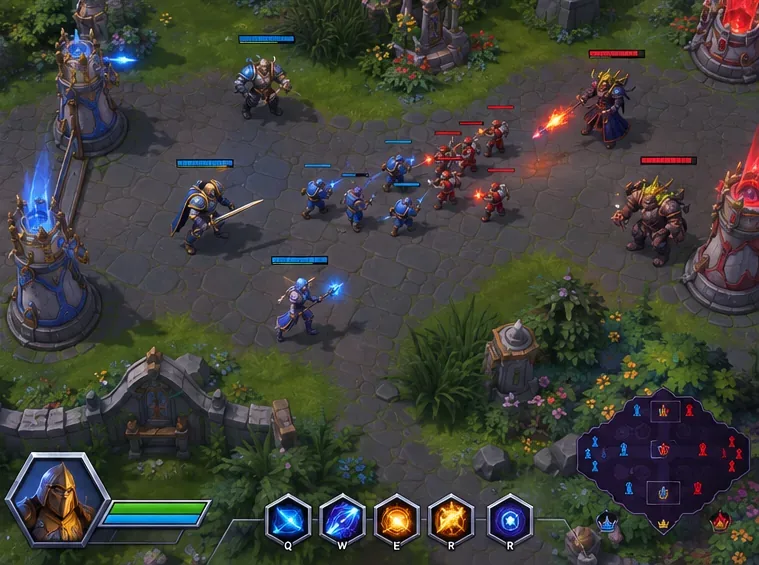
Salva il file, chiudi Blocco note, avvia Battle.net e inizia la partita. Gioca alla stessa modalità o a una partita simile abbastanza a lungo da raggiungere la scena che solitamente rallenta. Usa la stessa risoluzione e le stesse impostazioni grafiche per il confronto. Se disponi di un contatore di frame rate affidabile, confronta gli FPS tipici con i cali durante i combattimenti; verifica anche se i comandi risultano costanti. Un valore di picco più alto in una corsia vuota non dimostra che le prestazioni nei combattimenti di squadra siano migliorate.
Modificate una sola categoria tra un test e l'altro. Confrontate prima la regolazione grafica con la vostra configurazione di base. Poi, se necessario, testate la modifica del limite massimo. Se il gioco risulta peggiore, ripristinate i valori precedenti o sostituite il file modificato con il backup. Riaprite il file dopo il riavvio per verificare se il client ha mantenuto i vostri valori o li ha sovrascritti.
Non esiste un elenco universale e verificato delle migliori variabili grafiche da incollare Variables.txt. La modifica più sicura al file è un test reversibile del frame cap; le regolazioni più dirette degli FPS sono le opzioni grafiche esposte dal gioco. Evita di copiare lunghe liste di impostazioni sconosciute, come ombre, effetti o variabili degli shader, da vecchi post a meno che tu non possa verificare che il tuo client attuale le riconosca.
Se le prestazioni rimangono scarse anche dopo aver ripristinato le impostazioni predefinite, abbassato la risoluzione e provato un limite ragionevole, verifica che il gioco abbia terminato l'aggiornamento, aggiorna Windows e il driver della scheda grafica e chiudi le applicazioni in background non necessarie. La guida alla risoluzione dei problemi di Blizzard consiglia inoltre di controllare i requisiti di sistema e le impostazioni di risparmio energetico del portatile. Se il problema è iniziato dopo un aggiornamento del driver o del gioco, annota questo dettaglio e utilizza il canale di supporto tecnico di Blizzard anziché apportare modifiche ai file in modo ipotetico.
Variables.txt?Risolvi l'errore 6068 di Warzone Dev su PC con controlli sicuri per applicazioni in background, driver grafici, file di gioco e conflitti di avvio.
Risolvi l'errore "Connessione persa / Riprova" di TFT Mobile verificando lo stato del servizio Riot, confrontando la connessione Wi-Fi e i dati mobili, riavviando e aggiornando l'app e scegliendo il passaggio successivo corretto.
Risolvi i problemi di stuttering delle scene d'intermezzo di EA Sports FC su PC con controlli del frame rate, grafica più leggera, riparazione dei file e test che distinguono i limiti di FPS dai malfunzionamenti.
Utilizza le impostazioni di base ufficiali di Tekken 8 a 1080p con risoluzione bassa, quindi regola la qualità visiva degli scenari un'impostazione alla volta. Scopri quali impostazioni ridurre per prime, come testare gli scenari più impegnativi e quando il V-Sync è utile.
Risolvi gli errori di comunicazione di Smash Ultimate verificando lo stato dei servizi Nintendo, eseguendo test di connessione su Switch, controllando la stabilità del Wi-Fi, gli aggiornamenti del gioco e le restrizioni NAT.
Disattiva l'acquisto automatico nelle impostazioni di Mobile Legends, conferma la modifica e prova ad acquistare manualmente l'equipaggiamento senza confondere i suggerimenti con l'acquisto automatico.
Personalizza la tua griglia degli eroi di Dota 2 con preset separati, categorie utili e bucket ridimensionabili. Scopri come organizzare gli eroi e verifica se il layout ti è d'aiuto durante la fase di selezione.
Try clear CS2 viewmodel settings, compare FOV and offsets, choose a weapon hand, and verify visibility without confusing weapon FOV with camera FOV.
Risolvi i crash di Apex Legends Engine Error su Windows con una guida per principianti che include la riparazione dei file, i driver grafici, le sovrapposizioni, i registri degli arresti anomali e i passaggi successivi per una soluzione sicura.
Sviluppa un tempismo affidabile nelle contromosse antiaeree in Street Fighter 6 con un esercizio ripetibile di salto contro un manichino, suggerimenti di spaziatura, pratica con la riproduzione di video e un metodo semplice per rivedere gli errori.








