Come risolvere l'errore di sviluppo 6068 di Warzone all'avvio

Risolvi l'errore 6068 di Warzone Dev su PC con controlli sicuri per applicazioni in background, driver grafici, file di gioco e conflitti di avvio.
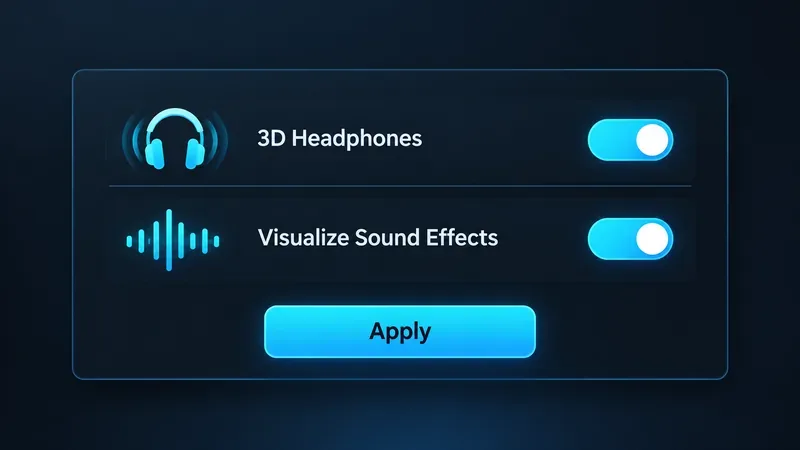
Per le partite competitive di Fortnite, iniziate con l'opzione "Visualizza effetti sonori" attivata. Se giocate con le cuffie, attivate anche "Cuffie 3D", quindi selezionate "Applica". Questo vi fornirà un indicatore visivo direzionale per alcuni suoni di gioco, mantenendo al contempo l'audio spaziale delle cuffie di Fortnite. Considerate l'anello visivo come un rapido avviso, non come un sostituto dell'ascolto o di una mappa precisa della posizione dell'avversario.
La guida alle impostazioni competitive per PC di Epic Games consiglia entrambe le opzioni. La configurazione migliore dipende comunque dal tuo stile di gioco: l'indicatore visivo può essere utile se ti sfuggono segnali deboli, giochi in una stanza rumorosa o hai bisogno di un aiuto per l'accessibilità; i giocatori che già comprendono facilmente le indicazioni audio potrebbero preferire affidarsi maggiormente al suono. La prova pratica consiste nell'individuare più velocemente una minaccia vicina senza farsi distrarre dall'indicatore.
| Collocamento | Punto di partenza | Quando effettuare la regolazione |
|---|---|---|
| Visualizza gli effetti sonori | SU | Disattivalo solo dopo averlo testato e aver constatato che gli indicatori radiali sono più fonte di distrazione che di aiuto. |
| Cuffie 3D | Attivato quando si utilizzano le cuffie | Confrontalo con la tua normale catena audio; evita di sovrapporre più effetti surround virtuali. |
| Volume degli effetti sonori | Imposta un volume sufficientemente alto per sentire chiaramente il gameplay. | Modificalo in base alle tue cuffie e al tuo comfort uditivo. Non esiste una percentuale universale che vada bene per tutte le configurazioni. |
| Musica e altri contenuti audio non essenziali | preferenza personale | Abbassate il volume o silenziateli se coprono segnali importanti, mantenendo comunque intelligibile la comunicazione all'interno della squadra. |
Solo i primi due suggerimenti sopra riportati sono impostazioni specifiche approvate nella guida alle impostazioni competitive per PC di Epic del 2026. I livelli del volume variano a seconda del dispositivo, delle cuffie, dell'ambiente e dell'udito. Non copiate i valori dei cursori di uno streamer come se fossero uno standard universale per le competizioni.
Questa impostazione aggiunge un indicatore visivo radiale per alcuni suoni. Può aiutarti a notare che si sta verificando un'attività in una determinata direzione mentre tieni d'occhio un avversario, uno scontro di costruzione o la prossima rotazione. Epic descrive la funzione come "segnali visivi" e la presenta come parte delle opzioni di accessibilità del gioco. Si tratta di un'impostazione interna al gioco, non di uno strumento esterno.
Ad esempio, immagina di curarti dietro un muro e di sentire un movimento alla tua destra, ma di non riuscire a capire subito se si tratta di un compagno di squadra o di un nemico. L'indicatore potrebbe suggerirti di girare la telecamera verso quella direzione prima del previsto. Dovrai comunque ascoltare, valutare la situazione e utilizzare le informazioni disponibili a schermo durante la partita per decidere cosa fare.
Non date per scontato che l'anello fornisca una distanza, un'altezza, l'identità del giocatore o la linea di visuale esatte. La descrizione dell'assistenza di Epic lo definisce un indicatore radiale per alcuni suoni; non promette di fornire questi dettagli aggiuntivi. Un segnale sonoro è un indizio da esaminare, non la prova che un avversario si trovi in una determinata casella o livello di un edificio.
Anche la guida 2026 di Epic consiglia le cuffie 3D. Descrive questa opzione come un audio binaurale per cuffie che aiuta a localizzare i suoni intorno a te. Gli indicatori visivi e l'audio per cuffie hanno ruoli diversi: l'indicatore fornisce un rapido suggerimento visivo, mentre l'audio spaziale può aiutarti a seguire il suono mentre ti giri, ti muovi o ti metti al riparo.
Se usi le cuffie, prova l'opzione integrata prima di aggiungere un'app audio surround separata o la modalità spaziale per le cuffie. Epic consiglia specificamente di utilizzare la tecnologia integrata di Fortnite anziché software di terze parti in esecuzione in background. Effetti spaziali multipli possono rendere più difficile valutare la direzione del suono. Se l'audio sembra distorto o invertito, torna a un singolo percorso di elaborazione spaziale e confronta nuovamente i risultati in una sessione Creativa silenziosa.
L'articolo di supporto di Epic mostra il percorso di questo menu e il passaggio "Applica". Le etichette o il layout possono variare con gli aggiornamenti del gioco e tra le diverse piattaforme, quindi, se il tuo menu appare diverso, fai riferimento alla schermata Audio corrente. Se utilizzi degli altoparlanti, l'opzione "Cuffie 3D" potrebbe non essere adatta alla tua configurazione; provala con l'hardware che usi effettivamente per le partite classificate.
Il Regolamento Generale non elenca singolarmente tutte le impostazioni di gioco, quindi non considerare questo articolo come un sostituto del regolamento di una specifica competizione. Prima di partecipare, consulta il Regolamento Generale Competitivo di Fortnite e il regolamento specifico dell'evento.
Utilizza le stesse cuffie, lo stesso volume e la stessa piattaforma che usi nelle partite classificate. Durante una sessione di allenamento tranquilla, attiva le impostazioni e verifica se riesci a orientarti verso un suono senza fissare la barra di mira. Poi gioca qualche partita normale e poniti tre domande: Ho notato prima l'attività nelle vicinanze? Ho utilizzato correttamente suono e vista insieme? La barra di mira radiale mi ha distratto dalla mira o dalla costruzione?
Se gli indizi sonori ti aiutano a reagire mantenendo la concentrazione sul combattimento, lascia attiva la visualizzazione degli effetti sonori. Se invece creano confusione visiva, confronta una breve sessione di gioco con la funzione disattivata; evita di modificare diverse impostazioni audio contemporaneamente. Mantieni attiva l'opzione Cuffie 3D solo se la direzionalità rimane naturale con le cuffie. Ricontrolla dopo importanti aggiornamenti del gioco, poiché le impostazioni e il comportamento della piattaforma potrebbero cambiare.
Per la maggior parte dei giocatori competitivi, la configurazione iniziale più sensata è quindi semplice: Effetti sonori visivi attivati, Cuffie 3D attivate per giocare con le cuffie e un mix audio confortevole che permetta di sentire chiaramente gli effetti e le comunicazioni dei compagni di squadra. Non esiste un valore magico per i cursori. La configurazione vincente è quella che ti aiuta a notare e interpretare gli indizi in modo coerente senza mascherare altre informazioni.
Risolvi l'errore 6068 di Warzone Dev su PC con controlli sicuri per applicazioni in background, driver grafici, file di gioco e conflitti di avvio.
Risolvi l'errore "Connessione persa / Riprova" di TFT Mobile verificando lo stato del servizio Riot, confrontando la connessione Wi-Fi e i dati mobili, riavviando e aggiornando l'app e scegliendo il passaggio successivo corretto.
Risolvi i problemi di stuttering delle scene d'intermezzo di EA Sports FC su PC con controlli del frame rate, grafica più leggera, riparazione dei file e test che distinguono i limiti di FPS dai malfunzionamenti.
Utilizza le impostazioni di base ufficiali di Tekken 8 a 1080p con risoluzione bassa, quindi regola la qualità visiva degli scenari un'impostazione alla volta. Scopri quali impostazioni ridurre per prime, come testare gli scenari più impegnativi e quando il V-Sync è utile.
Risolvi gli errori di comunicazione di Smash Ultimate verificando lo stato dei servizi Nintendo, eseguendo test di connessione su Switch, controllando la stabilità del Wi-Fi, gli aggiornamenti del gioco e le restrizioni NAT.
Disattiva l'acquisto automatico nelle impostazioni di Mobile Legends, conferma la modifica e prova ad acquistare manualmente l'equipaggiamento senza confondere i suggerimenti con l'acquisto automatico.
Personalizza la tua griglia degli eroi di Dota 2 con preset separati, categorie utili e bucket ridimensionabili. Scopri come organizzare gli eroi e verifica se il layout ti è d'aiuto durante la fase di selezione.
Try clear CS2 viewmodel settings, compare FOV and offsets, choose a weapon hand, and verify visibility without confusing weapon FOV with camera FOV.
Risolvi i crash di Apex Legends Engine Error su Windows con una guida per principianti che include la riparazione dei file, i driver grafici, le sovrapposizioni, i registri degli arresti anomali e i passaggi successivi per una soluzione sicura.
Sviluppa un tempismo affidabile nelle contromosse antiaeree in Street Fighter 6 con un esercizio ripetibile di salto contro un manichino, suggerimenti di spaziatura, pratica con la riproduzione di video e un metodo semplice per rivedere gli errori.








