Come risolvere l'errore di sviluppo 6068 di Warzone all'avvio

Risolvi l'errore 6068 di Warzone Dev su PC con controlli sicuri per applicazioni in background, driver grafici, file di gioco e conflitti di avvio.
Per la maggior parte dei giocatori PC che cercano di evitare cali di FPS evidenti in Halo Infinite, si consiglia di iniziare con un frame rate minimo di 60 FPS e una risoluzione scalabile al 100%. Se il vostro computer riesce a mantenere un frame rate più elevato nelle partite più impegnative senza che l'immagine appaia sfocata, provate invece con 90 o 120 FPS. Il valore minimo ideale è quello che il vostro sistema riesce a raggiungere in modo costante; scegliere il valore più alto disponibile non garantisce un frame rate più stabile.
Halo Infinite utilizza l'impostazione "Frequenza minima dei fotogrammi" per bilanciare la risoluzione interna dell'immagine con le prestazioni. Quando il gioco fatica, può ridurre la risoluzione di rendering per cercare di rimanere vicino al valore target selezionato. Questo può ridurre i rallentamenti o i cali di frame rate nei momenti più impegnativi, ma potrebbe rendere i bordi e i dettagli più fini più sfocati. L'impostazione rappresenta quindi un compromesso tra la costanza del frame rate e la nitidezza, non un interruttore che aumenta la potenza della GPU.
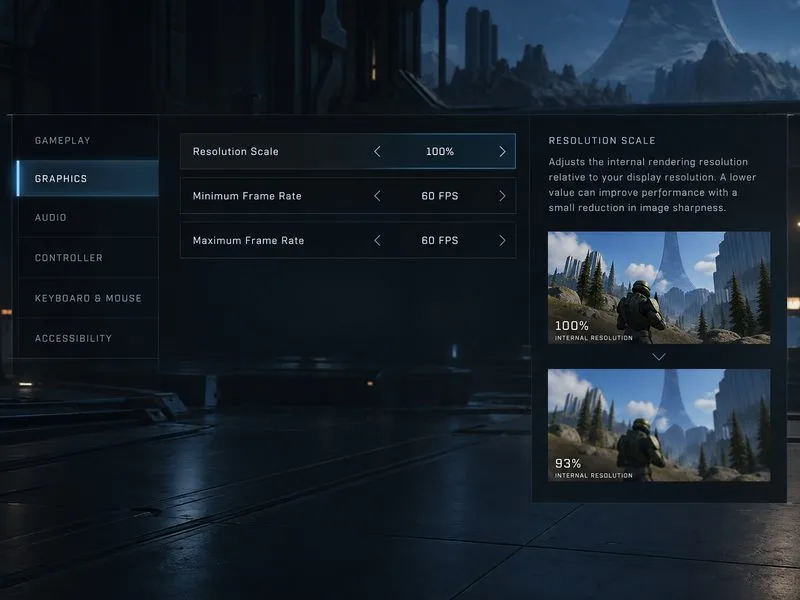
Utilizzate la tabella come punto di partenza, quindi adattatela al frame rate effettivamente mantenuto dal vostro PC. Questi sono valori di partenza pratici, non risultati di prestazioni garantiti per ogni processore, scheda grafica, mappa o monitor.
| La tua prestazione tipica | Obiettivo minimo iniziale | Cosa guardare |
|---|---|---|
| Quasi 60 FPS, con cali occasionali | 60 FPS | Verifica se il movimento risulta più stabile e se la sfocatura dell'immagine rimane accettabile. |
| Solitamente superiore a 60 FPS, ma non stabilmente vicino a 120 | Prova prima con 60; testa un obiettivo personalizzato solo se disponibile e sostenibile | Un obiettivo troppo ambizioso può comportare frequenti modifiche alla risoluzione. |
| Un PC potente in grado di raggiungere quasi 120 FPS nei giochi più impegnativi. | Test a 120 FPS | Abbassare il punto di mira se l'immagine diventa visibilmente sfocata o le prestazioni rimangono irregolari. |
| Dare priorità alla nitidezza dell'immagine rispetto al ridimensionamento dinamico | Disattiva la frequenza minima dei fotogrammi, se offerta. | Nelle scene più complesse, il frame rate potrebbe calare in modo più evidente; se necessario, utilizzare una risoluzione fissa inferiore. |
La guida alle impostazioni competitive di Halo Support indica 120 FPS come frequenza minima consigliata per PC, con una scala di risoluzione del 100% e una frequenza massima illimitata. La stessa guida avverte che, con un minimo di 120 FPS, il gioco dà priorità alla frequenza dei fotogrammi rispetto alla risoluzione, e l'immagine potrebbe apparire sfocata o poco nitida durante le sessioni di gioco più impegnative. In tal caso, si consiglia di abbassare il valore minimo. Considerate 120 FPS come un valore di riferimento competitivo per hardware performante, non come un'impostazione ottimale universale. Consultate le impostazioni competitive consigliate da Halo Support .
La scala di risoluzione controlla la risoluzione di rendering 3D interna del gioco come percentuale della risoluzione della finestra selezionata. Il supporto di Halo afferma che valori inferiori al 100% possono migliorare le prestazioni, mentre valori superiori al 100% sovracampionano l'immagine per ottenere maggiori dettagli a scapito delle prestazioni. Questo rende il 100% un'impostazione iniziale utile per la diagnosi: fornisce un punto di riferimento chiaro prima di decidere se accettare una risoluzione di rendering permanentemente inferiore. La guida ufficiale alle impostazioni di gioco di Halo Infinite spiega sia la scala di risoluzione che la frequenza minima dei fotogrammi.
Questi controlli hanno scopi correlati ma distinti. La Scala di risoluzione imposta la risoluzione interna di base; il Frequenza minima dei fotogrammi fornisce al gioco un obiettivo che può attivare modifiche dinamiche della risoluzione quando le prestazioni sono scarse. Se la frequenza dei fotogrammi è instabile al 100%, prova prima con un obiettivo minimo realistico. Se il gioco continua ad avere problemi o le modifiche dinamiche sono troppo evidenti, riduci leggermente la Scala di risoluzione e confronta il risultato. Abbassare la scala può essere d'aiuto su un PC con GPU limitata, ma non risolverà tutte le cause dei cali di prestazioni.
Immaginate un PC che di solito fa girare Halo Infinite a circa 60 FPS, ma che subisce cali durante gli scontri più concitati. Questo è solo un esempio, non un test delle prestazioni. Iniziate con una risoluzione al 100%, un frame rate minimo di 60 FPS e un frame rate massimo di 60 FPS, se l'obiettivo è un'esperienza a 60 FPS costanti. Giocate qualche partita impegnativa e verificate sia il frame rate visualizzato sullo schermo che la nitidezza dell'immagine. Se il valore target risulta più stabile e l'immagine rimane sufficientemente nitida, mantenetelo. Se i dettagli diventano fastidiosi o il frame rate continua a calare, provate con un valore target minimo inferiore o riducete leggermente la risoluzione.
Per un PC che già mantiene ben oltre i 60 FPS, impostate il target minimo in base alle prestazioni che riesce a offrire durante le scene più impegnative, non solo in un'area vuota o in un menu. Se volete testare i 120 FPS, impostate solo questa modifica e osservate se corrisponde a tutte le vostre prestazioni. Un target di 120 FPS può essere utile su un sistema progettato per il gioco ad alta frequenza di aggiornamento, ma può produrre variazioni di risoluzione più evidenti quando l'hardware non riesce a tenere il passo. La guida del supporto di Halo sottolinea inoltre che abbassare il frame rate massimo può portare a frame rate più costanti e a un'esperienza di gioco più fluida, quindi vale la pena testare un limite ragionevole insieme al target minimo.
Non considerate un singolo test breve come prova che il problema sia risolto. Ripetete il confronto in scene simili e valutate se il contatore FPS mostra un miglioramento ripetibile senza sfocature persistenti. Un contatore di fotogrammi può aiutarvi a individuare una tendenza, ma non descrive ogni aspetto della fluidità, come ad esempio un ritmo di fotogrammi irregolare.
La risoluzione dinamica gestisce il carico di rendering, quindi potrebbe non risolvere i cali di prestazioni causati da un altro collo di bottiglia o da un problema di sistema. Verifica che Halo Infinite stia utilizzando la scheda video prevista, chiudi i processi in background non necessari e controlla che il PC soddisfi i requisiti hardware pubblicati per il gioco. Il supporto Halo consiglia di utilizzare i driver grafici più recenti; consulta la pagina relativa alle specifiche hardware e ai driver per PC per le indicazioni ufficiali. Le versioni dei driver e le prestazioni del gioco possono variare, quindi scarica i driver dal sito di supporto ufficiale del produttore della GPU.
Se il contatore FPS rimane basso anche dopo aver ridotto il target e il carico visivo, la causa potrebbe non essere il valore del frame rate minimo stesso. Evita di modificare i file di configurazione del gioco per forzare valori nascosti: l'assistenza di Halo avverte che la modifica dei file di gioco può causare problemi di prestazioni o arresti anomali. Su Xbox, cerca invece le opzioni Target Frame Rate o Graphics Quality della console; i consigli relativi al frame rate minimo e alla scala di risoluzione per PC si applicano alle impostazioni grafiche per PC.
Se il tuo PC con Halo Infinite gira solitamente intorno ai 60 FPS, inizia con un minimo di 60 FPS e una risoluzione del 100%. Prova a 120 FPS solo se il tuo hardware riesce ad avvicinarsi a questo valore durante sessioni di gioco impegnative e accetti la possibilità di una resa visiva meno nitida. Abbassa il valore target quando la risoluzione dinamica diventa troppo evidente e usa il contatore FPS su scene ripetibili per valutare se la modifica apporta benefici. L'impostazione corretta è il valore minimo più alto che rimane visivamente accettabile e realistico per il tuo PC, non semplicemente il numero più alto nel menu.
Risolvi l'errore 6068 di Warzone Dev su PC con controlli sicuri per applicazioni in background, driver grafici, file di gioco e conflitti di avvio.
Risolvi l'errore "Connessione persa / Riprova" di TFT Mobile verificando lo stato del servizio Riot, confrontando la connessione Wi-Fi e i dati mobili, riavviando e aggiornando l'app e scegliendo il passaggio successivo corretto.
Risolvi i problemi di stuttering delle scene d'intermezzo di EA Sports FC su PC con controlli del frame rate, grafica più leggera, riparazione dei file e test che distinguono i limiti di FPS dai malfunzionamenti.
Utilizza le impostazioni di base ufficiali di Tekken 8 a 1080p con risoluzione bassa, quindi regola la qualità visiva degli scenari un'impostazione alla volta. Scopri quali impostazioni ridurre per prime, come testare gli scenari più impegnativi e quando il V-Sync è utile.
Risolvi gli errori di comunicazione di Smash Ultimate verificando lo stato dei servizi Nintendo, eseguendo test di connessione su Switch, controllando la stabilità del Wi-Fi, gli aggiornamenti del gioco e le restrizioni NAT.
Disattiva l'acquisto automatico nelle impostazioni di Mobile Legends, conferma la modifica e prova ad acquistare manualmente l'equipaggiamento senza confondere i suggerimenti con l'acquisto automatico.
Personalizza la tua griglia degli eroi di Dota 2 con preset separati, categorie utili e bucket ridimensionabili. Scopri come organizzare gli eroi e verifica se il layout ti è d'aiuto durante la fase di selezione.
Try clear CS2 viewmodel settings, compare FOV and offsets, choose a weapon hand, and verify visibility without confusing weapon FOV with camera FOV.
Risolvi i crash di Apex Legends Engine Error su Windows con una guida per principianti che include la riparazione dei file, i driver grafici, le sovrapposizioni, i registri degli arresti anomali e i passaggi successivi per una soluzione sicura.
Sviluppa un tempismo affidabile nelle contromosse antiaeree in Street Fighter 6 con un esercizio ripetibile di salto contro un manichino, suggerimenti di spaziatura, pratica con la riproduzione di video e un metodo semplice per rivedere gli errori.








