Home
» 🎮 Esports
»
Migliori impostazioni grafiche per un frame rate stabile in Honor of Kings
Migliori impostazioni grafiche per un frame rate stabile in Honor of Kings
La configurazione grafica più affidabile per Honor of Kings prevede solitamente un limite di frame rate che il telefono può mantenere per tutta la durata di uno scontro a squadre, abbinato a una qualità dell'immagine che rimanga leggibile senza surriscaldare il dispositivo. Un valore più alto nel menu può rendere i movimenti più fluidi, ma non è automaticamente la scelta migliore se le prestazioni calano nel corso della partita.
Non esiste un preset universale per tutti i telefoni. Le opzioni di qualità dell'immagine e frame rate disponibili nel gioco possono variare a seconda del dispositivo e del processore. Gli avvisi ufficiali di Honor of Kings descrivono regolazioni graduali per dispositivi selezionati, incluso l'accesso a 90 o 120 FPS su alcune configurazioni di processore. Considera le opzioni visualizzate sul tuo dispositivo come definitive; un'impostazione disponibile su un modello potrebbe non essere presente su un altro. Leggi l'avviso sulle impostazioni specifiche per dispositivo di Honor of Kings .
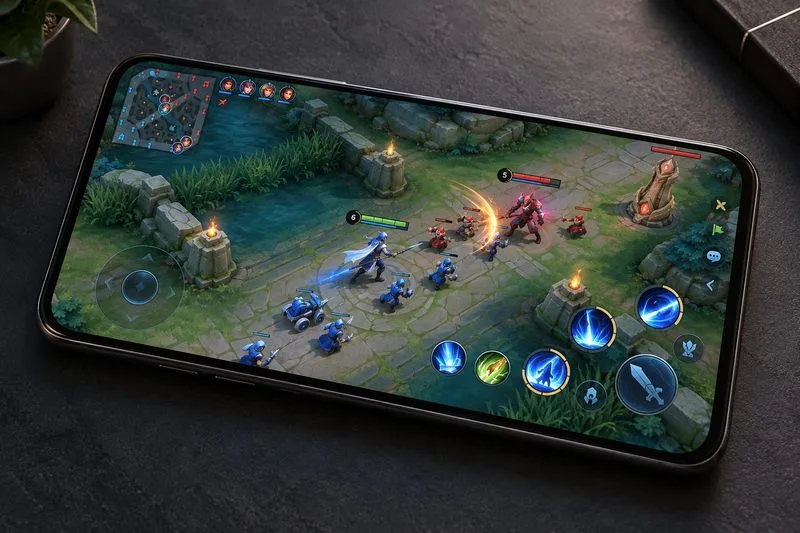
La schermata di un MOBA per dispositivi mobili, con una corsia ben leggibile ed effetti di combattimento contenuti, illustra l'equilibrio tra dettaglio visivo e chiarezza.
Punto di partenza consigliato per ottenere frame rate stabili
Iniziate con l'opzione di qualità dell'immagine standard o media del gioco e impostate un limite di frame rate a 60 FPS, se disponibile e supportato dal vostro telefono. Se il telefono si surriscalda o presenta scatti evidenti durante le scene di combattimento più concitate, mantenete la stessa qualità dell'immagine e riducete il frame rate di un livello. Se il gioco offre solo etichette come Alta, Ultra o Estrema, confrontate le opzioni in base alle prestazioni del dispositivo, anziché presumere che l'etichetta corrisponda allo stesso frame rate su tutte le versioni.
Per le opzioni grafiche diverse dalla qualità dell'immagine, iniziate con un'impostazione moderata. Se la vostra versione offre controlli separati per effetti, ombre, contorni o animazioni, riducete un'opzione visivamente complessa alla volta quando i combattimenti diventano più difficili da seguire o il dispositivo si surriscalda rapidamente. Assicuratevi che la minimappa, le sagome degli eroi e gli indicatori di combattimento importanti siano sempre ben visibili. Un'impostazione troppo bassa può compromettere la qualità grafica senza risolvere problemi di latenza di rete o di surriscaldamento.
Come si confrontano le principali opzioni
Impostare
Utile quando
Compromesso da controllare
Qualità dell'immagine bassa o bilanciata, 60 FPS
Hai bisogno di una base di riferimento affidabile per le partite classificate, i telefoni più vecchi o le sessioni di gioco prolungate.
I dettagli e gli effetti più raffinati possono sembrare più semplici; assicurati che gli eroi e le indicazioni sulle loro abilità rimangano chiari.
Qualità dell'immagine media o alta, 60 FPS
Il tuo telefono funziona bene a 60 Hz e preferisci immagini ed effetti più nitidi.
Un carico visivo eccessivo potrebbe causare surriscaldamento o cali di prestazioni nelle fasi finali della partita su alcuni dispositivi.
Qualità dell'immagine bilanciata, 90 o 120 FPS
Il tuo dispositivo offre l'opzione migliore e la fluidità dei movimenti è una priorità.
Una frequenza di fotogrammi più elevata può aumentare il consumo energetico e il calore. Mantieni il tappo solo se rimane liscio dopo diverse partite.
Massima qualità dell'immagine e massimo numero di fotogrammi al secondo (FPS).
Stai confrontando la qualità visiva in una breve sessione su un dispositivo performante e che non si surriscalda.
Questa è la combinazione più impegnativa ed è la meno affidabile per le partite di lunga durata.
Scegli le impostazioni in base alla tua priorità
Per partite classificate e combattimenti costanti
Preferisci un'opzione di frame rate che rimanga stabile rispetto a quella più alta disponibile. Su un telefono che supporta 90 o 120 FPS, prova questa impostazione solo dopo aver ottenuto una fluidità stabile a 60 FPS. Se il gioco inizia senza intoppi ma rallenta durante gli scontri con più eroi, abbassa il limite del frame rate di un livello o riduci la qualità dell'immagine di un livello, quindi riprova. Una tempistica costante è più utile per mirare e reagire rispetto a un picco elevato che fluttua.
Per un telefono più vecchio o economico
Scegli una qualità dell'immagine bassa o bilanciata e un target di frame rate moderato. Chiudi le app in background che consumano molte risorse prima di giocare, tieni il telefono lontano dalla luce solare diretta ed evita di giocare durante la ricarica se il surriscaldamento è già un problema. Le linee guida di supporto di HONOR indicano che la protezione dal calore può ridurre le prestazioni del dispositivo e consigliano di regolare le impostazioni di gioco e di lasciare raffreddare un telefono caldo. Consulta le linee guida di HONOR relative al blocco e al surriscaldamento del gioco .
Per una qualità visiva ottimale o una breve sessione informale.
Aumenta la qualità dell'immagine mantenendo il frame rate target a un livello che garantisca la fluidità. Questo separa il compromesso tra qualità visiva e frame rate: se l'immagine appare migliore ma i combattimenti diventano scattosi, riporta la qualità dell'immagine al livello precedente. Se la tua priorità è un'immagine più nitida piuttosto che la massima velocità di movimento, 60 FPS stabili con una qualità dell'immagine più elevata potrebbero essere più adatti di una modalità ad alto frame rate instabile.
Cosa controllare prima di mantenere un'impostazione
Utilizzate la stessa procedura di verifica pratica ogni volta che modificate un'impostazione. Giocate un'intera partita o diverse intense battaglie di squadra, inclusa una battaglia per un obiettivo affollato. Verificate se i movimenti rimangono fluidi, se le abilità rispondono in modo coerente al tocco e se il telefono si surriscalda in modo anomalo o se la luminosità dello schermo diminuisce. Se il gioco o il dispositivo offre un indicatore di frame rate integrato, utilizzatelo; altrimenti, non cercate di stimare il frame rate esatto basandovi solo sulla sensazione dello schermo.
Se il movimento è fluido all'inizio ma diventa irregolare man mano che il telefono si surriscalda, abbassa il limite del frame rate o la qualità dell'immagine e lascia raffreddare il dispositivo prima di eseguire un altro test.
Se il gioco sembra fluido ma le azioni arrivano in ritardo o i personaggi si spostano bruscamente sulla mappa, controlla la connessione. Le impostazioni grafiche non possono risolvere i problemi di latenza di rete instabile.
Se la riduzione della qualità dell'immagine non cambia molto, ripristinala e prova una frequenza di fotogrammi inferiore. Il limite principale potrebbe essere la capacità di mantenere prestazioni costanti piuttosto che il dettaglio visivo.
Se il gioco rimane stabile e il telefono continua a funzionare correttamente, mantieni l'impostazione più alta e ricontrolla dopo un aggiornamento del gioco, poiché le opzioni specifiche del dispositivo possono cambiare.
Perché il frame rate più elevato non è sempre la scelta migliore
Una modalità di visualizzazione più veloce può rendere le animazioni più fluide, ma richiede anche al dispositivo di generare fotogrammi più frequentemente. Le linee guida per sviluppatori Android descrivono le opzioni relative agli FPS in relazione alla frequenza di aggiornamento del display del dispositivo e raccomandano di scegliere frequenze supportate adatte al display. Il menu del gioco determina comunque quali opzioni vengono visualizzate. Consulta le linee guida di Android relative a FPS e frequenza di aggiornamento del display .
HONOR avverte inoltre che le opzioni con frame rate più elevati possono aumentare il surriscaldamento sui dispositivi supportati, mentre il team di Honor of Kings ha annunciato regolazioni della qualità dell'immagine e del frame rate specifiche per dispositivo al fine di risolvere i problemi di lag e surriscaldamento su alcuni modelli. Questi aggiornamenti sono un motivo per controllare il menu di gioco dopo gli aggiornamenti, non una garanzia che ogni telefono possa utilizzare lo stesso limite. Consulta l'avviso ufficiale di Honor of Kings .
Consigli rapidi
Il miglior punto di partenza generale: qualità dell'immagine bilanciata e 60 FPS, ove disponibili.
Per un telefono che non si surriscalda e supporta frame rate più elevati: prova prima 90 FPS; mantieni questa impostazione solo se il gioco rimane fluido anche nelle scene d'azione più concitate. Prova 120 FPS solo se questa opzione è esplicitamente offerta e stabile sul tuo dispositivo.
Per problemi di surriscaldamento o cali di frame rate: se il telefono si surriscalda rapidamente, abbassa prima la frequenza dei fotogrammi; se le scene affollate continuano a presentare scatti, abbassa anche la qualità dell'immagine.
Per una migliore resa visiva: aumenta leggermente la qualità dell'immagine mantenendo un limite di frame rate collaudato.
Le migliori impostazioni grafiche per Honor of Kings sono quelle che mantengono i combattimenti leggibili, la risposta al tocco costante e le prestazioni stabili dopo che il telefono si è riscaldato. Confronta un'impostazione alla volta, utilizza le opzioni effettivamente visualizzate dal gioco e scegli un'impostazione basandoti sulle partite ripetute piuttosto che sull'etichetta più alta nel menu.