Home
» 🎮 Esports
»
Migliori impostazioni di zona morta e sensibilità del controller per Rocket League
Migliori impostazioni di zona morta e sensibilità del controller per Rocket League
L'ultimo aggiornamento ufficiale di Rocket League, la versione 2.77, è stato rilasciato il 6 ottobre 2026. Le note di rilascio elencano modifiche ai Duelli d'Onore e diverse correzioni, ma nessuna regolazione della zona morta del controller o della sensibilità dello stick. Questo lascia invariata la regola di base utile: impostare la zona morta centrale a un valore sufficientemente basso per una sterzata precisa senza deriva dello stick, quindi impostare la zona morta e la sensibilità della schivata in base ai movimenti che si riescono a ripetere con costanza. Consultare le note della patch v2.77 di Rocket League .
Non esiste una configurazione del controller ideale per tutti i giocatori. Uno stick usurato potrebbe richiedere una zona morta più alta rispetto a uno nuovo, mentre un giocatore che sta imparando le acrobazie aeree potrebbe preferire una sensibilità inferiore rispetto a chi è già in grado di eseguire precise correzioni in aria. I valori riportati di seguito sono punti di partenza pratici, non preset ufficiali per le competizioni né garanzie di un rango più elevato.
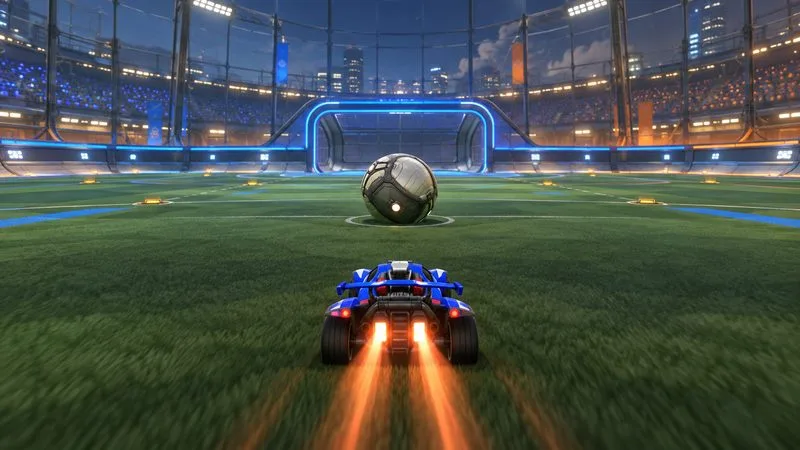
Un'auto che si avvicina al pallone in un campo di allenamento rappresenta i tocchi ripetibili che puoi utilizzare per confrontare le regolazioni del controller.
Impostazioni iniziali consigliate
Collocamento
Un buon punto di partenza
Modificalo quando…
Zona morta del controller
Prova con 0,07; se noti una deriva, aumentalo gradualmente finché l'auto non rimane ferma.
Abbassandolo si ottiene una maggiore reattività solo in prossimità del centro dello stick, mantenendo il controller fermo.
Zona morta Dodge
Iniziate con un valore intorno a 0,70–0,80.
Alzalo se ti capovolgi per sbaglio; abbassalo leggermente se le schivate diagonali intenzionali falliscono.
Sensibilità dello sterzo
Inizialmente mantieni 1.00, oppure prova con valori compresi tra 1.20 e 1.40 per una manovrabilità più rapida.
Abbassatelo se i piccoli movimenti della leva rendono le correzioni a terra troppo brusche.
Sensibilità aerea
Inizialmente mantieni il valore 1.00, oppure prova con valori compresi tra 1.20 e 1.40 se desideri una risposta dell'aria più forte.
Abbassatela se le regolazioni dell'antenna superano la posizione desiderata; alzatela gradualmente se lo sterzo risulta poco reattivo.
Questi valori rappresentano solo gli inizi degli esperimenti. Le note ufficiali di Rocket League spiegano la funzione delle impostazioni, ma non indicano un valore ottimale valido per tutti i controller, le piattaforme o gli stili di gioco. Modificate un'impostazione alla volta e mantenete la modifica solo se facilita un movimento ripetibile.
Cosa cambia ogni impostazione
Zona morta del controller: quanto deve muoversi la levetta prima di poter sterzare
La zona morta del controller è l'area ignorata intorno al centro della levetta analogica. Nella spiegazione originale del gioco, un valore di 0,3 significava che la levetta doveva muoversi di circa il 30% in una direzione prima che l'auto cambiasse direzione. Le stesse note della patch avvertono che ridurre il valore rende lo sterzo più sensibile ma può causare cambi di direzione involontari. Questa impostazione regola la risposta dello sterzo; è separata dalla soglia utilizzata per attivare una schivata. Leggi la spiegazione originale della zona morta del controller .
Per un controller efficiente, prova un valore basso come 0,07. In modalità Gioco libero, rilascia la levetta e verifica se l'auto rimane dritta. Quindi, effettua piccole correzioni a sinistra e a destra guidando lentamente. Se l'auto sterza senza un input intenzionale o tira da un lato, aumenta gradualmente la Zona morta del controller. Se rimane centrata ma sembra lenta prima di sterzare, abbassala un po'. Il valore più basso che evita input indesiderati è solitamente più utile che inseguire un numero arbitrario.
Zona morta di schivata: quanto inclinarsi per ribaltarsi
La Dodge Deadzone controlla la corsa dello stick necessaria per attivare una schivata direzionale invece di un secondo salto. La spiegazione originale di Rocket League afferma che l'impostazione influisce sulla soglia di schivata; non modifica la Controller Deadzone. Un valore più alto richiede un'inclinazione più deliberata, il che può aiutare a ridurre i ribaltamenti accidentali. Un valore impostato troppo alto può rendere più difficile attivare schivate diagonali rapide in modo costante. Vedi le note sulla Dodge Deadzone .
Prova con un intervallo iniziale compreso tra 0,70 e 0,80. Se esegui involontariamente una capriola quando intendevi saltare o apportare una piccola modifica, aumentalo leggermente. Se il gioco registra spesso un secondo salto quando intendevi eseguire una capriola diagonale, abbassalo di poco e ripeti lo stesso test. L'aggiornamento predefinito del 2020 ha modificato i valori predefiniti per i nuovi giocatori da 0,3 a 0,2 per la Zona Morta del Controller e da 0,5 a 0,8 per la Zona Morta della Schivata; questi valori predefiniti descrivono una configurazione iniziale, non una raccomandazione universale. Consulta l'aggiornamento ufficiale delle impostazioni predefinite di marzo 2020 .
Sensibilità dello sterzo e delle manovre aeree: quanto il gioco reagisce all'inclinazione dello stick
La sensibilità dello stick moltiplica l'input dello stick analogico. Le note della versione 1.37 di Rocket League affermano che il valore predefinito di 1.0 si comporta come prima; aumentando la sensibilità, il controller risponde in modo più deciso ma si riduce la precisione del controllo. Al valore massimo di 10.0, le note descrivono lo sterzo come simile a quello della tastiera, con la rotazione alla massima velocità in base all'inclinazione dello stick. Questo valore massimo è una spiegazione utile della scala, ma non un obiettivo pratico per la maggior parte dei giocatori che utilizzano il controller. Leggi le note ufficiali sulla sensibilità dello stick .
Se non li hai mai regolati prima, inizia con la Sensibilità dello sterzo e la Sensibilità aerea a 1.00. Se desideri una risposta più rapida, prova 1.20, poi 1.30 o 1.40 in test separati. Potresti preferire valori diversi per il controllo a terra e in aria: virate più veloci a terra possono risultare più confortevoli, mentre un valore più basso in aria aiuta a gestire le piccole correzioni a mezz'aria. Evita di aumentare bruscamente entrambe le impostazioni contemporaneamente, perché diventa più difficile capire quale modifica ha causato l'overshoot.
Scegli una configurazione adatta al tuo controller e al tuo stile di gioco.
Nuovo controller, nessuna deriva: Testare la zona morta del controller vicino a 0,07, la zona morta del Dodge intorno a 0,70–0,80 ed entrambe le sensibilità a 1,00. Aumentare la sensibilità solo se l'auto sembra lenta a rispondere.
Deriva del controller vicino al centro: aumentare la zona morta del controller finché l'auto non smette di sterzare senza un input intenzionale. Una zona morta più ampia può mascherare una deriva lieve, ma una deriva persistente o in peggioramento potrebbe richiedere la calibrazione o la riparazione del controller.
Capovolgimenti accidentali: mantieni la zona morta del controller dove lo sterzo risulta controllato e aumenta leggermente la zona morta della schivata. Prova i salti normali e le schivate direzionali separatamente.
Le acrobazie aeree risultano troppo instabili: abbassa la sensibilità aerea prima di modificare il valore di controllo a terra. Esercitati con piccoli rollii e correzioni in modalità Gioco libero o allenamento.
Lo sterzo a terra risulta lento: aumenta gradualmente la sensibilità dello sterzo mantenendo invariata la sensibilità aerea. Verifica di poter ancora effettuare piccole correzioni senza sovrasterzare.
Un modo semplice per testare le modifiche
Utilizza la modalità Gioco libero o la stessa sequenza di allenamento in modo che ogni confronto parta da una situazione simile. Per prima cosa, rilascia la levetta analogica e verifica se l'auto sbanda. Poi, guida in linea retta ed effettua piccole correzioni a destra e a sinistra. Quindi, esercitati con un salto normale, una schivata in avanti e una schivata diagonale. Infine, esegui diversi tocchi aerei controllati. Presta attenzione al fatto che l'auto si comporti come previsto con lo stesso movimento del pollice, non se un tentativo sembra più veloce.
Se un movimento migliora ma un altro diventa inaffidabile, annulla l'ultima modifica o regola solo l'impostazione relativa a quel movimento. Ad esempio, un cambio di tecnica per una virata a terra efficace non richiede di aumentare la Sensibilità aerea. Salva una configurazione comoda e utilizzala per diverse sessioni prima di apportare ulteriori modifiche; cambiare i valori dopo ogni incontro rende difficile sviluppare una memoria muscolare costante.
Verifica l'elaborazione degli input al di fuori di Rocket League
Su PC, i profili del controller in Steam o nell'app del produttore possono modificare la curva degli stick, le zone morte o il modo in cui l'input viene trasmesso al gioco. Epic spiega che la configurazione del controller di Steam può instradare gli input di Rocket League attraverso Steam anziché lasciarli gestire direttamente da Rocket League. Se i valori in gioco risultano inaspettatamente diversi, verifica se è attivo un altro profilo ed evita di applicare più regolazioni della zona morta contemporaneamente, a meno che non sia intenzionale. Consulta la guida di Epic sulla configurazione del controller di Steam .
Su console, se disponibili, utilizza gli strumenti di test o calibrazione del controller e, se il problema persiste, prova a utilizzare il controller con un altro gioco. Un'impostazione di gioco può ridurre l'effetto di piccoli movimenti dello stick, ma non può riparare un modulo analogico danneggiato. Se l'auto continua a sterzare anche con lo stick immobile, persino in una zona morta ragionevole, controlla il controller prima di aumentare l'impostazione al punto da rendere difficili i piccoli input precisi.
In conclusione
Un buon punto di partenza per Rocket League è impostare la Deadzone del controller intorno a 0,07 se lo stick è stabile, la Dodge Deadzone intorno a 0,70-0,80 e la Sensibilità di sterzo e aerea a 1,00. Regola le Deadzone in base alla stabilità del controller e agli input di schivata desiderati; aumenta la sensibilità solo quando un movimento specifico risulta troppo lento. I valori migliori sono quelli che producono sterzate, salti, schivate e correzioni aeree ripetibili sul tuo hardware.