Home
» 🎮 Esports
»
Migliori impostazioni di vibrazione e grilletti per il controller in EA Sports FC 27
Migliori impostazioni di vibrazione e grilletti per il controller in EA Sports FC 27
Se durante un'intensa partita di EA Sports FC il controller inizia a risultare più una distrazione che un aiuto, le prime impostazioni da rivedere sono solitamente la vibrazione e la resistenza dei grilletti. Una vibrazione eccessiva può rendere meno precisi i piccoli input, mentre la resistenza adattiva dei grilletti può rendere più faticoso lo sprint ripetuto. La configurazione migliore dipende dalle tue preferenze: se privilegi la costanza nelle prestazioni competitive, il comfort fisico o l'immersione nel gioco.
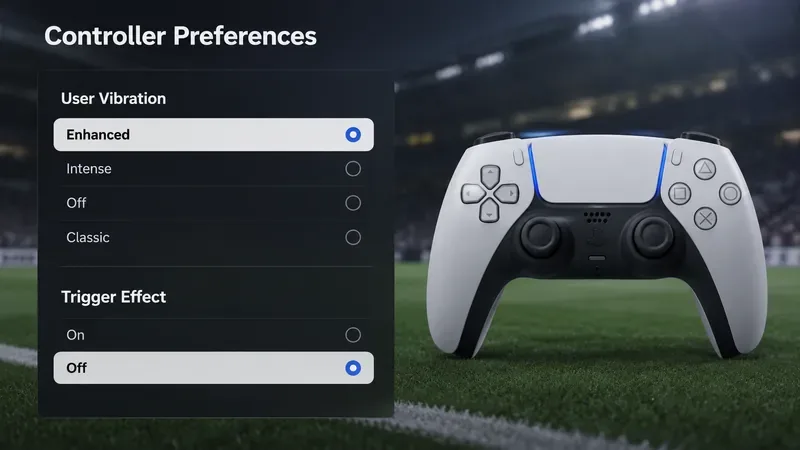
Per EA SPORTS FC 27 , la documentazione ufficiale sull'accessibilità di EA elenca il feedback di vibrazione utente come Migliorato, Intenso, Disattivato o Classico, con Migliorato come impostazione predefinita. Elenca anche l'effetto grilletto su PC e PlayStation 5 come Attivato o Disattivato, con Disattivato come impostazione predefinita. EA afferma che l'effetto grilletto aggiunge resistenza agli input del grilletto quando è abilitato. È possibile verificare queste opzioni attuali nelle risorse ufficiali sull'accessibilità di EA SPORTS FC 27 .
Un pratico punto di partenza competitivo: la vibrazione potenziata preserva il feedback localizzato mentre l'effetto trigger rimane disattivato per evitare un'ulteriore resistenza al trigger.
Le migliori impostazioni di vibrazione e effetto grilletto del controller in sintesi
Obiettivo
Vibrazione utente
Effetto di innesco
Perché
Gioco competitivo online
Potenziato o disattivato
Spento
Riduce il feedback fisico superfluo e mantiene la precisione della pressione dei grilletti.
Gioco quotidiano equilibrato
Migliorato
Spento
Mantiene una vibrazione localizzata utile senza aggiungere resistenza al grilletto.
Immersione massima
Migliorato o Intenso
SU
Si dà risalto al feedback fisico, a condizione che la resistenza aggiuntiva risulti confortevole.
Affaticamento o sensibilità alle mani
Spento
Spento
Riduce al minimo le vibrazioni ripetute e la resistenza durante le sessioni più lunghe.
Per la maggior parte dei giocatori che desiderano una configurazione competitiva ottimale, si consiglia di iniziare con Vibrazione utente: Avanzata e Effetto grilletto: Disattivato . Se la vibrazione continua a disturbare la concentrazione, disattivare la Vibrazione utente. Se si gioca principalmente in Modalità Carriera o partite offline e si apprezza il feedback fisico, dopo aver trovato le impostazioni di base più adatte, provare ad attivare l'Effetto grilletto.
Perché le vibrazioni possono sembrare utili all'inizio ma poi risultare fastidiose
La vibrazione del controller fornisce un feedback fisico immediato quando accade qualcosa nel gioco. In FC 27, EA distingue le modalità di vibrazione anziché trattare la vibrazione come un semplice cursore di intensità: la modalità "Enhanced" agisce su aree specifiche del controller, mentre le modalità "Classic" e "Intense" fanno vibrare l'intero controller. La modalità "Off" disattiva completamente la vibrazione.
Questa distinzione è importante nella pratica. La modalità "Enhanced" è il punto di partenza più sicuro perché preserva il feedback senza optare per la vibrazione dell'intero controller descritta per le modalità "Classic" e "Intense". Per i giocatori che si affidano al ritmo e a movimenti ripetitivi di pollice e grilletto, la vibrazione dell'intero controller potrebbe risultare più caotica durante contrasti, collisioni, tiri o altre sequenze d'azione intense.
EA non ha mai dichiarato ufficialmente che disattivare la vibrazione migliori i tempi di reazione, la precisione di tiro o la reattività online. Considera questi vantaggi come scelte personali per il comfort e la coerenza, non come miglioramenti garantiti delle prestazioni. La domanda utile è se il feedback ti aiuti a riconoscere gli eventi di gioco o se, al contrario, ti costringa a sforzare le mani più del necessario.
Perché Trigger Effect è solitamente meglio disattivato per il gioco competitivo
EA descrive l'effetto grilletto come una resistenza aggiuntiva sulle configurazioni PC e PlayStation 5 supportate. Questa resistenza fisica è utile per l'immersione, ma i giocatori competitivi spesso desiderano la stessa corsa e lo stesso sforzo del grilletto dal primo all'ultimo minuto.
Questo diventa particolarmente rilevante se si utilizza frequentemente il grilletto destro per lo sprint. FC 27 include anche un'opzione "Sprint analogico" che, quando attivata, può utilizzare la forza applicata al grilletto destro per variare la velocità dello sprint. "Sprint analogico" ed "Effetto grilletto" sono impostazioni separate, ma entrambe influenzano la sensazione o il comportamento del grilletto. Se si riscontrano problemi di input di sprint incoerenti, disattivare prima "Effetto grilletto" e poi valutare "Sprint analogico" separatamente, anziché modificare entrambi contemporaneamente.
EA indica che lo sprint analogico è disattivato di default in FC 27, quindi una configurazione di base semplice prevede sprint analogico e effetto grilletto disattivati. Una volta che il controller risulta prevedibile, è possibile riattivare una funzione alla volta se si desidera un maggiore controllo analogico o una maggiore resistenza tattile.
Iniziate con la soluzione più semplice: modificate le preferenze del controller all'interno del gioco.
Apri le impostazioni di FC 27 e individua la sezione relativa alla personalizzazione del controller o alle preferenze. La documentazione attuale di EA conferma che le impostazioni pertinenti si trovano nella sezione di personalizzazione del controller, ma la posizione nel menu può variare a seconda della piattaforma, della modalità e dei futuri aggiornamenti del titolo. Utilizza le etichette "Vibrazione utente" e "Effetto grilletto" anziché fare affidamento su un vecchio percorso di menu di una precedente versione di FC.
Imposta la vibrazione utente su "Avanzata" e l'effetto trigger su "Disattivato". Gioca una partita completa prima di giudicare il risultato. Pochi secondi in un menu o in una sequenza di calcio d'inizio non sono sufficienti per stabilire se la configurazione riduce l'affaticamento o la distrazione.
Se il controller risulta ancora troppo occupato
Imposta la vibrazione utente da "Migliorata" a "Disattivata" e mantieni l'effetto grilletto disattivato. Questa è la configurazione con il feedback più basso tra le opzioni documentate da EA. È una scelta sensata per i giocatori che fanno lunghe sessioni di gioco, impugnano saldamente il controller sotto pressione o semplicemente preferiscono i segnali visivi e sonori al feedback aptico.
Se il controller risulta troppo piatto
Mantieni la vibrazione utente su "Migliorata" e abilita l'effetto grilletto per una partita offline. L'obiettivo è capire se la maggiore resistenza migliora l'immersione senza rallentare le pressioni ripetute del grilletto o irrigidire le dita. Se noti uno sforzo eccessivo durante le partite più intense, disattiva nuovamente l'effetto grilletto.
Se le modifiche al codice di controllo della collisione non vengono salvate, controlla le impostazioni di sistema della PS5.
Su PlayStation 5, la console dispone anche di impostazioni globali per il controller relative all'intensità della vibrazione e all'intensità dell'effetto grilletto . La documentazione di supporto di Sony indica che queste impostazioni si trovano in Impostazioni > Accessori > Controller (Generale) . L'intensità dell'effetto grilletto si applica nei giochi che supportano questa funzionalità. Consulta la guida ufficiale di Sony alle impostazioni del controller PS5 .
Questo crea due livelli da verificare: l'impostazione di FC e l'impostazione del controller PS5. Se l'effetto grilletto è abilitato in FC ma l'intensità del grilletto del controller PS5 è disabilitata o ridotta, l'effetto in gioco potrebbe non essere quello previsto. Al contrario, se si desidera la minima resistenza possibile, è consigliabile disattivare l'effetto grilletto di FC e assicurarsi che l'impostazione del controller PS5 non introduca un effetto a livello di sistema più forte in altri giochi supportati.
Se si utilizza un DualSense Edge, Sony consente di memorizzare l'intensità della vibrazione e l'intensità dell'effetto grilletto in profili personalizzati. Sony precisa inoltre che l'utilizzo dei cursori di fine corsa del grilletto del controller Edge con una corsa media o ridotta disabilita la funzione di effetto grilletto. Questo dettaglio può passare inosservato durante la risoluzione dei problemi. La guida ufficiale alla personalizzazione del DualSense Edge spiega questo comportamento.
E per quanto riguarda i controller Xbox e il PC?
La pagina di accessibilità del controller FC 27 di EA identifica specificamente l'effetto grilletto e il feedback aptico come funzionalità per PC e PlayStation 5. Ciò significa che non bisogna dare per scontato che le stesse opzioni di gioco o lo stesso comportamento aptico siano presenti su ogni controller e piattaforma. Le impostazioni standard della vibrazione Xbox, i software di terze parti per i controller, Steam Input, il comportamento dei driver o le opzioni di accessibilità a livello di piattaforma possono influenzare la sensazione di un controller per PC, ma questi aspetti sono distinti dalle opzioni del controller FC 27 esplicitamente documentate da EA.
Se giochi su PC con un controller compatibile, apporta prima la modifica all'interno di FC. Solo dopo dovresti risolvere eventuali problemi relativi al firmware del controller, al comportamento tra USB e wireless, a Steam Input o al software del produttore. Modificare più livelli contemporaneamente rende più difficile identificare quale impostazione ha risolto il problema.
Un ordine di accordatura semplice che evita congetture
Utilizza la vibrazione potenziata e disattiva l'effetto trigger. Questo è il miglior punto di partenza in assoluto per la maggior parte dei giocatori.
Gioca una partita completa. Presta attenzione alla tensione della mano, alle pressioni mancate del grilletto e se la vibrazione ti aiuta o ti distrae.
Se la vibrazione risulta fastidiosa, disattivala. Non modificare contemporaneamente l'effetto di attivazione.
Se desideri un'esperienza più coinvolgente, prova ad attivare l'effetto trigger offline. Confronta le stesse impostazioni di controller e telecamera.
Su PS5, verifica l'intensità della vibrazione e dei grilletti a livello di console. Assicurati che l'impostazione di sistema non sia in contraddizione con la configurazione desiderata.
Con DualSense Edge, controlla il tuo profilo attivo e i valori di interruzione del grilletto. Un profilo o un valore di interruzione del grilletto troppo basso possono spiegare perché il comportamento differisce dalle aspettative.
Come verificare se le tue impostazioni sono effettivamente migliori
Non giudicare una configurazione di controller solo in base alla sensazione al tatto. Valutala piuttosto in base alla sua comodità e prevedibilità durante le azioni ripetute. Utilizza due o tre partite con la stessa formazione, telecamera e impostazioni di gioco generali, in modo da non confrontare troppe variabili contemporaneamente.
Presta attenzione a tre segnali. Primo, il grilletto dello sprint dovrebbe avere una risposta costante dall'inizio della partita fino agli ultimi minuti. Secondo, la vibrazione dovrebbe informarti senza però costringerti a stringere la presa o a perdere la concentrazione durante le fasi più concitate. Terzo, dovresti essere in grado di eseguire input ripetuti senza dover pensare all'hardware del controller.
Se la vibrazione potenziata fornisce indicazioni utili e disattivare l'effetto grilletto rende lo sprint più fluido, mantieni questa combinazione. Se percepisci a malapena la vibrazione o preferisci un controller più silenzioso, disattivare entrambi i pulsanti è una scelta perfettamente valida. Se giochi principalmente per l'aspetto estetico e l'immersione, la combinazione di vibrazione potenziata e effetto grilletto attivo potrebbe risultare più piacevole. L'impostazione migliore è quella che garantisce un controllo costante senza affaticamento eccessivo.
Configurazione finale consigliata
Per il gioco competitivo e quotidiano con FC 27, usa Vibrazione utente: Avanzata e Effetto grilletto: Disattivato come impostazioni di base. Disattiva la vibrazione se il feedback fisico ti distrae. Attiva l'effetto grilletto solo quando desideri effettivamente resistenza e hai verificato che rimanga confortevole per tutta la durata di una partita.
Questi consigli si basano sulle opzioni FC 27 attualmente documentate da EA e sul comportamento attuale del controller PS5 di Sony. EA potrebbe modificare i menu o il comportamento del controller nei futuri aggiornamenti del titolo, quindi se le etichette o le impostazioni predefinite cambiano, ricontrolla la pagina ufficiale di accessibilità di EA prima di dare per scontato che una guida precedente sia ancora valida per la tua versione.