Come risolvere l'errore di sviluppo 6068 di Warzone all'avvio

Risolvi l'errore 6068 di Warzone Dev su PC con controlli sicuri per applicazioni in background, driver grafici, file di gioco e conflitti di avvio.
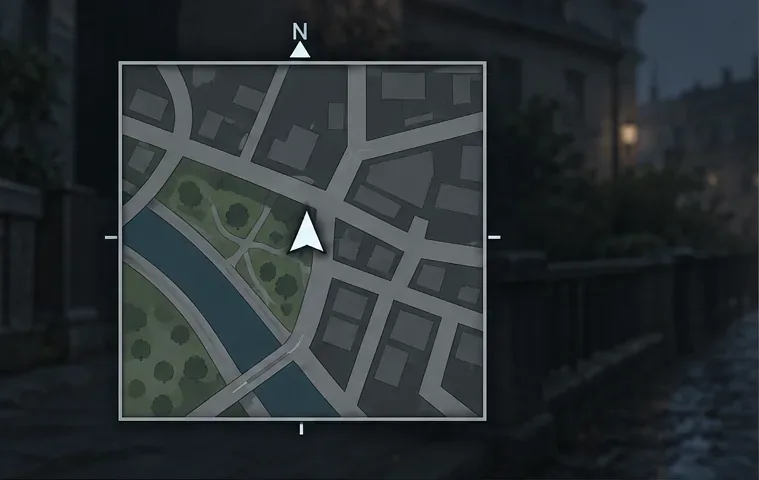
Per la maggior parte dei giocatori di Warzone, il punto di partenza ideale è una minimappa quadrata con la rotazione attivata . Una minimappa quadrata utilizza una porzione maggiore dello schermo per mostrare strade e terreni circostanti, mentre la rotazione mantiene la direzione di movimento nella parte superiore della mappa. Questa combinazione può facilitare i controlli rapidi del percorso durante un combattimento o una rotazione.
Non esiste un'impostazione migliore per tutti i giocatori. Se una mappa in movimento ti fa perdere l'orientamento, una minimappa quadrata con la rotazione disabilitata potrebbe essere più facile da leggere. La scelta giusta è quella che ti permette di identificare un percorso, un segnale o un punto di riferimento a colpo d'occhio senza distogliere l'attenzione dall'azione.
Questa guida si riferisce all'HUD standard di Call of Duty: Warzone su PC e console. I nomi dei menu e le opzioni disponibili possono variare a seconda degli aggiornamenti, delle piattaforme e delle modalità di gioco. Le guide pubbliche di Activision trattano la personalizzazione dell'HUD in generale, ma non forniscono una specifica aggiornata, piattaforma per piattaforma, di ogni forma della minimappa e controllo di rotazione. Considerate i suggerimenti seguenti come un punto di partenza pratico e utilizzate le opzioni mostrate nella vostra versione attuale.
Iniziate con la minimappa quadrata. Una minimappa quadrata mostra una porzione maggiore dell'area nei suoi angoli rispetto a una circolare di larghezza simile sullo schermo. Quest'area visibile aggiuntiva può facilitare l'individuazione di una curva, del profilo di un edificio o di un percorso che si avvicina diagonalmente. La differenza è particolarmente utile quando ci si muove velocemente e si ha tempo solo per una breve occhiata.
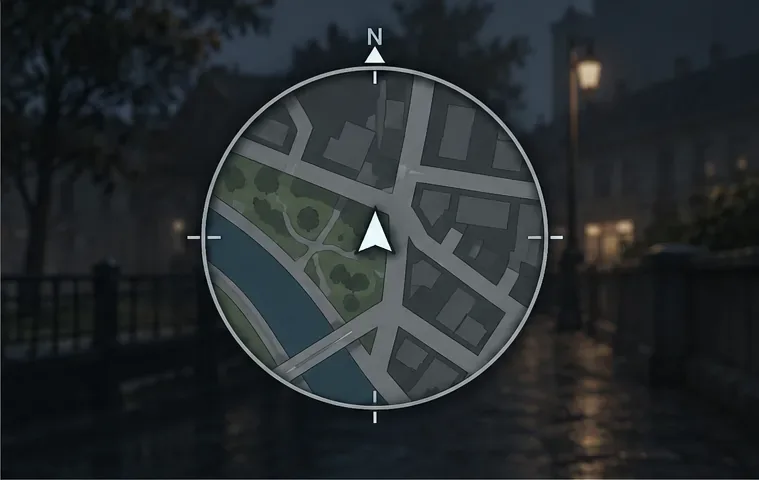
Un HUD circolare può risultare più pulito se preferisci un HUD arrotondato o desideri meno informazioni visive agli angoli. Il suo bordo circolare ritaglia i dettagli della mappa che appaiono vicino agli angoli del quadrato. Questo può ridurre il disordine per alcuni giocatori, ma significa anche che avrai meno area periferica della mappa da esaminare. Prova Circle se il quadrato ti sembra troppo affollato, soprattutto se il tuo HUD ha già molti elementi che competono per l'attenzione.
La modalità Quadrato non aumenta lo zoom della mappa né modifica il funzionamento delle informazioni sui nemici. Cambia semplicemente il contorno dell'area visibile. Non aspettarti che Quadrato riveli nemici che il gioco non ha altrimenti mostrato; si limita ad aumentare lo spazio visibile negli angoli della mappa.
L'opzione "Rotazione attiva" fa sì che la mappa ruoti quando il tuo Operatore cambia direzione, in modo che la direzione in cui sei rivolto rimanga verso l'alto. Strade e punti di riferimento ruotano attorno al marcatore del giocatore. Molti giocatori trovano questa funzione più comoda per gli spostamenti immediati: se un percorso viene mostrato sopra il marcatore, in genere si trova di fronte a loro. Il rovescio della medaglia è che l'orientamento della bussola sulla mappa cambia quando ti giri, il che può rendere più difficile ricordare le direzioni fisse nord-sud.
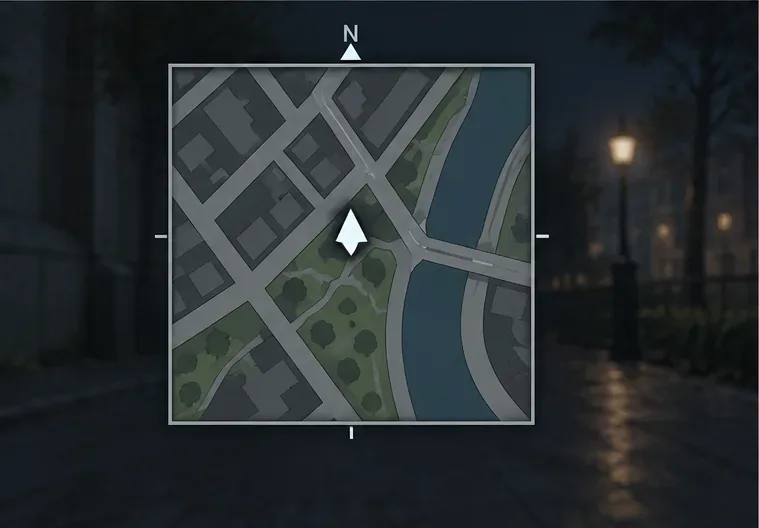
In genere, con la rotazione disattivata, il nord rimane in alto mentre l'indicatore del giocatore ruota per mostrare la direzione in cui si è rivolti. Questa modalità è spesso chiamata mappa fissa o con il nord in alto. Offre un riferimento stabile per le direzioni cardinali e può essere utile se si è già abituati a orientarsi con i punti cardinali. Tuttavia, il percorso davanti a voi potrebbe apparire inclinato, quindi dovrete adattare l'orientamento della mappa durante il movimento.
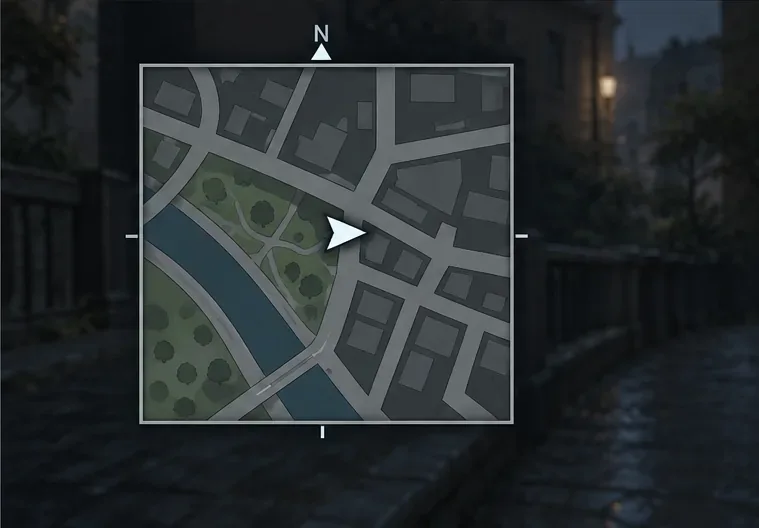
Se il gioco etichetta l'interruttore in modo diverso, cerca un'opzione per la rotazione o l'orientamento della minimappa. Non confonderla con i comandi separati della mappa tattica per lo zoom o il centraggio della mappa grande.
Ad esempio, immaginiamo un giocatore che esce da un edificio per raggiungere un punto di controllo della squadra dall'altra parte di una strada diagonale. Con "Quadrato e Rotazione" attivati, una porzione maggiore del percorso diagonale potrebbe rimanere visibile e il giocatore potrebbe mantenere la direzione di marcia verso l'alto. Con "Quadrato e Rotazione" disattivati, le strade rimangono allineate a nord, ma il giocatore potrebbe dover traslare la direzione del punto di controllo verso il punto di controllo. La prima opzione potrebbe essere più rapida da interpretare; la seconda potrebbe essere più affidabile per chi si orienta con la bussola.
Se stai giocando a Warzone Mobile, l'interfaccia di controllo è diversa rispetto a quella per PC e console. La guida ai comandi di Warzone Mobile di Activision descrive in dettaglio gli elementi personalizzabili dell'HUD, tra cui la possibilità di cambiare la visualizzazione della mappa tattica da quadrata a circolare e di disabilitare la rotazione della mappa. Segui le istruzioni di questa guida specifica per dispositivi mobili anziché presumere che si applichino le istruzioni del menu per PC.
Valuta la minimappa in base all'utilità pratica, non in base a quanto ti sembra familiare nelle Impostazioni. Dovresti essere in grado di individuare il tuo indicatore, capire la direzione in cui ti trovi e scegliere rapidamente la prossima strada o il prossimo segnale. Se continui a guardare avanti e indietro per capire in che direzione è orientata la mappa, prova l'altra modalità di rotazione. Se la mappa quadrata ti sembra visivamente troppo affollata, confrontala con la modalità Cerchio mantenendo la rotazione invariata.
Modifica un'opzione alla volta. Dopo aver scelto una forma, prova entrambe le modalità di rotazione prima di regolare le dimensioni della mappa, l'opacità o altri elementi dell'HUD. Modificare più impostazioni contemporaneamente rende difficile capire quale regolazione abbia migliorato la leggibilità. Rivedi la tua scelta dopo un importante aggiornamento dell'interfaccia, poiché i menu di gioco e le opzioni dell'HUD possono cambiare nel tempo.
Utilizza Quadrato + Rotazione Attivata come prima configurazione ideale per controlli rapidi del percorso. Scegli Quadrato + Rotazione Disattivata se preferisci un orientamento fisso della bussola. Opta per Cerchio quando il suo contorno più pulito ti risulta più facile da leggere e la ridotta visibilità degli angoli non ti disturba. Non esiste un vantaggio competitivo universale dimostrato dalla sola forma; comfort, dimensioni dello schermo, layout dell'HUD e modalità di navigazione sono fattori determinanti.
Per maggiori informazioni, consulta la guida ai comandi e alle impostazioni di Call of Duty di Activision , la guida alla personalizzazione dell'HUD di Warzone Mobile e la guida ufficiale per i nuovi giocatori di Warzone che illustra le opzioni della mappa tattica . L'articolo per dispositivi mobili si applica specificamente a Warzone Mobile; le altre pagine forniscono un contesto più ampio sull'HUD e sulla mappa, piuttosto che un elenco definitivo e aggiornato delle opzioni della minimappa per PC/console.
Risolvi l'errore 6068 di Warzone Dev su PC con controlli sicuri per applicazioni in background, driver grafici, file di gioco e conflitti di avvio.
Risolvi l'errore "Connessione persa / Riprova" di TFT Mobile verificando lo stato del servizio Riot, confrontando la connessione Wi-Fi e i dati mobili, riavviando e aggiornando l'app e scegliendo il passaggio successivo corretto.
Risolvi i problemi di stuttering delle scene d'intermezzo di EA Sports FC su PC con controlli del frame rate, grafica più leggera, riparazione dei file e test che distinguono i limiti di FPS dai malfunzionamenti.
Utilizza le impostazioni di base ufficiali di Tekken 8 a 1080p con risoluzione bassa, quindi regola la qualità visiva degli scenari un'impostazione alla volta. Scopri quali impostazioni ridurre per prime, come testare gli scenari più impegnativi e quando il V-Sync è utile.
Risolvi gli errori di comunicazione di Smash Ultimate verificando lo stato dei servizi Nintendo, eseguendo test di connessione su Switch, controllando la stabilità del Wi-Fi, gli aggiornamenti del gioco e le restrizioni NAT.
Disattiva l'acquisto automatico nelle impostazioni di Mobile Legends, conferma la modifica e prova ad acquistare manualmente l'equipaggiamento senza confondere i suggerimenti con l'acquisto automatico.
Personalizza la tua griglia degli eroi di Dota 2 con preset separati, categorie utili e bucket ridimensionabili. Scopri come organizzare gli eroi e verifica se il layout ti è d'aiuto durante la fase di selezione.
Try clear CS2 viewmodel settings, compare FOV and offsets, choose a weapon hand, and verify visibility without confusing weapon FOV with camera FOV.
Risolvi i crash di Apex Legends Engine Error su Windows con una guida per principianti che include la riparazione dei file, i driver grafici, le sovrapposizioni, i registri degli arresti anomali e i passaggi successivi per una soluzione sicura.
Sviluppa un tempismo affidabile nelle contromosse antiaeree in Street Fighter 6 con un esercizio ripetibile di salto contro un manichino, suggerimenti di spaziatura, pratica con la riproduzione di video e un metodo semplice per rivedere gli errori.








