Come risolvere l'errore di sviluppo 6068 di Warzone all'avvio

Risolvi l'errore 6068 di Warzone Dev su PC con controlli sicuri per applicazioni in background, driver grafici, file di gioco e conflitti di avvio.
Per ottenere tessere di mappa leggibili in StarCraft: Remastered, usa impostazioni di colore neutre come base e privilegia la nitidezza del filtro grafico SD quando desideri bordi dei pixel ben definiti. Aggiungi solo una leggera smussatura se la nitidezza risulta fastidiosa sul tuo schermo. Aumentare la saturazione è una scelta a parte e non sostituisce in modo affidabile la regolazione del filtro.
C'è un'importante differenza di nomenclatura. Blizzard ha documentato un filtro grafico SD con impostazioni Nitido e Filtrato. Un controllo integrato separato chiamato "Filtro Intensità Colore" per il terreno originale di Remastered non è stato verificato. Se hai cercato il miglior filtro di intensità del colore, la risposta pratica dipende dal fatto che tu intenda una grafica originale più nitida o colori più ricchi su tutto lo schermo.
| La tua priorità o sintomo | Punto di partenza consigliato | Cosa tenere d'occhio |
|---|---|---|
| Bordi netti nella grafica originale in SD | Preferisci l'impostazione Nitidezza sul filtro SD Graphics. | Su uno schermo di grandi dimensioni, la differenza tra i pixel potrebbe risultare più evidente. |
| Una presentazione del lascito più delicata | Utilizza dei filtri anziché presumere che l'impostazione più forte sia la migliore. | Le unità di piccole dimensioni e i confini del terreno devono rimanere distinguibili. |
| I colori appaiono spenti, ma i contorni sono nitidi. | Mantieni stabile il filtro SD e valuta separatamente la saturazione del display. | I colori di base più intensi non dovrebbero entrare in competizione con i colori delle unità. |
| I dettagli del terreno scuro sono difficili da vedere | Verificare la luminosità e le impostazioni tonali del display. | Un aumento della saturazione da solo non risolve un problema di visibilità tonale. |
| Sessioni lunghe e confortevoli | Un'immagine sobria con dettagli ben leggibili. | Evitate di scegliere un'ambientazione solo perché un'immagine statica appare più suggestiva. |
Si tratta di raccomandazioni iniziali di carattere editoriale, non di preset di prestazioni misurate. Nessuna percentuale di filtro ha dimostrato in questo studio di migliorare il tasso di vittoria, il tempo di reazione o il riconoscimento delle mappe.
In una risposta al supporto tecnico dell'agosto 2020 relativa a immagini sfocate , Blizzard ha consigliato di confrontare il filtro grafico SD tra "Nitido" e "Filmato" e di valutare le impostazioni di anti-aliasing del driver. La risposta riconosceva inoltre che un'eccessiva levigatura poteva risultare innaturale per un giocatore che preferiva la visualizzazione originale.
Ciò supporta l'idea di considerare questo controllo come una scelta tra nitidezza e levigatura. Non stabilisce un preset speciale per il miglioramento del colore per un particolare set di tessere. In questo caso, "tessere mappa legacy" si riferisce alla grafica del terreno in stile originale visualizzata in modalità SD, piuttosto che a una nuova funzionalità di rendering con un proprio valore di intensità.
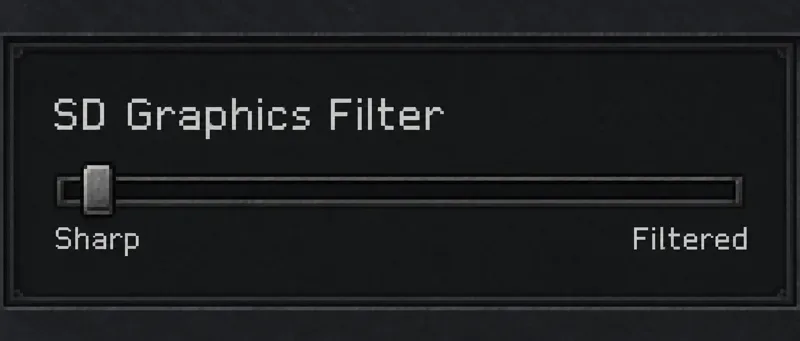
Verifica effettuata l'8 ottobre 2026: il materiale di supporto ufficiale e la documentazione del produttore, a cui si fa riferimento in questo articolo, sono stati esaminati, ma il client di gioco attuale non è stato ispezionato direttamente. L'esatta disposizione dei menu, la scala dei cursori e la loro disponibilità su una specifica installazione non sono state confermate in modo indipendente. Utilizzare le etichette presenti nella versione installata; l'illustrazione non deve essere interpretata come una rappresentazione completa del menu attuale.
Le note della patch 2.1.4 di Blizzard per StarCraft II descrivono un cursore per l'intensità del colore della squadra nella sezione Gameplay. Queste note riguardano StarCraft II e i colori migliorati per unità, edifici ed effetti. Non si tratta di documentazione per un filtro del colore del terreno in StarCraft: Remastered.
Questa distinzione è importante quando si segue un elenco di impostazioni copiato. Un percorso di menu corretto per StarCraft II potrebbe indirizzare un giocatore della versione Remastered verso un comando che non è stato configurato per quel gioco.
Se il tuo obiettivo è riconoscere piccoli dettagli del terreno e mantenere una struttura a pixel evidente, privilegia la nitidezza del filtro SD documentato. Valutalo nei punti in cui il terreno cambia: bordi di scogliere, rampe, dintorni di edifici e transizioni tra texture del terreno contrastanti.
Il compromesso è una certa rugosità visiva. Su uno schermo grande, i bordi dei pixel ingranditi possono risultare evidenti. Questo non significa automaticamente che l'immagine sia sbagliata; potrebbe essere semplicemente la resa che preferite per le opere originali. Se la rugosità continua a distrarvi dal gioco, un leggero filtro può essere un compromesso accettabile.
Un'immagine più nitida non è necessariamente prova di maggiori informazioni sul terreno o di una diversa geometria della mappa. Valuta se riesci a interpretare la scena con facilità, invece di presumere che ogni dettaglio più pronunciato faciliti il processo decisionale.
Alcuni giocatori preferiscono bordi smussati per le campagne o le sessioni di gioco più rilassate. L'impostazione "Filtrato" è da prendere in considerazione quando la griglia di pixel risulta visivamente troppo complessa, soprattutto alla normale distanza di visione.
Il punto di arresto è di natura pratica: le unità di piccole dimensioni devono rimanere facilmente distinguibili dal terreno circostante e le caratteristiche del terreno adiacente non devono diventare più difficili da separare. Se ci si china continuamente per identificare una forma, l'attraente morbidezza potrebbe rivelarsi controproducente rispetto allo scopo d'uso.
In questa guida non esiste un punto medio universale e valido. Una posizione del cursore che appare comoda su un pannello può risultare diversa su un altro, a causa delle diverse dimensioni dello schermo, della scala, della distanza di visualizzazione e della luce ambientale.
Se l'immagine è già sufficientemente nitida ma appare spenta, il concetto rilevante è la saturazione del colore. La saturazione descrive quanto vivido appare un colore; è diversa dall'attenuazione dei bordi dei pixel.
La documentazione di NVIDIA relativa alla regolazione delle impostazioni del colore del desktop descrive la vividezza digitale come un controllo per aumentare la ricchezza o l'intensità del colore. Descrive separatamente luminosità, contrasto, gamma e tonalità. Si tratta di un'impostazione del driver video, non di una funzionalità verificata specifica per il terreno di StarCraft.
Se questa opzione è disponibile sul tuo sistema, inizia con la configurazione neutra o calibrata che utilizzi abitualmente e valuta un piccolo incremento. Non copiare un valore numerico dal monitor di un'altra persona come se fosse un preset standard di StarCraft. Ricorda inoltre che una modifica del colore del desktop potrebbe influire su altre applicazioni visualizzate sullo schermo selezionato.
Preferisci il livello di miglioramento più basso che risolva effettivamente il tuo problema di visibilità. Se il terreno diventa visivamente più dominante mentre i colori di proprietà o i piccoli sprite diventano più difficili da notare, torna al livello di base. Una scena colorata può essere attraente senza per questo essere più facile da giocare.
In una risposta al supporto di StarCraft: Remastered del 2019 , Blizzard ha documentato che il tasto F5 permette di passare dalla grafica originale non HD a quella HD. Si tratta quindi di una scelta relativa alla modalità grafica, non di una regolazione dell'intensità del colore.
Se si desidera valutare le tessere preesistenti, è importante mantenere la modalità SD durante il confronto. Il passaggio alla modalità HD durante la modifica della saturazione introduce una diversa visualizzazione dell'immagine e rende difficile identificare quale modifica si preferisce effettivamente.
Potresti comunque preferire l'HD per un altro motivo. La domanda utile è se preferisci lo stile visivo originale o quello rimasterizzato, e successivamente quali filtri e impostazioni di visualizzazione rendono leggibile lo stile scelto. Non considerare l'impossibilità di accedere alla grafica HD come un problema che il filtro SD dovrebbe risolvere.
Utilizzate una riproduzione familiare o una visuale della mappa a bassa pressione con la telecamera posizionata in modo coerente. Questo vi fornirà un riferimento stabile invece di dover giudicare scene diverse a memoria. La seguente lista di controllo serve a valutare una preferenza; non è una dichiarazione che una particolare configurazione abbia superato un test di prestazioni.
Nella tua valutazione includi più di un tipo di terreno. Una preferenza basata esclusivamente su una texture del terreno scura potrebbe non essere valida su una mappa luminosa o con una trama complessa. Mantieni la modalità di visualizzazione e l'illuminazione della stanza sufficientemente costanti in modo da valutare la presentazione del gioco e non un ambiente variabile.
Diverse regolazioni si sovrappongono. Le modalità immagine del monitor, le impostazioni del colore del driver e i filtri opzionali possono sovrapporsi. Se non riesci a capire cosa ha modificato il risultato, torna a una configurazione nota e isola un singolo controllo. Mantieni un profilo calibrato anziché eliminarlo per inseguire un preset di gioco arbitrario.
Un problema di colore viene trattato come un problema di nitidezza. Un'eccessiva levigatura non rende i colori più ricchi, mentre un aumento della saturazione non corregge i bordi sfocati. Scegli il controllo associato al problema prima di deciderne l'intensità.
Uno screenshot viene considerato una rappresentazione fedele di ciò che viene visualizzato. A seconda del metodo di acquisizione, uno screenshot potrebbe non includere l'elaborazione del monitor o tutte le trasformazioni cromatiche del driver. Valuta l'immagine in tempo reale sul tuo schermo quando effettui tali regolazioni.
Si presume che un controllo specifico per un determinato hardware sia universale. Se il driver in uso non supporta la funzione Digital Vibrance, non installare un pacchetto di filtri non correlato solo per uniformarti all'etichetta di qualcun altro. Consulta la documentazione del produttore della tua scheda video o del tuo monitor per conoscere i controlli effettivamente disponibili nella tua configurazione.
La migliore impostazione di base per le mappe storiche è un'elaborazione del colore contenuta con un filtro SD che preservi i bordi necessari alla lettura. Privilegiate la nitidezza per una presentazione fedele allo stile originale, applicate la levigatura per un maggiore comfort visivo quando necessario e mantenete l'intensità del colore come impostazione separata e moderata. Questo vi offre una scelta ripetibile senza dover inventare un'impostazione "Rimasterizzata" o una percentuale "ottimale" universale.
Risolvi l'errore 6068 di Warzone Dev su PC con controlli sicuri per applicazioni in background, driver grafici, file di gioco e conflitti di avvio.
Risolvi l'errore "Connessione persa / Riprova" di TFT Mobile verificando lo stato del servizio Riot, confrontando la connessione Wi-Fi e i dati mobili, riavviando e aggiornando l'app e scegliendo il passaggio successivo corretto.
Risolvi i problemi di stuttering delle scene d'intermezzo di EA Sports FC su PC con controlli del frame rate, grafica più leggera, riparazione dei file e test che distinguono i limiti di FPS dai malfunzionamenti.
Utilizza le impostazioni di base ufficiali di Tekken 8 a 1080p con risoluzione bassa, quindi regola la qualità visiva degli scenari un'impostazione alla volta. Scopri quali impostazioni ridurre per prime, come testare gli scenari più impegnativi e quando il V-Sync è utile.
Risolvi gli errori di comunicazione di Smash Ultimate verificando lo stato dei servizi Nintendo, eseguendo test di connessione su Switch, controllando la stabilità del Wi-Fi, gli aggiornamenti del gioco e le restrizioni NAT.
Disattiva l'acquisto automatico nelle impostazioni di Mobile Legends, conferma la modifica e prova ad acquistare manualmente l'equipaggiamento senza confondere i suggerimenti con l'acquisto automatico.
Personalizza la tua griglia degli eroi di Dota 2 con preset separati, categorie utili e bucket ridimensionabili. Scopri come organizzare gli eroi e verifica se il layout ti è d'aiuto durante la fase di selezione.
Try clear CS2 viewmodel settings, compare FOV and offsets, choose a weapon hand, and verify visibility without confusing weapon FOV with camera FOV.
Risolvi i crash di Apex Legends Engine Error su Windows con una guida per principianti che include la riparazione dei file, i driver grafici, le sovrapposizioni, i registri degli arresti anomali e i passaggi successivi per una soluzione sicura.
Sviluppa un tempismo affidabile nelle contromosse antiaeree in Street Fighter 6 con un esercizio ripetibile di salto contro un manichino, suggerimenti di spaziatura, pratica con la riproduzione di video e un metodo semplice per rivedere gli errori.








