Come risolvere l'errore di sviluppo 6068 di Warzone all'avvio

Risolvi l'errore 6068 di Warzone Dev su PC con controlli sicuri per applicazioni in background, driver grafici, file di gioco e conflitti di avvio.
Impostazione rapida migliore: se il tuo obiettivo è la massima nitidezza dello schermo in Street Fighter 6, inizia con Densità degli oggetti di sfondo del campo di battaglia: Standard e Qualità degli effetti: Bassa . Quindi disattiva Motion Blur e Depth of Field Effect e considera Bloom: Off se gli effetti di impatto luminosi continuano a sbiadire i contorni dei personaggi.
All'8 ottobre 2026, non sono riuscito a verificare l'esistenza di un'opzione ufficiale di Street Fighter 6 per PC denominata letteralmente "Densità degli effetti visivi". I controlli più simili presenti nel menu delle impostazioni grafiche del gioco sono " Densità degli oggetti di sfondo del campo di battaglia" , che modifica la densità degli oggetti di sfondo, e " Qualità degli effetti" , che modifica la qualità visiva degli effetti di combattimento. Questa distinzione è importante: se state cercando un singolo cursore per la "densità degli effetti", potreste cercare un'impostazione che il gioco in realtà non utilizza.
La versione PC di Street Fighter 6, secondo le specifiche attuali di Capcom, avverte ancora che il frame rate può calare durante le scene graficamente più impegnative, quindi la regolazione della nitidezza non dovrebbe essere considerata puramente estetica. Una presentazione più pulita è utile solo se preserva anche prestazioni stabili nei combattimenti. I requisiti ufficiali per PC e le note sulle prestazioni sono disponibili sulla pagina Steam di Street Fighter 6 pubblicata da Capcom .
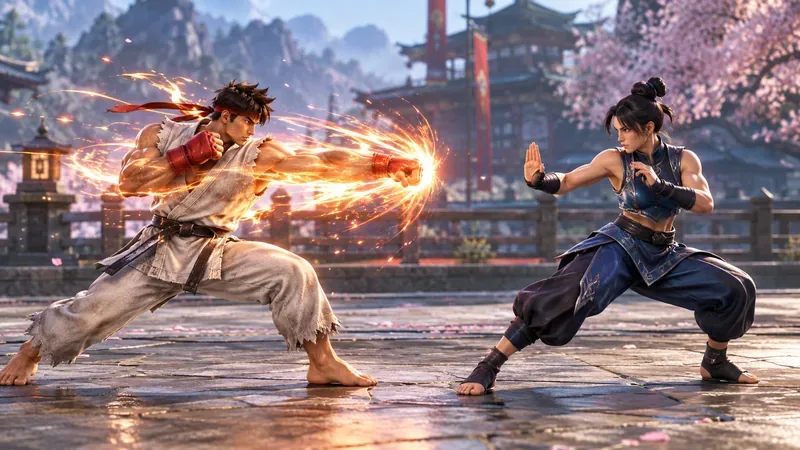
Innanzitutto , imposta la densità degli oggetti di sfondo del campo di battaglia su Standard . Questa è la scelta più diretta quando la tua priorità è la complessità visiva piuttosto che il dettaglio delle texture. Un'arena affollata può sovrapporre silhouette in movimento, oggetti di scena e attività di sfondo ai combattenti. Nulla di tutto ciò è intrinsecamente negativo, ma entra in competizione con le informazioni più importanti durante un incontro: la postura dei personaggi, la spaziatura, le traiettorie dei salti, i proiettili, gli effetti Drive, le scintille dei colpi e il momento esatto in cui un'animazione inizia o termina.
Per un allestimento competitivo o orientato all'allenamento, la modalità Standard è la scelta più sensata perché preserva l'identità del palcoscenico senza massimizzare intenzionalmente l'attività sullo sfondo. Se preferite lo spettacolo e non avete problemi a seguire i combattenti, uno sfondo più denso va bene. Il punto non è che la modalità Affollata sia "sbagliata"; è che offre ai vostri occhi più movimenti non correlati da filtrare.
Utilizzate "Basso" come punto di partenza per privilegiare la nitidezza. La qualità degli effetti è separata dalla densità degli oggetti di sfondo. Capcom non documenta pubblicamente il conteggio interno esatto delle particelle o le modifiche agli shader per ogni livello di questa impostazione, quindi sarebbe impreciso affermare che "Basso" rimuova sempre una percentuale specifica di particelle. Ciò che si può affermare con certezza è che rappresenta il controllo di qualità rilevante per gli effetti renderizzati del gioco e che abbassarlo è un modo ragionevole per ridurre la complessità visiva e il carico sulla GPU prima di sacrificare la risoluzione.
C'è anche un limite importante a questo consiglio. Street Fighter 6 comunica il gameplay attraverso effetti visivi. Drive Impact, Drive Rush, parate, scintille d'impatto, proiettili, super mosse e altri attacchi sono progettati per essere visibili. Non vorrete certo un'impostazione che renda questi segnali più difficili da identificare. Dopo aver impostato la Qualità degli effetti su Bassa, provate diversi personaggi e scenari che utilizzate abitualmente. Se gli effetti importanti vi sembrano troppo indistinti, aumentate nuovamente l'impostazione e mantenete le altre modifiche relative alla nitidezza.
| Collocamento | Raccomandazione basata sulla chiarezza | Perché è utile |
|---|---|---|
| Densità degli oggetti di sfondo del campo di battaglia | Standard | Riduce le attività di sfondo non necessarie dietro i combattenti. |
| Qualità degli effetti | Basso | Riduce la complessità degli effetti e può diminuire il carico sulla GPU senza prima ridurre la risoluzione. |
| Sfocatura di movimento | Spento | Impedisce che gli arti in movimento e i movimenti rapidi della telecamera vengano sfocati intenzionalmente. |
| Effetto profondità di campo | Spento | Mantiene una porzione maggiore del piano di combattimento visivamente coerente, anziché ammorbidire selettivamente parti dell'immagine. |
| Fioritura | Disattivato se gli effetti luminosi appaiono sfocati | Riduce il bagliore intorno agli attacchi luminosi e alle zone di luce intensa. |
| Antialiasing | SU | Contribuisce a mantenere stabili i bordi, evitando l'inconveniente effetto scalettatura. |
| Risoluzione interna | Mantieni il livello più alto che il tuo sistema può sostenere | Ridurre la risoluzione di rendering può rendere più difficile la lettura dei contorni dei personaggi e dei dettagli più fini delle animazioni. |
Se l'obiettivo è la nitidezza dello schermo, la risoluzione interna è solitamente il primo sacrificio sbagliato. Una risoluzione di rendering inferiore può rendere l'intera immagine più sfocata, compresi i due combattenti stessi. Questo potrebbe migliorare le prestazioni, ma potrebbe vanificare il motivo per cui si stanno modificando le impostazioni.
Invece, eliminate prima le fonti di disturbo visivo: densità dello sfondo, sfocatura di movimento, profondità di campo, bloom e poi la qualità degli effetti. Abbassate la risoluzione interna solo se il vostro sistema non riesce a mantenere le prestazioni necessarie dopo queste modifiche. I requisiti di sistema ufficiali di Capcom specificano esplicitamente che il frame rate potrebbe calare nelle scene graficamente impegnative, quindi è possibile che si verifichi un collo di bottiglia nelle prestazioni anche quando il gioco medio sembra fluido.
Non giudicate la modifica da un menu statico o da una schermata di vittoria. Testatela in situazioni in cui la visibilità è scarsa. Una buona impostazione della chiarezza dovrebbe rendere più facili da vedere i seguenti elementi senza che il gioco sembri difettoso o visivamente confusionario:
Un test pratico consiste nel riprodurre più volte la stessa sequenza di allenamento modificando una sola opzione grafica. Se si riescono a identificare gli stessi segnali di avvio e di spaziatura con meno distrazioni visive, significa che la modifica è utile. Se la scena risulta semplicemente più brutta ma non più facile da leggere, ripristinare l'opzione precedente e provarne un'altra.
La sfocatura di movimento ammorbidisce intenzionalmente le immagini in movimento. Questo può rendere i movimenti cinematografici più fluidi, ma in un gioco di combattimento può ridurre la definizione dei contorni durante gli attacchi veloci o i movimenti della telecamera. Disattivarla è una delle modifiche alla nitidezza meno controverse perché non riduce i dettagli geometrici originali dei personaggi.
La profondità di campo è progettata per focalizzare l'attenzione sfocando le aree al di fuori del piano di messa a fuoco. Per screenshot e sequenze cinematiche può risultare gradevole. Durante il gioco, tuttavia, alcuni giocatori preferiscono che l'intera area di combattimento visibile rimanga costantemente nitida. Se questa è la vostra priorità, l'impostazione "Disattivato" è la migliore.
L'effetto bloom crea un bagliore attorno alle aree luminose. Con moderazione, aggiunge impatto, ma un bagliore troppo intenso può rendere meno netto il confine tra un effetto e un personaggio. Se il tuo schermo funziona già ad alta luminosità o ha un'elaborazione aggressiva simile all'HDR, l'effetto bloom potrebbe risultare più fastidioso. Prova a disattivarlo e confronta i risultati. Se l'immagine risulta troppo piatta per i tuoi gusti, ripristinala; la nitidezza dipende in parte dal display.
I consigli dettagliati sopra riportati sono rivolti principalmente alla versione per PC, poiché è lì che sono disponibili i controlli grafici più precisi. I menu delle console non offrono necessariamente la stessa gamma di opzioni di qualità. Se giochi su PlayStation o Xbox, dai la priorità alla modalità di visualizzazione ottimizzata per le prestazioni disponibile sulla tua piattaforma, disattiva la fluidificazione del movimento lato TV e utilizza le opzioni di movimento o di visualizzazione presenti nel gioco. Non dare per scontato che un'impostazione con lo stesso nome sia disponibile anche su console.
No. È il punto di partenza migliore quando l'obiettivo specifico è ridurre il disordine visivo, non una regola universale per le competizioni. Se il tuo PC mantiene un frame rate stabile durante i combattimenti e riesci a leggere chiaramente ogni animazione con le impostazioni "Alto", non c'è alcun requisito competitivo per abbassarle. Al contrario, se anche con le impostazioni "Basso" la grafica risulta troppo caotica, i maggiori vantaggi potrebbero derivare da una densità di sfondo standard, dalla disattivazione di Motion Blur, Profondità di campo e Bloom, e da una configurazione del monitor più pulita, piuttosto che da una riduzione della qualità grafica.
Il risultato più importante è un riconoscimento costante. Dovreste essere in grado di vedere la sagoma dell'avversario, la sua posizione e gli indizi principali che ne determinano l'effetto, senza che lo sguardo venga distratto da movimenti irrilevanti della scena o offuscato dalla post-produzione.
Per i giocatori che desiderano provare prima una configurazione pratica, ecco come fare:
Quindi apporta una modifica alla volta. Se la qualità degli effetti bassa appare inutilmente scialba, ma lo schermo è già di facile lettura, aumentala. Se il combattimento risulta ancora visivamente caotico, lascia invariata la qualità degli effetti e concentrati sulla densità dello sfondo e sulla post-elaborazione. Questo produce un risultato più affidabile rispetto al presupporre che un singolo cursore grafico controlli ogni elemento di disturbo.
Per una presentazione più nitida di Street Fighter 6, la soluzione migliore per la "densità degli effetti visivi" non si basa su un singolo cursore nascosto. Utilizza la densità standard degli oggetti di sfondo del campo di battaglia per attenuare l'effetto, usa la qualità bassa degli effetti come punto di partenza per la chiarezza e disattiva Motion Blur e Profondità di campo . Disattiva il Bloom se gli attacchi luminosi appaiono sfocati, ma mantieni la risoluzione interna al livello più alto supportato dall'hardware prima di ridurla.
Non ho trovato alcun annuncio verificato da Capcom che indichi che una nuova impostazione chiamata letteralmente "Densità effetti visivi" abbia sostituito quei controlli. Ecco perché questo consiglio si attiene ai nomi delle opzioni verificabili, invece di inventare una nuova voce di menu.
Risolvi l'errore 6068 di Warzone Dev su PC con controlli sicuri per applicazioni in background, driver grafici, file di gioco e conflitti di avvio.
Risolvi l'errore "Connessione persa / Riprova" di TFT Mobile verificando lo stato del servizio Riot, confrontando la connessione Wi-Fi e i dati mobili, riavviando e aggiornando l'app e scegliendo il passaggio successivo corretto.
Risolvi i problemi di stuttering delle scene d'intermezzo di EA Sports FC su PC con controlli del frame rate, grafica più leggera, riparazione dei file e test che distinguono i limiti di FPS dai malfunzionamenti.
Utilizza le impostazioni di base ufficiali di Tekken 8 a 1080p con risoluzione bassa, quindi regola la qualità visiva degli scenari un'impostazione alla volta. Scopri quali impostazioni ridurre per prime, come testare gli scenari più impegnativi e quando il V-Sync è utile.
Risolvi gli errori di comunicazione di Smash Ultimate verificando lo stato dei servizi Nintendo, eseguendo test di connessione su Switch, controllando la stabilità del Wi-Fi, gli aggiornamenti del gioco e le restrizioni NAT.
Disattiva l'acquisto automatico nelle impostazioni di Mobile Legends, conferma la modifica e prova ad acquistare manualmente l'equipaggiamento senza confondere i suggerimenti con l'acquisto automatico.
Personalizza la tua griglia degli eroi di Dota 2 con preset separati, categorie utili e bucket ridimensionabili. Scopri come organizzare gli eroi e verifica se il layout ti è d'aiuto durante la fase di selezione.
Try clear CS2 viewmodel settings, compare FOV and offsets, choose a weapon hand, and verify visibility without confusing weapon FOV with camera FOV.
Risolvi i crash di Apex Legends Engine Error su Windows con una guida per principianti che include la riparazione dei file, i driver grafici, le sovrapposizioni, i registri degli arresti anomali e i passaggi successivi per una soluzione sicura.
Sviluppa un tempismo affidabile nelle contromosse antiaeree in Street Fighter 6 con un esercizio ripetibile di salto contro un manichino, suggerimenti di spaziatura, pratica con la riproduzione di video e un metodo semplice per rivedere gli errori.








