Home
» 🎮 Esports
»
Miglior rapporto d'aspetto per tablet per una visuale ottimale in Clash Royale.
Miglior rapporto d'aspetto per tablet per una visuale ottimale in Clash Royale.
Potrebbe capitare di spostare una carta verso il ponte dell'avversario e avere comunque la sensazione di non riuscire a vedere chiaramente la parte superiore dell'arena. Su un tablet, la soluzione potrebbe sembrare quella di passare alla modalità "schermo intero", "4:3" o "16:9". Tuttavia, il rapporto d'aspetto dello schermo non espande automaticamente l'area di gioco di Clash Royale e Supercell non pubblica un rapporto d'aspetto consigliato per tablet che permetta di visualizzare più tessere del ponte. La configurazione più affidabile è quella di mantenere il gioco in orientamento verticale, preservandone le proporzioni, e scegliere una modalità di visualizzazione che mostri l'intera arena senza ritagli o distorsioni.
Verificato l'8 ottobre 2026. Il materiale di supporto pubblico di Supercell per Clash Royale non fornisce raccomandazioni specifiche per tablet in merito al campo visivo o al rapporto d'aspetto. La documentazione ufficiale di Android conferma che i controlli del rapporto d'aspetto per singola app sono disponibili solo su alcuni dispositivi con schermo grande e che le opzioni visualizzate sono determinate dai produttori. Segui i passaggi seguenti per trovare la visualizzazione più nitida sul tuo tablet, invece di presumere che un determinato rapporto d'aspetto offra a tutti i giocatori maggiori informazioni.
Cosa significa “top bridge vision” su un tablet
In Clash Royale, il fiume e due ponti dividono la tua metà dell'arena da quella dell'avversario. "Visione dal ponte superiore" di solito significa mantenere in vista la metà dell'avversario, entrambi gli accessi al ponte e il bordo superiore dell'arena, mantenendo al contempo la mano di carte utilizzabile. Il rapporto d'aspetto dello schermo è la relazione tra la larghezza e l'altezza del display. Modificarlo può alterare il modo in cui un'app viene adattata allo schermo; non cambia necessariamente la telecamera di gioco né rivela una porzione maggiore dell'arena.
Ci sono tre diversi risultati di visualizzazione da tenere d'occhio:
Adattamento che preserva le proporzioni: il gioco mantiene le sue proporzioni originali. A seconda del tablet, potrebbero apparire bande o margini non utilizzati.
Adatta per riempire: l'immagine occupa più spazio sullo schermo, ma può far apparire l'arena e le carte più larghe o più strette.
Ritaglia o ingrandisci: l'immagine appare più grande, ma parte della parte superiore, inferiore o laterale potrebbe scomparire.
Per un posizionamento accurato delle truppe, una visuale completa e non distorta del campo di battaglia è di per sé un bersaglio migliore rispetto a uno schermo intero. Un'immagine più ampia non garantisce una visione più ampia del campo avversario.
Passaggio 1: iniziare con la normale visualizzazione verticale del tablet
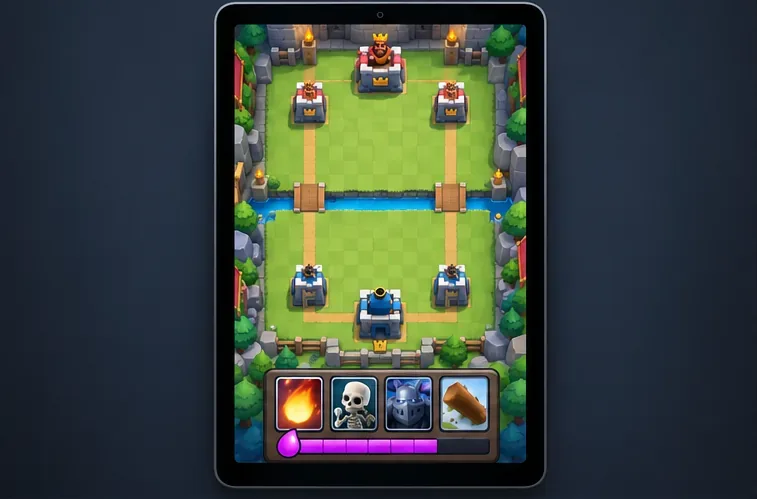
Una visuale semplificata dell'arena in verticale, con entrambi i ponti, le torri dell'avversario e la mano di carte visibili. Usala come lista di controllo di ciò che dovrebbe rimanere sullo schermo.
Tieni il tablet in verticale e apri Clash Royale nella normale modalità a schermo intero. Chiudi le finestre a schermo diviso o fluttuanti che coprono l'arena. Prima di modificare qualsiasi impostazione di visualizzazione, verifica che la Torre del Re dell'avversario, entrambe le Torri della Principessa, l'intero fiume, entrambi i ponti, le tue torri e la barra delle carte siano visibili contemporaneamente.
Se tutti questi elementi sono visibili e il gioco non risulta distorto, mantieni la modalità predefinita. Il rapporto di aspetto fisico di un tablet non è la stessa cosa di un'impostazione di gioco e non esiste un "rapporto di aspetto ottimale" universale valido per tutti i modelli di tablet. Non ruotare il gioco in modalità orizzontale con un'app di terze parti solo per far sembrare lo schermo più ampio.
Passaggio 2: verifica se il tuo tablet Android offre un'impostazione integrata per il rapporto tra le app.
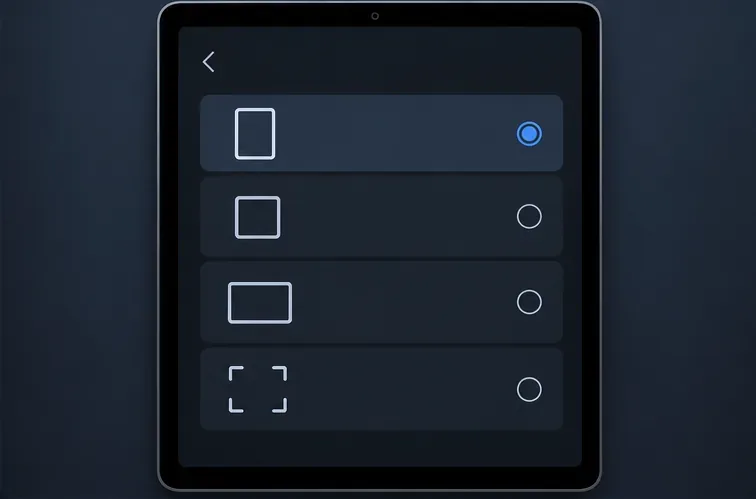
Esempio schematico delle opzioni di visualizzazione per singola app. Le etichette delle impostazioni Android e le opzioni disponibili variano a seconda del produttore del tablet e della versione del software.
Alcuni tablet Android offrono un menu per la visualizzazione o il rapporto d'aspetto per le app che utilizzano schermi di grandi dimensioni. Android documenta opzioni come la visualizzazione predefinita dell'app, 4:3, 16:9 o schermo intero sui dispositivi supportati, ma non tutti i tablet mostrano tutte le opzioni e Clash Royale potrebbe non essere presente nell'elenco.
Apri l'app Impostazioni del tablet e usa il campo di ricerca per termini come app a schermo intero , proporzioni o visualizzazione delle app .
Se trovi un elenco per singola app, seleziona Clash Royale solo se è presente nell'elenco. Inizia con l'impostazione predefinita dell'app.
Modifica un'opzione alla volta, riavvia il gioco e controlla i bordi superiore e inferiore prima di confermare la modifica.
I nomi e la posizione dei menu dipendono dal produttore. La documentazione di Google per Android relativa alle opzioni di personalizzazione delle app per schermi di grandi dimensioni indica che le opzioni relative al rapporto d'aspetto sono disponibili solo sui dispositivi con schermo grande supportati e che le opzioni disponibili sono configurate dal produttore del dispositivo. Il comportamento di Android in seguito dipende anche dal target dell'app e dalla compatibilità con i giochi. Se l'opzione non è presente, non è necessario sbloccarla; non installare strumenti di terze parti per forzarla.
Passaggio 3: confronta l'intera scacchiera, non solo quanto sembra grande
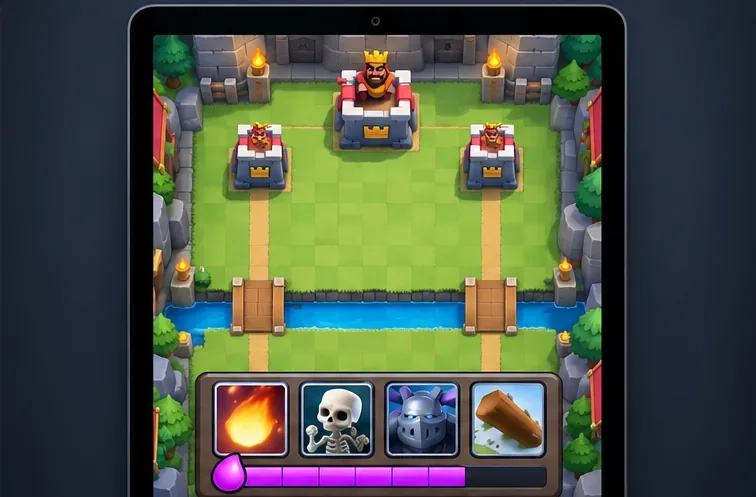
Un confronto semplificato tra proporzioni preservate e allungamento orizzontale. Un'arena che sembra più grande può comunque distorcere le carte o lasciare meno spazio utilizzabile.
Se il tuo tablet offre più di una modalità supportata, confronta l'impostazione predefinita con la modalità a schermo intero o con un'impostazione a proporzioni alternative in una sessione senza pressioni. Cerca questi segnali specifici:
Le torri più alte dell'avversario e il confine dell'arena rimangono visibili.
Sia le rampe di accesso al ponte che il fiume sono completamente inquadrati sullo schermo.
La mano della carta e l'area dell'elisir non sono tagliate nella parte inferiore.
Le forme rotonde e le illustrazioni quadrate delle carte non appaiono visibilmente allargate o compresse.
È ancora possibile toccare i bordi dell'arena con precisione senza che l'immagine di gioco si sposti sotto il tocco del dito.
Non basatevi solo sulla schermata iniziale o sulla schermata di caricamento per giudicare il risultato. Ciò che conta è la disposizione dell'area di gioco. L'opzione a schermo intero integrata in Android può modificare il modo in cui un'app viene adattata, ma la visualizzazione risultante dipende dal dispositivo e dall'app; il solo nome dell'opzione non è sufficiente a indicare se migliora la visualizzazione dell'arena.
Passaggio 4: mantieni la visualizzazione a schermo intero sull'iPad e verifica la visualizzazione
Un controllo semplificato della visuale finale: assicurarsi che il lato dell'avversario, entrambe le corsie del ponte, il fiume, le torri e l'area delle carte rimangano all'interno dell'inquadratura.
Su iPad, avvia il gioco in modalità verticale e a schermo intero. Se si apre in una finestra, usa il controllo a schermo intero di iPadOS invece di ridurre la finestra di gioco fino a quando l'arena non diventa troppo piccola. Le istruzioni Apple per iPad relative alle app in finestra spiegano come passare dalla modalità finestra a quella a schermo intero. Non sono riuscito a trovare un elenco di rapporti di aspetto specifici per ogni app documentato da Apple, paragonabile a quello per Android, quindi evita di cercare un'opzione specifica per "Clash Royale 4:3" che potrebbe non esistere.
Ora, prova l'impostazione in una vera battaglia, in un replay o in un'altra visuale a basso rischio disponibile nel tuo gioco. Verifica che il bordo superiore dell'arena rimanga visibile quando metti a fuoco vicino al ponte, che le corsie del ponte siano ancora facilmente distinguibili e che la barra delle carte non ostruisca il campo inferiore. Se l'opzione a schermo intero taglia parte dell'arena o rende l'immagine distorta, ripristina l'impostazione precedente.
Quale rapporto dovresti scegliere?
Per la maggior parte dei giocatori, la raccomandazione pratica è l'orientamento verticale con la modalità di visualizzazione predefinita dell'app, che preserva le proporzioni . Utilizzate la modalità a schermo intero fornita dal dispositivo solo se i vostri test dimostrano che mantiene l'intera scacchiera visibile e non distorce l'immagine. Non esiste alcuna ragione comprovata per impostare ogni tablet su 4:3, 16:9 o un altro rapporto fisso per ottenere un vantaggio in posizione "top bridge".
I Termini di Servizio di Supercell vietano l'utilizzo di software di terze parti non autorizzati progettati per modificare o interferire con un gioco e proibiscono la modifica dei file di gioco. Un'opzione di visualizzazione integrata è diversa dalla modifica del client di gioco, ma è bene evitare programmi per cambiare la risoluzione, client modificati e strumenti che promettono di rivelare aree nascoste nelle arene.
Un rapido controllo prima di tenere il resto
Arena completa: entrambi i ponti, il fiume, il lato dell'avversario e la tua mano di carte sono visibili.
Forma corretta: carte, torri e altri elementi rotondi o quadrati non appaiono allungati.
Tocchi precisi: un posizionamento vicino a uno dei due ponti atterra dove previsto.
Visualizzazione ripetibile: la stessa modalità appare anche dopo aver chiuso e riaperto il gioco.
Se la visualizzazione predefinita supera questi controlli, lasciatela invariata. Se un'impostazione alternativa fa sembrare più grande l'area del ponte superiore ma nasconde un bordo o distorce il tabellone, tornate all'impostazione predefinita. La configurazione migliore è quella che preserva l'intera visuale di gioco e consente di posizionare le carte con precisione, non quella che si limita a riempire lo schermo del tablet.