Come risolvere l'errore di sviluppo 6068 di Warzone all'avvio

Risolvi l'errore 6068 di Warzone Dev su PC con controlli sicuri per applicazioni in background, driver grafici, file di gioco e conflitti di avvio.
Senti chiaramente il rumore del tuo fucile, ma il nemico che gira l'angolo è appena percettibile. Poi, durante uno scontro a fuoco, uno scudo si rompe e non riesci a capire se il suono proviene dal tuo bersaglio o da un danno subito dal tuo Spartan. Alzare il volume delle cuffie rende le esplosioni più forti, senza però necessariamente facilitare il riconoscimento dei segnali acustici.
Il miglior mix audio di partenza per le cuffie in Halo Infinite è il preset ufficiale per le competizioni: dai priorità agli effetti sonori e agli effetti di rilevamento dei colpi, rimuovi la musica e i suoni ambientali e inizia con la modalità dinamica. Da lì, regola il volume in base alle tue preferenze di ascolto e verifica che le cuffie ricevano i canali corretti. Un mix efficace dovrebbe aiutarti a identificare un evento e la sua direzione, piuttosto che limitarsi ad aumentare il volume generale.
Questa guida si basa sulla documentazione di supporto ufficiale aggiornata al 7 ottobre 2026. I suggerimenti riportati di seguito sono punti di partenza, non rappresentano miglioramenti prestazionali misurati né una garanzia che una configurazione delle cuffie sia adatta a tutti. Le illustrazioni delle impostazioni mostrano i controlli pertinenti; il layout del menu può variare a seconda della piattaforma e della versione del software.
Due problemi diversi possono sembrare simili. Nel caso del mascheramento, un segnale raggiunge le cuffie, ma i suoni di sottofondo rendono difficile percepirlo. Con un problema di uscita, i suoni provenienti da determinate direzioni possono essere insolitamente bassi o instradati in modo errato. L'equalizzazione non può risolvere in modo affidabile un problema di instradamento dei canali.
Anche i passi hanno dei limiti di gioco ben precisi. Le note storiche della patch della Stagione 3 documentano una riduzione della distanza massima di udibilità, passi nemici più forti nelle vicinanze e un effetto di ovattamento quando i nemici sono ostruiti. Queste note spiegano perché un avversario nascosto può avere un suono diverso da uno che si trova nelle vicinanze; non stabiliscono una distanza di udibilità universale attualmente in vigore. Consulta le modifiche originali all'audio e agli spostamenti della Stagione 3 .
Il rumore dello scudo che si rompe fornisce informazioni sui danni subiti, mentre i passi forniscono informazioni sul movimento. Entrambi sono necessari, ma un mix che esagera ogni impatto può risultare fastidioso. È importante sincronizzare l'audio con l'effetto visibile dello scudo e con la situazione prima di presumere che un determinato suono indichi che il bersaglio è pronto a essere eliminato.
Apri le Impostazioni e seleziona Audio. Inizia con i seguenti valori forniti dal team di analisi competitiva di Halo Studios. Si tratta di valori regolabili tramite i cursori di gioco, non di percentuali di volume delle cuffie.
| Collocamento | Valore iniziale |
|---|---|
| Principale | 10 |
| Voce | 5 |
| Musica | 0 |
| Musica del menu | 0 |
| Effetti sonori | 10 |
| Effetti ambientali | 0 |
| Effetti di rilevamento delle collisioni | 10 |
| Gamma dinamica | Modalità dinamica |
Il team pone particolare enfasi sugli effetti sonori e sugli effetti di rilevamento dei colpi per i segnali di combattimento. Riconosce inoltre le differenze tra cuffie e amplificatori di mixaggio. Leggi le impostazioni competitive ufficiali e i commenti .
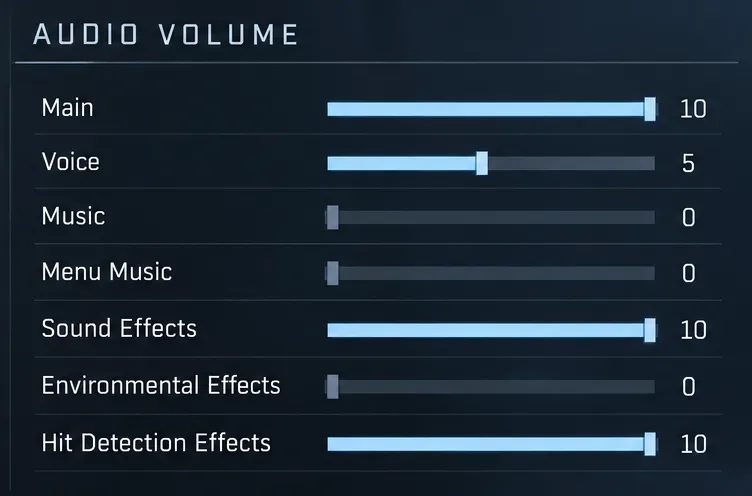
Imposta il volume di ascolto del tuo dispositivo a un livello confortevole prima di iniziare una partita. Impostare il volume principale a 10 non significa che anche le cuffie debbano essere impostate al massimo. Riduci il volume di uscita audio se il rumore degli spari ti sembra eccessivo.
L'assistenza di Halo descrive gli effetti sonori come il controllo principale per gli effetti di gioco, inclusi i suoni ambientali e quelli di rilevamento dei colpi. Gli effetti di rilevamento dei colpi gestiscono il feedback relativo ai danni inflitti, subiti e alle uccisioni. Mantenere alto questo cursore abbassando al contempo gli effetti sonori può quindi compromettere il risultato. La guida ufficiale alle impostazioni di gioco non elenca un cursore separato per il volume dei passi dei nemici o dello scudo che si attiva. Non aspettatevi quindi un controllo indipendente su questi due suoni.
La gamma dinamica indica la differenza tra suoni deboli e forti. La modalità Dinamica di Halo preserva questo contrasto; la modalità Compressa uniforma il mix per rendere i suoni udibili anche a livelli di ascolto più bassi. La compressione modifica il volume relativo, non le regole del gioco che stabiliscono se un segnale lontano o parzialmente ostruito è udibile.
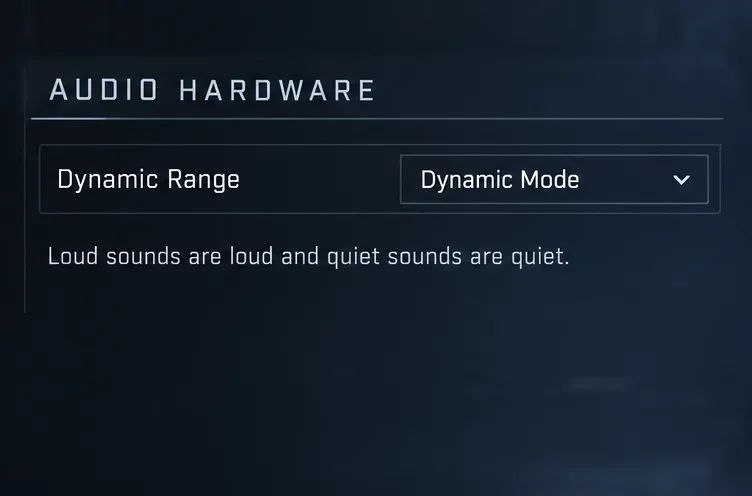
Iniziate con la modalità Dinamica, poiché è la raccomandazione ufficiale per le competizioni. Se i segnali a basso volume risultano ancora difficili da udire a un volume di uscita confortevole, provate la modalità Compressa. Mantenete invariate tutte le altre impostazioni durante il confronto.
| La tua situazione | Cosa provare | Cosa tenere d'occhio |
|---|---|---|
| Camera silenziosa con chiari segnali nelle vicinanze | Modalità dinamica prima | Se il movimento rimane distinguibile durante lo sparo |
| Riproduzione a basso volume dove i segnali silenziosi scompaiono | Modalità compressa | Se i dettagli uditivi aggiuntivi diventano fonte di distrazione |
| I rumori posteriori o laterali scompaiono costantemente | Verificare successivamente il percorso di output. | Un guasto direzionale che nessuna delle due modalità risolve |
Esiste un'alternativa legittima specifica del produttore: la configurazione delle cuffie SteelSeries Halo Infinite Sonar raccomanda la modalità compressa. Questo consiglio descrive un particolare flusso di elaborazione, ma non dimostra che la compressione sia migliore per tutte le cuffie, così come le impostazioni predefinite della concorrenza non possono prevedere le preferenze di ogni singolo ascoltatore.
Se un avversario direttamente dietro di te ha un volume molto più basso rispetto allo stesso avversario davanti, interrompi la regolazione del mix. Verifica prima la configurazione di uscita. Salva la configurazione corrente in modo da poterla ripristinare.
Chiudi Halo Infinite, quindi apri le Impostazioni Xbox, Generali, Volume e uscita audio. Nella sezione Audio cuffie, prova Stereo non compresso. Il supporto di Halo elenca anche Windows Sonic per cuffie come formato alternativo per le cuffie, utile per la risoluzione dei problemi relativi all'audio laterale o posteriore mancante.
Verifica che Windows stia effettivamente inviando l'audio alle cuffie che indossi. Per la risoluzione dei problemi relativi ai canali audio, apri Impostazioni, Sistema, Suono, Altre impostazioni audio. Seleziona il dispositivo di riproduzione, scegli Configura se disponibile e verifica l'opzione Stereo. Alcuni dispositivi non dispongono di questa impostazione.
Riavvia il gioco dopo aver modificato la configurazione di uscita. Se l'audio direzionale continua a non funzionare correttamente, segui le istruzioni specifiche per il driver del dispositivo presenti nell'articolo sulla risoluzione dei problemi audio del supporto Halo . L'articolo include una soluzione alternativa per la connessione analogica da 3,5 mm per le cuffie PC interessate; utilizzala come opzione diagnostica se il tuo hardware la supporta.
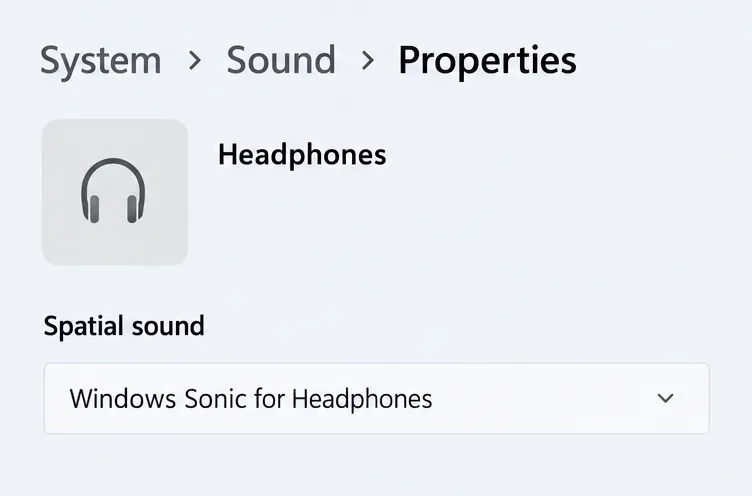
Una volta che l'audio stereo standard funziona correttamente, è possibile confrontarlo con un'opzione di audio spaziale singolo. Microsoft documenta Windows Sonic nella sezione relativa alle impostazioni audio spaziali del dispositivo di output, all'interno delle istruzioni per l'audio spaziale di Windows .
Per un confronto più preciso, disattiva l'effetto surround virtuale aggiuntivo dell'app del visore durante il test di un formato spaziale della piattaforma. Questo è un metodo di risoluzione dei problemi per ridurre le variabili, non un'affermazione che tutte le combinazioni siano incompatibili. Mantieni il formato che ti permette di distinguere più facilmente anteriore, posteriore, sinistra e destra.
Inizialmente, mantieni Spartan Chatter e Personal AI Chatter attivati, come consigliato dal preset competitivo. Le loro comunicazioni vocali possono fornire informazioni sulla posizione o sugli obiettivi. Un livello di voce pari a 5 è un buon punto di partenza; valuta se le frasi pronunciate interferiscono con gli indizi di cui hai bisogno.
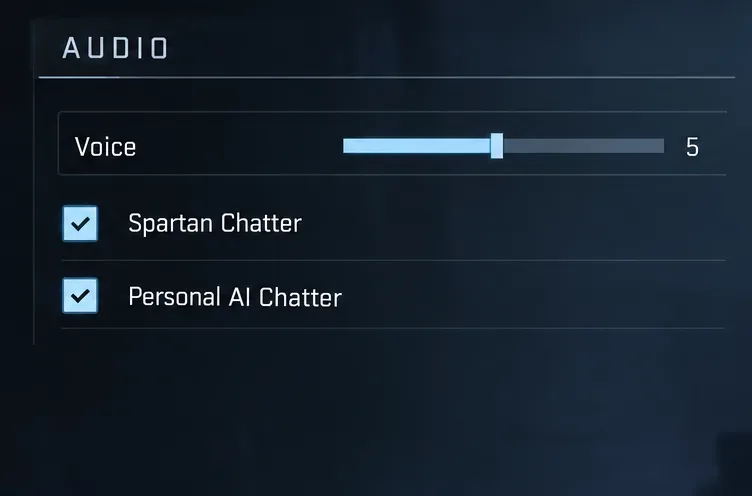
Se le cuffie dispongono di una funzione di bilanciamento tra audio di gioco e chat, verifica separatamente tale impostazione. Un bilanciamento sbilanciato verso la chat può ridurre il volume del gioco prima che raggiunga le tue orecchie. Chiedi a un compagno di squadra di parlare durante una prova di movimento ripetibile, quindi regola il volume finché sia la comunicazione vocale che i movimenti circostanti non risultino comprensibili. Il volume della voce in gioco è indicato come volume del dialogo; non dare per scontato che sia un controllo principale per la chat di gruppo esterna.
L'equalizzazione (EQ) modifica il livello delle bande di frequenza. Utilizzala solo dopo aver impostato il mix e l'uscita audio di base. Inizia con un profilo neutro e disattiva l'opzione di potenziamento dei bassi. Se il suono delle tue cuffie risulta eccessivamente rimbombante, prova a ridurre leggermente i bassi prima di aumentare gli alti. Se il risultato è un suono debole, aspro o difficile da localizzare, annulla la modifica.
Nessuna delle fonti consultate per questa guida ha individuato una banda di frequenza universale in grado di isolare i passi o gli scoppi degli scudi in Halo Infinite. Entrambi gli effetti si presentano insieme ad altri, e la risposta delle cuffie varia. Un'eccessiva enfasi sui passi potrebbe inoltre accentuare gli spari. Evitate di copiare una curva di equalizzazione complessa senza confrontarla con la vostra linea di base invariata.
Se utilizzi già Sonar, la guida del produttore indica un preset per Halo Infinite nella scheda Gaming e consente ulteriori regolazioni dell'equalizzazione. Considera questo preset come un ulteriore punto di partenza. Prima di effettuare una valutazione, verifica che l'audio del gioco venga instradato attraverso Sonar Gaming e confronta i risultati a un livello di volume percepito simile.
Utilizzate una partita privata personalizzata con un partner disponibile, anziché basarvi su impostazioni ottenute da partite pubbliche non pertinenti. Mantenete costanti mappa, arma, percorso e volume di ascolto. Questa procedura è un test di ascolto consigliato, non un parametro di riferimento ufficiale.
Annota ogni configurazione e ciò che hai sentito correttamente. Modifica una variabile, ripeti gli stessi controlli e mantieni l'impostazione solo se l'identificazione migliora costantemente. Concludi con delle corrispondenze normali per confermare che il mix rimanga confortevole anche durante una sessione più lunga.
Se i suoni provenienti da una direzione continuano a mancare, torna alla risoluzione dei problemi di uscita. Se gli indizi sono presenti ma sovrastati, rivedi la modalità Dinamica o Compressa e il bilanciamento tra gioco e chat. Il mix audio ideale per le cuffie è quello che ti permette di riconoscere in modo affidabile i movimenti nelle vicinanze e le rotture dello scudo a un volume confortevole, preservando al contempo una comunicazione efficace.
Risolvi l'errore 6068 di Warzone Dev su PC con controlli sicuri per applicazioni in background, driver grafici, file di gioco e conflitti di avvio.
Risolvi l'errore "Connessione persa / Riprova" di TFT Mobile verificando lo stato del servizio Riot, confrontando la connessione Wi-Fi e i dati mobili, riavviando e aggiornando l'app e scegliendo il passaggio successivo corretto.
Risolvi i problemi di stuttering delle scene d'intermezzo di EA Sports FC su PC con controlli del frame rate, grafica più leggera, riparazione dei file e test che distinguono i limiti di FPS dai malfunzionamenti.
Utilizza le impostazioni di base ufficiali di Tekken 8 a 1080p con risoluzione bassa, quindi regola la qualità visiva degli scenari un'impostazione alla volta. Scopri quali impostazioni ridurre per prime, come testare gli scenari più impegnativi e quando il V-Sync è utile.
Risolvi gli errori di comunicazione di Smash Ultimate verificando lo stato dei servizi Nintendo, eseguendo test di connessione su Switch, controllando la stabilità del Wi-Fi, gli aggiornamenti del gioco e le restrizioni NAT.
Disattiva l'acquisto automatico nelle impostazioni di Mobile Legends, conferma la modifica e prova ad acquistare manualmente l'equipaggiamento senza confondere i suggerimenti con l'acquisto automatico.
Personalizza la tua griglia degli eroi di Dota 2 con preset separati, categorie utili e bucket ridimensionabili. Scopri come organizzare gli eroi e verifica se il layout ti è d'aiuto durante la fase di selezione.
Try clear CS2 viewmodel settings, compare FOV and offsets, choose a weapon hand, and verify visibility without confusing weapon FOV with camera FOV.
Risolvi i crash di Apex Legends Engine Error su Windows con una guida per principianti che include la riparazione dei file, i driver grafici, le sovrapposizioni, i registri degli arresti anomali e i passaggi successivi per una soluzione sicura.
Sviluppa un tempismo affidabile nelle contromosse antiaeree in Street Fighter 6 con un esercizio ripetibile di salto contro un manichino, suggerimenti di spaziatura, pratica con la riproduzione di video e un metodo semplice per rivedere gli errori.








