Come risolvere l'errore di sviluppo 6068 di Warzone all'avvio

Risolvi l'errore 6068 di Warzone Dev su PC con controlli sicuri per applicazioni in background, driver grafici, file di gioco e conflitti di avvio.
Per la maggior parte dei giocatori che usano tastiera e mouse, iniziate con la familiare barra spaziatrice, se è il tasto che il vostro gioco assegna attualmente ai controlli abilità. È grande, facile da raggiungere con il pollice e permette alla mano sinistra di rimanere vicino ai tasti di movimento. Mantenetela se riuscite a premerla senza spostare la mano o perdere il controllo del personaggio. Un'assegnazione diversa è utile solo se risulta più naturale e non entra in conflitto con altre azioni.
Se usi un controller, utilizza il pulsante indicato nel menu Controlli o Assegnazioni tasti. I pulsanti dorsali possono essere comodi perché permettono di tenere i pollici sugli stick analogici, ma Dead by Daylight presenta diversi tipi di prove di abilità e le impostazioni predefinite dipendono dall'azione. Non modificare un controllo solo perché qualcuno ti consiglia un pulsante specifico per un'altra piattaforma.
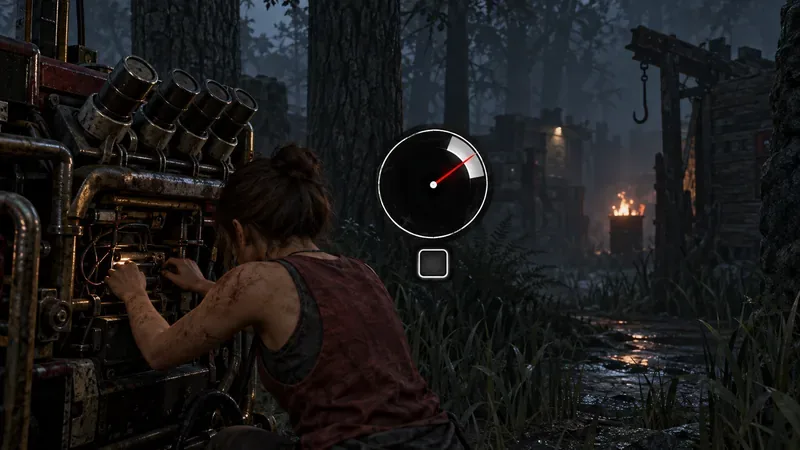
No. Il gioco non pubblica un tasto universalmente più veloce. Una configurazione comoda può ridurre il tempo necessario alla mano per trovare il pulsante, ma non può modificare la finestra temporale del controllo abilità né eliminare il ritardo di visualizzazione, del controller o della rete. La scelta migliore dipende dalla piattaforma, dalla tua impugnatura, dalle altre azioni che condividono quell'input e dalla tua capacità di premere il tasto con precisione quando il controllo abilità appare inaspettatamente.
Inizia ponendoti tre domande: Riesci a raggiungere il pulsante senza guardare? Riesci a premerlo senza interrompere il movimento o il controllo della telecamera di cui hai bisogno? Quel tasto esegue anche un'altra azione che potresti attivare per errore? Se la risposta alle prime due è sì e la terza è no, il tasto associato è un buon candidato.
Mantieni la barra spaziatrice se ti sembra già naturale. È un'impostazione predefinita pratica per molti giocatori su PC perché è ampia e facile da premere con il pollice mentre la mano sinistra rimane vicino ai tasti WASD. Le note ufficiali di BHVR per la versione 5.5.0 indicano la barra spaziatrice come tasto predefinito per la nuova interazione di controllo abilità "wiggle". Questo dettaglio riguarda specificamente il "wiggle"; controlla le tue impostazioni di gioco per i controlli abilità normali e altre interazioni. Leggi le note sui controlli di BHVR per la versione 5.5.0 .
Considera l'utilizzo di un pulsante laterale del mouse solo se ti risulta comodo e affidabile. Un pulsante per il pollice può funzionare se il pollice vi si appoggia naturalmente e non lo premi accidentalmente mentre ruoti la telecamera. Provalo in una partita a bassa pressione prima di utilizzarlo come unico metodo di input. Se hai bisogno di allungare il pollice o se i movimenti del mouse diventano meno precisi, torna alla barra spaziatrice.
Anche un tasto della tastiera vicino può funzionare. Scegli un tasto che puoi raggiungere senza allontanare troppo le dita dal movimento. Evita di assegnare la prova a un tasto che premi frequentemente per un'altra azione, o a uno che ti costringe a muovere la mano che usi per il movimento. I nomi dei tasti e la possibilità di rimappare un controllo in modo indipendente possono variare a seconda della piattaforma e delle impostazioni correnti, quindi usa le etichette mostrate nel gioco invece di presumere che "Prova abilità" sia sempre su una riga separata.
Utilizza il pulsante attualmente visualizzato dal gioco per l'azione di verifica abilità, quindi valutalo in base alla portata e alla ripetibilità. Per le verifiche standard, un pulsante dorsale potrebbe essere più adatto ai giocatori che preferiscono tenere entrambi i pollici sugli stick analogici. Un pulsante frontale potrebbe risultare più comodo per un'impugnatura diversa. Nessuna delle due configurazioni è automaticamente più veloce per tutti i giocatori; la migliore è quella che puoi premere senza cambiare l'impugnatura o muovere involontariamente la telecamera.
Le note di aggiornamento di BHVR per la nuova interazione di "wiggle" indicano LB/RB sui controller in stile Xbox e L1/R1 sui controller in stile PlayStation, specificando che entrambi i pulsanti possono essere utilizzati per entrambi i lati del controllo di "wiggle". Questa non è una regola universale per ogni controllo relativo a generatori, cure o perk. L'aggiornamento per sviluppatori di BHVR spiega inoltre che l'aggiornamento di "wiggle" utilizza controlli ripetuti a due lati e può assegnare un pulsante diverso a ciascun lato. Consultare la spiegazione di BHVR sulla progettazione del controllo abilità di "wiggle" .
Se le impostazioni del controller prevedono un'associazione specifica per le prove di abilità, prova un pulsante dorsale che non sia in conflitto con un'azione frequente. Se il gioco combina quell'input con un'altra azione, la modifica potrebbe influenzare entrambe; verifica il resto della configurazione prima di salvare. Evita di usare un clic dello stick se premendolo devi inclinare lo stick e evita un pulsante che ti obbliga a sollevare il pollice dallo stick della telecamera durante un inseguimento.
| Opzione di collegamento | Perché potrebbe sembrare liscio | Cosa tenere d'occhio |
|---|---|---|
| Spazio sulla tastiera | Tasto grande; facile da raggiungere con il pollice mentre la mano sinistra rimane vicina al movimento | Potrebbe condividere un comando con un'altra azione; controlla i comandi di gioco. |
| pulsante laterale del mouse | Può essere premuto con il pollice senza muovere la mano che tiene la tastiera. | Potrebbe causare pressioni accidentali o interferire con il controllo della fotocamera. |
| pulsante di controllo sulla spalla | Spesso raggiungibile mantenendo entrambi i pollici sulle levette | La mappatura esatta varia; un input sulla spalla può servire a più azioni |
| Pulsante frontale del controller | Adatto ai giocatori che preferiscono usare il pollice destro per il controllo | Premendolo si potrebbe togliere il pollice dal controllo della fotocamera |
BHVR ha aggiunto l'interazione di controllo abilità tramite movimento come alternativa alla pressione ripetuta dei pulsanti, descrivendola come un metodo che richiede un minor numero di input ripetuti. Si tratta di una considerazione separata rispetto al pulsante scelto per un normale controllo abilità. Consulta l'aggiornamento degli sviluppatori sulle impostazioni di movimento e interazione .
Non dare per scontato che la combinazione di tasti sia l'unica causa. Se riesci a raggiungere facilmente il pulsante ma continui a sbagliare i controlli, verifica la presenza di input ritardato, un pulsante della tastiera o del controller non affidabile, una trasmissione dei frame instabile o una modalità di visualizzazione che introduce un ritardo di elaborazione. Queste sono solo ipotesi, non una diagnosi. Prova un altro dispositivo di input funzionante e, se giochi su un televisore, verifica se la sua modalità immagine ottimizzata per i giochi riduce il ritardo percepito. Modifica un elemento alla volta e confronta le sensazioni relative ai tempi di reazione.
Distinguete inoltre i controlli abilità ordinari dal sistema di oscillazione. Il controllo ordinario consiste in una singola pressione a tempo; la nuova interazione con oscillazione utilizza controlli ripetuti alternando i lati. Un'associazione di tasti comoda per uno potrebbe non essere ideale per l'altro. Le note di rilascio attuali di BHVR 10.2.0 includono modifiche al gameplay e ai vantaggi relativi ai controlli abilità, ma non stabiliscono un input ottimale per ogni piattaforma. Consultate le note di rilascio attuali di BHVR 10.2.0 .
Per tastiera e mouse, mantieni la barra spaziatrice se riesci a premerla senza problemi; prova un pulsante laterale del mouse o un tasto vicino solo se è più facile da raggiungere e non interferisce con altre azioni. Con il controller, inizia con il pulsante di verifica delle abilità visualizzato nelle tue impostazioni e scegli il controllo più comodo da raggiungere. Considera LB/RB o L1/R1 come impostazioni predefinite documentate per l'interazione con il controller, non come una regola universale. La configurazione più fluida è quella che ti permette di premere con precisione mantenendo stabili gli altri controlli.
Revisionato l'8 ottobre 2026. I comandi possono variare a seconda della piattaforma, del dispositivo di input e della versione del gioco; verificare la configurazione dei comandi attiva nel gioco installato.
Risolvi l'errore 6068 di Warzone Dev su PC con controlli sicuri per applicazioni in background, driver grafici, file di gioco e conflitti di avvio.
Risolvi l'errore "Connessione persa / Riprova" di TFT Mobile verificando lo stato del servizio Riot, confrontando la connessione Wi-Fi e i dati mobili, riavviando e aggiornando l'app e scegliendo il passaggio successivo corretto.
Risolvi i problemi di stuttering delle scene d'intermezzo di EA Sports FC su PC con controlli del frame rate, grafica più leggera, riparazione dei file e test che distinguono i limiti di FPS dai malfunzionamenti.
Utilizza le impostazioni di base ufficiali di Tekken 8 a 1080p con risoluzione bassa, quindi regola la qualità visiva degli scenari un'impostazione alla volta. Scopri quali impostazioni ridurre per prime, come testare gli scenari più impegnativi e quando il V-Sync è utile.
Risolvi gli errori di comunicazione di Smash Ultimate verificando lo stato dei servizi Nintendo, eseguendo test di connessione su Switch, controllando la stabilità del Wi-Fi, gli aggiornamenti del gioco e le restrizioni NAT.
Disattiva l'acquisto automatico nelle impostazioni di Mobile Legends, conferma la modifica e prova ad acquistare manualmente l'equipaggiamento senza confondere i suggerimenti con l'acquisto automatico.
Personalizza la tua griglia degli eroi di Dota 2 con preset separati, categorie utili e bucket ridimensionabili. Scopri come organizzare gli eroi e verifica se il layout ti è d'aiuto durante la fase di selezione.
Try clear CS2 viewmodel settings, compare FOV and offsets, choose a weapon hand, and verify visibility without confusing weapon FOV with camera FOV.
Risolvi i crash di Apex Legends Engine Error su Windows con una guida per principianti che include la riparazione dei file, i driver grafici, le sovrapposizioni, i registri degli arresti anomali e i passaggi successivi per una soluzione sicura.
Sviluppa un tempismo affidabile nelle contromosse antiaeree in Street Fighter 6 con un esercizio ripetibile di salto contro un manichino, suggerimenti di spaziatura, pratica con la riproduzione di video e un metodo semplice per rivedere gli errori.








