Come risolvere l'errore di sviluppo 6068 di Warzone all'avvio

Risolvi l'errore 6068 di Warzone Dev su PC con controlli sicuri per applicazioni in background, driver grafici, file di gioco e conflitti di avvio.
Iniziate con 100°. La guida alle impostazioni competitive dell'assistenza di Halo indica 100° come un buon punto di partenza, consigliando al contempo ai giocatori di regolare l'angolo di visuale in base al comfort e all'hardware. Questo rende 100° un valore di riferimento utile, non un valore "ottimale" universale. Un campo visivo (FOV) più ampio mostra una porzione maggiore dell'ambiente circostante, ma può far apparire gli avversari distanti più piccoli e potrebbe ridurre le prestazioni.
Per rendere concreto il compromesso, immaginiamo Riley, un giocatore immaginario di Halo Infinite che desidera percepire i movimenti nelle vicinanze durante le partite classificate, ma ha anche bisogno che i nemici rimangano facili da tracciare. Questo è uno scenario esemplificativo, non un risultato di un test o un'affermazione su un giocatore reale. Riley può iniziare con un'impostazione di 100°, verificare come si comporta durante la pratica costante e modificare una variabile alla volta.
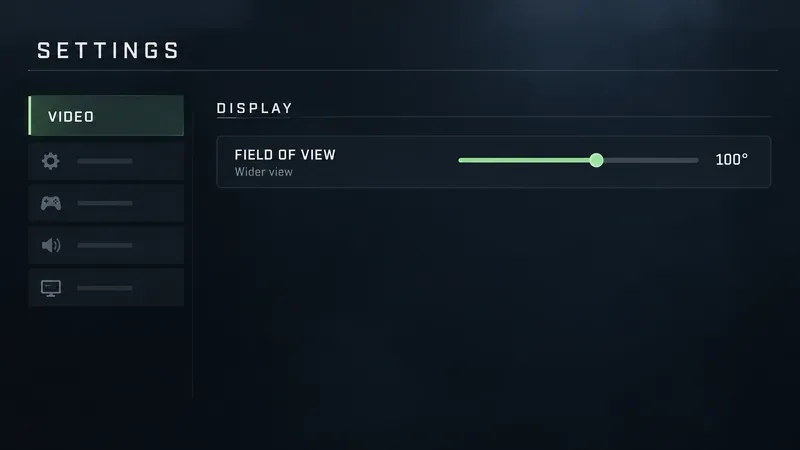
Il FOV (campo visivo) indica l'angolo della telecamera di gioco: valori più alti mostrano un'area più ampia e più alta sullo schermo. Nella sua guida alle impostazioni competitive, Halo Support afferma che il valore predefinito è 78° e presenta 100° come punto di partenza consigliato dal Competitive Insights Team. Lo stesso team avverte che le sue impostazioni sono solo un punto di partenza e che i giocatori dovrebbero adattarle alle proprie sensazioni e all'hardware a disposizione.
Per Riley, passare dall'angolo di visuale predefinito di 78° a 100° potrebbe facilitarle il mantenimento di una porzione maggiore dell'arena circostante senza dover ruotare la telecamera così spesso. Ciò non significa che un campo visivo più ampio migliori di per sé la mira. Poiché lo stesso schermo deve visualizzare una porzione maggiore della scena, gli avversari possono apparire più piccoli, soprattutto a distanza. Se Riley ha difficoltà a leggere un bersaglio o a mantenere il mirino stabile, ridurre il campo visivo potrebbe essere la scelta migliore in ambito competitivo.
Halo Support segnala anche un costo in termini di prestazioni: un campo visivo (FOV) più ampio può ridurre il frame rate. La guida alle impostazioni afferma che angoli più ampi mostrano una porzione maggiore dell'ambiente a scapito delle prestazioni, e le istruzioni relative al FOV avvertono che impostazioni superiori al valore predefinito di 78° potrebbero ridurre gli FPS. Se un'impostazione più ampia causa scatti o una minore reattività dell'immagine su un determinato sistema, la maggiore visuale periferica potrebbe non valerne la pena.
Questi passaggi seguono le istruzioni pubblicate dall'assistenza clienti di Halo per Halo Infinite. La presentazione del menu può variare leggermente a seconda della piattaforma, ma la guida ufficiale posiziona il cursore in Video sotto Schermo su PC e Xbox.
Supponiamo che Riley provi un campo visivo di 100° in alcune sessioni di allenamento e noti due cose: la visuale laterale aggiuntiva è utile quando gli avversari si avvicinano, ma i bersagli a distanza sembrano più difficili da seguire. Invece di cambiare il campo visivo dopo ogni colpo mancato, Riley ripete lo stesso tipo di allenamento, mantiene invariate le impostazioni di sensibilità e di visualizzazione e si concentra su alcuni segnali osservabili:
Se la percezione periferica migliora e il tracciamento, la coerenza dei fotogrammi e il comfort rimangono accettabili, Riley può mantenere 100°. Se i bersagli distanti sembrano troppo piccoli o il movimento risulta scomodo, Riley dovrebbe provare un valore inferiore e confrontare nuovamente i risultati. Se le prestazioni sono già incoerenti, testare un FOV inferiore è particolarmente consigliabile. Un giocatore seduto vicino a un grande schermo potrebbe percepire la stessa impostazione in modo diverso rispetto a qualcuno più lontano su uno schermo più piccolo, quindi il solo valore numerico non è sufficiente a determinare il comfort.
Modificate solo il campo visivo (FOV) durante il confronto. Mantenete la stessa risoluzione, distanza di visualizzazione, sensibilità e attività di allenamento, quindi confrontate situazioni simili anziché basarvi su un singolo scontro eclatante. Concedetevi il tempo necessario per adattarvi a ciascun valore; una nuova prospettiva può risultare insolita all'inizio. Non considerate una singola vittoria, sconfitta o colpo mancato come prova che un'impostazione sia migliore.
Per una semplice registrazione, annota il valore del campo visivo (FOV), se i movimenti vicini sono più facili da notare, se i bersagli distanti rimangono nitidi e se il frame rate risulta stabile. L'obiettivo è un'impostazione che ti permetta di raccogliere informazioni e mirare con precisione sul tuo sistema. Se la modifica del FOV sembra influire sugli FPS, utilizza il contatore FPS o la visualizzazione delle prestazioni del gioco, se disponibili, e confronta i risultati in condizioni simili.
Per le partite competitive di Halo Infinite, iniziate con un campo visivo di 100°, poiché questo è il valore consigliato dal team di analisi competitiva dell'assistenza Halo come punto di partenza. Mantenetelo solo se il campo visivo aggiuntivo apporta benefici senza rimpicciolire eccessivamente i bersagli, compromettere le prestazioni o rendere l'immagine sgradevole. Se si verifica uno di questi inconvenienti, riducete il valore e confrontate nuovamente i risultati nelle stesse condizioni. Il campo visivo ottimale è quello che garantisce una buona consapevolezza della situazione e un tracciamento affidabile dei bersagli sul vostro schermo, non semplicemente l'opzione più ampia.
Riferimenti ufficiali: impostazioni competitive consigliate dall'assistenza Halo , istruzioni per la modifica del campo visivo (FOV ) e guida alle impostazioni di gioco di Halo Infinite .
Risolvi l'errore 6068 di Warzone Dev su PC con controlli sicuri per applicazioni in background, driver grafici, file di gioco e conflitti di avvio.
Risolvi l'errore "Connessione persa / Riprova" di TFT Mobile verificando lo stato del servizio Riot, confrontando la connessione Wi-Fi e i dati mobili, riavviando e aggiornando l'app e scegliendo il passaggio successivo corretto.
Risolvi i problemi di stuttering delle scene d'intermezzo di EA Sports FC su PC con controlli del frame rate, grafica più leggera, riparazione dei file e test che distinguono i limiti di FPS dai malfunzionamenti.
Utilizza le impostazioni di base ufficiali di Tekken 8 a 1080p con risoluzione bassa, quindi regola la qualità visiva degli scenari un'impostazione alla volta. Scopri quali impostazioni ridurre per prime, come testare gli scenari più impegnativi e quando il V-Sync è utile.
Risolvi gli errori di comunicazione di Smash Ultimate verificando lo stato dei servizi Nintendo, eseguendo test di connessione su Switch, controllando la stabilità del Wi-Fi, gli aggiornamenti del gioco e le restrizioni NAT.
Disattiva l'acquisto automatico nelle impostazioni di Mobile Legends, conferma la modifica e prova ad acquistare manualmente l'equipaggiamento senza confondere i suggerimenti con l'acquisto automatico.
Personalizza la tua griglia degli eroi di Dota 2 con preset separati, categorie utili e bucket ridimensionabili. Scopri come organizzare gli eroi e verifica se il layout ti è d'aiuto durante la fase di selezione.
Try clear CS2 viewmodel settings, compare FOV and offsets, choose a weapon hand, and verify visibility without confusing weapon FOV with camera FOV.
Risolvi i crash di Apex Legends Engine Error su Windows con una guida per principianti che include la riparazione dei file, i driver grafici, le sovrapposizioni, i registri degli arresti anomali e i passaggi successivi per una soluzione sicura.
Sviluppa un tempismo affidabile nelle contromosse antiaeree in Street Fighter 6 con un esercizio ripetibile di salto contro un manichino, suggerimenti di spaziatura, pratica con la riproduzione di video e un metodo semplice per rivedere gli errori.








