Come risolvere l'errore di sviluppo 6068 di Warzone all'avvio

Risolvi l'errore 6068 di Warzone Dev su PC con controlli sicuri per applicazioni in background, driver grafici, file di gioco e conflitti di avvio.
Se giochi ad Apex Legends a 1920×1080, un buon punto di partenza è un campo visivo (FOV) di 104. Ti offre una consapevolezza periferica nettamente superiore rispetto alla visuale predefinita, senza però rimpicciolire i nemici distanti in modo così aggressivo come con il massimo di 110. Se i bersagli a lunga distanza appaiono troppo piccoli sul tuo monitor, prova 100. Se invece dai priorità alla consapevolezza a distanza ravvicinata e riesci già a seguire agevolmente i bersagli piccoli, passa a 110.
Questa raccomandazione rappresenta un compromesso pratico per la risoluzione 1080p, non un valore "ottimale" ufficiale. Electronic Arts attualmente consiglia un intervallo più ampio , da 90 a 110 , e afferma che 110 è un valore comune tra i giocatori competitivi . Le attuali opzioni per PC di EA indicano anche un intervallo per il cursore del campo visivo (FOV) compreso tra 70 e 110. A ottobre 2026, le linee guida ufficiali utilizzavano ancora questo intervallo e le ultime note di metà stagione di Marked non annunciavano modifiche generali al cursore del FOV. Consulta la guida alle impostazioni di Apex Legends per PC di EA e le note della patch di metà stagione di Marked .
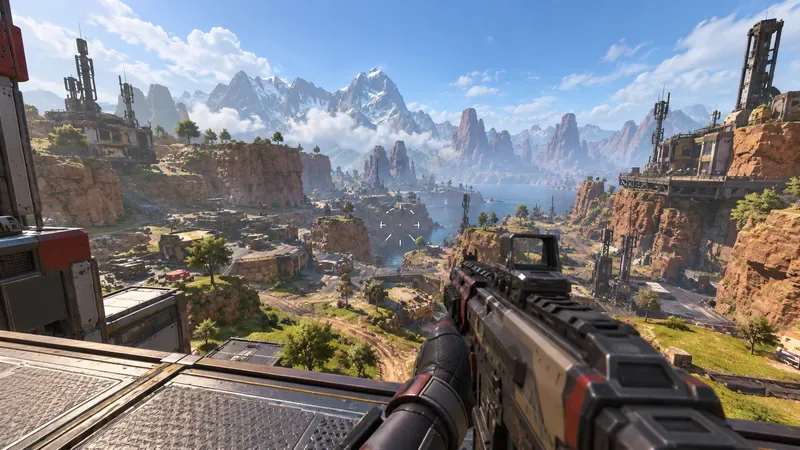
Per un tipico monitor 16:9 1080p, usa questa semplice guida per la regolazione:
| FOV | Ideale per | Compromesso principale |
|---|---|---|
| 90–96 | I giocatori che apprezzano bersagli distanti dall'aspetto più grande o che siedono più lontani dallo schermo | Meno informazioni periferiche nei combattimenti ravvicinati |
| 100 | Visibilità bilanciata con dimensioni del bersaglio relativamente confortevoli | Non così ampio come le configurazioni competitive ad alto campo visivo |
| 104 | Il miglior punto di partenza generale per il 1080p | I nemici distanti sembrano più piccoli che a 90-100 |
| 106–110 | Combattimento ravvicinato, movimenti rapidi, forte consapevolezza periferica | I bersagli piccoli e i dettagli distanti sono più difficili da risolvere |
Se desideri un valore specifico ma non hai ancora le tue preferenze, scegli 104. Gioca diverse partite senza modificarlo, poi regolalo gradualmente. L'impostazione corretta dovrebbe permetterti di notare i movimenti ai lati dello schermo senza che gli avversari a media e lunga distanza sembrino eccessivamente piccoli.
Risoluzione e campo visivo (FOV) sono impostazioni separate. Impostare la risoluzione a 1080p non richiede matematicamente un FOV specifico, e aumentare il FOV non aggiunge pixel al monitor. Ciò che cambia è la porzione di mondo di gioco proiettata nella stessa immagine 1920×1080.
Con un campo visivo (FOV) più ampio, una porzione maggiore della scena entra nello schermo. Questo è utile in Apex Legends perché i combattimenti spesso implicano movimenti laterali rapidi, spostamenti verticali, aggiramenti, porte, teleferiche e l'intervento di terzi. Il prezzo da pagare è che gli oggetti al centro e in lontananza appaiono più piccoli. A 1080p, dove si hanno meno pixel totali rispetto a 1440p o 4K, questa riduzione delle dimensioni apparenti del bersaglio può diventare evidente più rapidamente.
Ecco perché 110 può sembrare un valore eccellente per la consapevolezza situazionale, ma non automaticamente superiore per ogni giocatore a 1080p. Se usi un monitor più piccolo, ti siedi più lontano o combatti spesso con armi da tiro e ottiche senza ingrandimento, ridurre leggermente il campo visivo può rendere più facile distinguere le sagome dei nemici.
La guida alle impostazioni di Apex Legends per PC di EA raccomanda un FOV (campo visivo) compreso tra 90 e 110. La stessa guida spiega il compromesso principale: un FOV più elevato permette di vedere di più intorno a sé, mentre oggetti e nemici lontani appaiono più piccoli. Sottolinea inoltre che 110 è un'impostazione comune nelle competizioni, ma evidenzia anche che il valore ottimale dipende dalle preferenze personali e dalla piattaforma.
EA elenca separatamente il valore del cursore FOV per PC tra 70 e 110 nella pagina ufficiale delle opzioni di Apex Legends per PC . Questi limiti ufficiali sono più utili che copiare una configurazione da un vecchio video o da un post di un forum che potrebbe fare riferimento a una versione diversa del gioco.
110 è la scelta migliore solo se riesci ancora ad acquisire e seguire i bersagli comodamente. Il suo vantaggio principale è la massima copertura periferica all'interno del normale cursore di gioco. Questo può aiutarti a vedere un giocatore che entra dal bordo dello schermo durante gli scontri ravvicinati e può rendere i movimenti rapidi più facili da seguire visivamente.
Lo svantaggio è la scala di visualizzazione. Un giocatore che occupa una porzione modesta dello schermo con un campo visivo di 100 apparirà più piccolo con un campo visivo di 110. Su un display da 24 o 27 pollici con risoluzione 1080p, questo potrebbe risultare perfettamente confortevole se si è seduti vicino al monitor. Su un televisore più grande, visto da una distanza maggiore, potrebbe non esserlo.
Utilizza 110 quando la tua mira è controllata e raramente perdi di vista i nemici perché sembrano troppo piccoli. Abbassa a 104 o 100 se noti di individuare i movimenti ma di non riuscire a identificare o centrare rapidamente gli avversari distanti.
Non c'è nulla di magico nel valore 104. È utile perché si colloca vicino al limite superiore dell'intervallo consigliato da EA, lasciando al contempo una dimensione apparente leggermente maggiore per i bersagli distanti rispetto a 110. In pratica, può preservare gran parte della consapevolezza dello schermo panoramico che gli utenti desiderano da un campo visivo ampio, senza spingere la visuale al massimo.
Per un giocatore che passa dal campo visivo predefinito di 70, un salto immediato a 110 può rendere l'immagine percepita drasticamente diversa. Iniziare con un campo visivo di circa 100-104 offre agli occhi e alla mira un adattamento meno brusco. Dopodiché, si può valutare se lo spazio periferico aggiuntivo a 106-110 sia effettivamente utile.
Non serve un foglio di calcolo di riferimento. Usa il poligono di tiro e qualche vera gara, e valuta l'impostazione in base a indicatori visivi ripetibili.
Modifica una variabile alla volta. Se modifichi contemporaneamente il campo visivo (FOV), la sensibilità del mouse, la risoluzione e le impostazioni del reticolo, diventa difficile capire quale modifica abbia migliorato o peggiorato la tua mira.
Una visuale più ampia può richiedere al gioco di disegnare più contenuti visibili della scena, quindi in alcune situazioni ciò può comportare un calo delle prestazioni. Tuttavia, l'effetto reale dipende da CPU, GPU, impostazioni grafiche, area della mappa e frequenza dei fotogrammi target. Non dare per scontato che il passaggio da 100 a 110 FPS causi una specifica perdita di FPS; misurala sul tuo sistema.
Le attuali indicazioni di EA sulle impostazioni per PC suggeriscono ai giocatori che puntano alle massime prestazioni di ridurre le impostazioni grafiche, raccomandando in particolare di utilizzare la risoluzione nativa del monitor come punto di partenza. Se il vostro sistema 1080p fatica già a mantenere il frame rate desiderato, concentratevi sulle opzioni grafiche più costose prima di scegliere il campo visivo (FOV) basandovi esclusivamente sulle prestazioni.
Prova con 106–110 . Una visuale più ampia è utile quando i combattimenti prevedono rapidi spostamenti laterali, spinte di porte, abilità di movimento e nemici che attraversano il bordo dello schermo. Mantienila solo se le dimensioni del bersaglio rimangono gestibili.
Provate con i valori da 102 a 106 , partendo da 104 come primo test. Questo intervallo offre un'ampia consapevolezza della situazione, evitando al contempo la riduzione più estrema del bersaglio, pari a 110.
Prova con 96-102 . Questa impostazione è particolarmente adatta se combatti spesso a distanza, utilizzi un monitor 1080p da una distanza maggiore o semplicemente individui i bersagli più velocemente quando appaiono più grandi.
Non sentirti obbligato a copiare la mossa 110 solo perché è comune nel gioco competitivo. Inizia intorno alle mosse 100-104 , impara i movimenti e il linguaggio visivo del gioco, e poi allarga la prospettiva se riesci a spiegare chiaramente cosa stai ottenendo.
Utilizzate le impostazioni professionali come riferimento, non come regola. Il campo visivo (FOV) interagisce con le dimensioni del monitor, la distanza di visione, la vista, le armi preferite, il metodo di input, la sensibilità e anni di memoria muscolare. Due giocatori alla stessa risoluzione 1080p possono ragionevolmente preferire valori di FOV diversi.
La domanda più importante è se le impostazioni che utilizzi producono il risultato desiderato: chiara consapevolezza periferica, acquisizione affidabile del bersaglio, tracciamento confortevole e prestazioni stabili. In caso affermativo, non vi è alcun obbligo competitivo di massimizzare il cursore.
Per Apex Legends a 1080p, un FOV di 104 è il miglior punto di partenza generale . Usa 100 se i bersagli distanti sembrano troppo piccoli e 110 se dai priorità alla massima consapevolezza periferica e riesci comunque a seguire i nemici con precisione. Le indicazioni ufficiali di EA rimangono tra 90 e 110, quindi tutte e tre le opzioni rientrano comodamente nell'intervallo raccomandato dagli sviluppatori.
La cosa più importante è considerare il campo visivo (FOV) come un compromesso in termini di visibilità, piuttosto che come un miglioramento gratuito. L'impostazione migliore è il valore più alto che offre informazioni periferiche utili senza peggiorare sensibilmente l'identificazione del bersaglio e la mira sul vostro specifico schermo 1080p.
Risolvi l'errore 6068 di Warzone Dev su PC con controlli sicuri per applicazioni in background, driver grafici, file di gioco e conflitti di avvio.
Risolvi l'errore "Connessione persa / Riprova" di TFT Mobile verificando lo stato del servizio Riot, confrontando la connessione Wi-Fi e i dati mobili, riavviando e aggiornando l'app e scegliendo il passaggio successivo corretto.
Risolvi i problemi di stuttering delle scene d'intermezzo di EA Sports FC su PC con controlli del frame rate, grafica più leggera, riparazione dei file e test che distinguono i limiti di FPS dai malfunzionamenti.
Utilizza le impostazioni di base ufficiali di Tekken 8 a 1080p con risoluzione bassa, quindi regola la qualità visiva degli scenari un'impostazione alla volta. Scopri quali impostazioni ridurre per prime, come testare gli scenari più impegnativi e quando il V-Sync è utile.
Risolvi gli errori di comunicazione di Smash Ultimate verificando lo stato dei servizi Nintendo, eseguendo test di connessione su Switch, controllando la stabilità del Wi-Fi, gli aggiornamenti del gioco e le restrizioni NAT.
Disattiva l'acquisto automatico nelle impostazioni di Mobile Legends, conferma la modifica e prova ad acquistare manualmente l'equipaggiamento senza confondere i suggerimenti con l'acquisto automatico.
Personalizza la tua griglia degli eroi di Dota 2 con preset separati, categorie utili e bucket ridimensionabili. Scopri come organizzare gli eroi e verifica se il layout ti è d'aiuto durante la fase di selezione.
Try clear CS2 viewmodel settings, compare FOV and offsets, choose a weapon hand, and verify visibility without confusing weapon FOV with camera FOV.
Risolvi i crash di Apex Legends Engine Error su Windows con una guida per principianti che include la riparazione dei file, i driver grafici, le sovrapposizioni, i registri degli arresti anomali e i passaggi successivi per una soluzione sicura.
Sviluppa un tempismo affidabile nelle contromosse antiaeree in Street Fighter 6 con un esercizio ripetibile di salto contro un manichino, suggerimenti di spaziatura, pratica con la riproduzione di video e un metodo semplice per rivedere gli errori.








