Come risolvere l'errore di sviluppo 6068 di Warzone all'avvio

Risolvi l'errore 6068 di Warzone Dev su PC con controlli sicuri per applicazioni in background, driver grafici, file di gioco e conflitti di avvio.
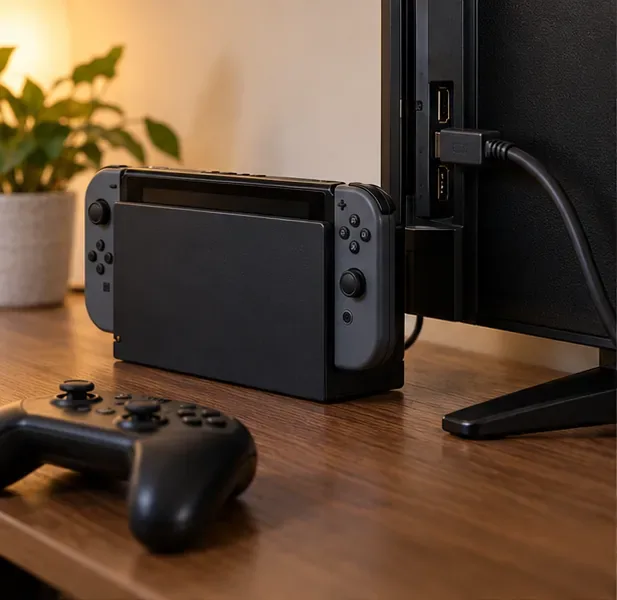
Iniziate da qui: impostate l'ingresso HDMI del televisore in modalità Gioco o Ottimizzazione gioco , disattivate l'interpolazione del movimento e altre elaborazioni dell'immagine opzionali e collegate la base di ricarica di Switch direttamente al televisore. Sulla console, lasciate la Risoluzione TV su Automatico o selezionate 1080p se il televisore lo supporta; lasciate la Intervallo RGB su Automatico a meno che l'immagine non appaia sbiadita o compressa. Queste impostazioni riducono l'elaborazione video non necessaria, ma non possono eliminare ogni fonte di ritardo di input.
C'è un recente aggiornamento di Smash da tenere presente. Nintendo indica la versione 13.0.5, rilasciata il 1° settembre 2026, come una correzione per un problema relativo all'invio o alla ricezione di dati non validi nelle battaglie online. Le note non descrivono una modifica alla latenza TV. Se giocate online, aggiornate il gioco; se conservate i replay, Nintendo consiglia di convertirli in video prima dell'aggiornamento, poiché la compatibilità dei replay potrebbe cambiare. Consultate la cronologia degli aggiornamenti e le istruzioni sui replay sul sito di Nintendo .
| Collocamento | Scelta iniziale | Perché è utile |
|---|---|---|
| preimpostazione immagine TV | Gioco, Modalità di gioco o Ottimizzatore di gioco | Riduce l'elaborazione superflua delle immagini che può ritardare la visualizzazione. |
| Fluidificazione dei movimenti | Spento | L'interpolazione dei fotogrammi e gli effetti di movimento richiedono un'ulteriore elaborazione; molti televisori li disattivano automaticamente in modalità Gioco. |
| Riduzione e miglioramento del rumore | Spento, se disponibile separatamente | Si tratta di passaggi opzionali di elaborazione delle immagini, non necessari per ottenere un segnale HDMI pulito dallo Switch. |
| Cambia risoluzione TV | Automatico, oppure 1080p su un televisore compatibile | 1080p è la risoluzione massima supportata dalla modalità TV di Switch; non impone al gioco di essere renderizzato a un frame rate superiore. |
| Intervallo RGB di commutazione | Automatico | Consente alla console di scegliere un intervallo compatibile; modificarlo solo per risolvere un'evidente discrepanza nel livello del nero. |
| percorso HDMI | Collegamento diretto al televisore | Consente di evitare elaborazioni aggiuntive nei ricevitori, negli switch o nei dispositivi di acquisizione. |
Il ritardo di input è il tempo che intercorre tra la pressione di un pulsante e la visualizzazione dell'immagine sullo schermo. La modalità Gioco è un preset dell'immagine del televisore progettato per ridurre i tempi di elaborazione del display. L'etichetta e il percorso del menu esatti variano a seconda della marca e del modello: cerca "Gioco", "Modalità Gioco", "Ottimizzatore Gioco" o un preset con un nome simile per l'ingresso HDMI utilizzato dalla docking station. Verifica che la modalità sia attiva mentre Smash è in esecuzione; alcuni televisori memorizzano le impostazioni dell'immagine separatamente per ciascuna porta HDMI.
Se il televisore non commuta automaticamente, selezionare manualmente l'impostazione predefinita. Le linee guida di supporto Sony indicano la modalità immagine Gioco come un modo per ridurre al minimo il ritardo dell'immagine e raccomandano di disabilitare Motionflow per un input lag inferiore sui televisori compatibili. LG descrive ALLM, o Auto Low Latency Mode, come una funzione che riduce il ritardo tra l'input della console e l'output del televisore, ma il supporto dipende dai dispositivi e dal modello specifici. Il menu Impostazioni TV della Switch di prima generazione documenta la risoluzione e la gamma RGB; non dare per scontato che esista un'opzione ALLM sulla console. In caso di dubbio, selezionare manualmente la modalità Gioco sul televisore.
La modalità Gioco può rendere l'immagine meno elaborata: colori, nitidezza o contrasto potrebbero differire rispetto alla preimpostazione Cinema. È normale. Per una sessione di gioco competitiva, mantieni attiva la modalità Gioco; se preferisci un'immagine in stile cinematografico per altri contenuti, molti televisori memorizzano una preimpostazione immagine diversa per ogni ingresso o utilizzo.
L'interpolazione del movimento crea fotogrammi intermedi per rendere più fluidi film o eventi sportivi. I produttori utilizzano nomi diversi, come Motionflow, TruMotion o Game Motion Plus. Disattivala per Smash se il televisore ha il relativo controller a portata di mano. Disattiva anche la riduzione del rumore opzionale, il filtro antirumore MPEG, il contrasto dinamico e le funzioni di nitidezza extra o "super risoluzione" se rimangono attive in modalità Gioco. Questi effetti sono progettati per modificare l'immagine, non per migliorare la reattività del controller.
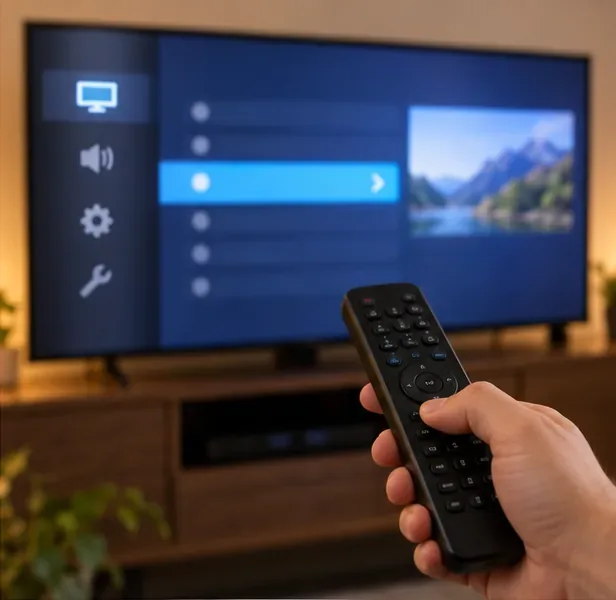
I menu variano a seconda dell'anno di produzione e la modalità Gioco potrebbe già bloccare o disabilitare alcuni effetti. Non perdere tempo a cercare ogni singola funzione se il televisore segnala che l'impostazione non è disponibile in modalità Gioco. L'obiettivo è ottenere un'immagine semplice e reattiva. Mantieni impostazioni come luminosità, retroilluminazione e temperatura del colore a livelli confortevoli; non è necessario impostare valori estremi per ridurre l'elaborazione.
Su una Switch o Switch OLED con dock, apri Impostazioni di sistema → Impostazioni TV . Nintendo elenca le opzioni di risoluzione TV come Automatico, 480p, 720p e 1080p; le opzioni di gamma RGB sono Automatico, Gamma completa e Gamma limitata. La Switch Lite non supporta la modalità TV. Le specifiche hardware di Nintendo indicano un'uscita TV fino a 1080p tramite HDMI.
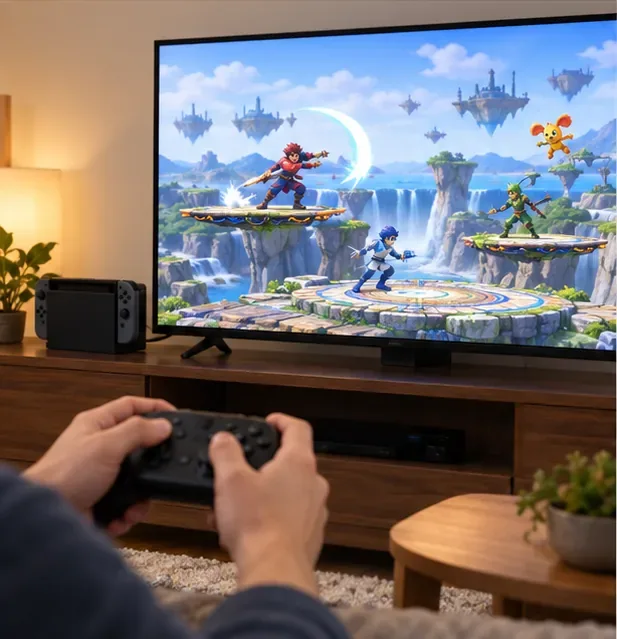
Per la maggior parte dei televisori, inizia con la risoluzione impostata su Automatico. Se la connessione è stabile e il tuo schermo supporta il Full HD, anche selezionare 1080p è una scelta ragionevole. Un televisore 4K effettuerà l'upscaling del segnale 1080p della Switch per adattarlo al suo pannello; questo è diverso dal rendering del gioco in 4K da parte della Switch stessa. Inoltre, l'impostazione a 120 Hz del pannello di un televisore non fa sì che la Switch originale riproduca 120 fotogrammi al secondo. Evita di scegliere una risoluzione inferiore nella speranza che riduca automaticamente la latenza; il televisore potrebbe applicare un proprio ridimensionamento e non esiste un'unica scelta ottimale per tutti i modelli.
Innanzitutto, mantieni l'impostazione "Gamma RGB" su Automatico. La gamma RGB descrive i livelli video dal nero al bianco trasmessi tramite HDMI, non la velocità di riproduzione. Se l'immagine appare grigia o i neri perdono dettaglio, consulta il manuale del televisore e imposta la gamma HDMI della console in base a quella del televisore; una modifica errata della gamma può rendere l'immagine sbiadita o sovraesposta. Nintendo consiglia specificamente agli utenti di rivolgersi al produttore del display per le impostazioni di gamma colore supportate.
Per il test di base, collega la docking station direttamente al televisore. Se normalmente il segnale passa attraverso un ricevitore AV, una soundbar, uno switch HDMI, un dispositivo di acquisizione o una presa a muro, disattiva temporaneamente tale dispositivo. Alcuni dispositivi trasmettono il segnale senza problemi; altri possono alterare l'elaborazione video o complicare la risoluzione dei problemi. Se la connessione diretta offre prestazioni migliori, verifica le impostazioni di gioco, passthrough o bassa latenza del dispositivo in questione prima di decidere se mantenerlo nella catena.
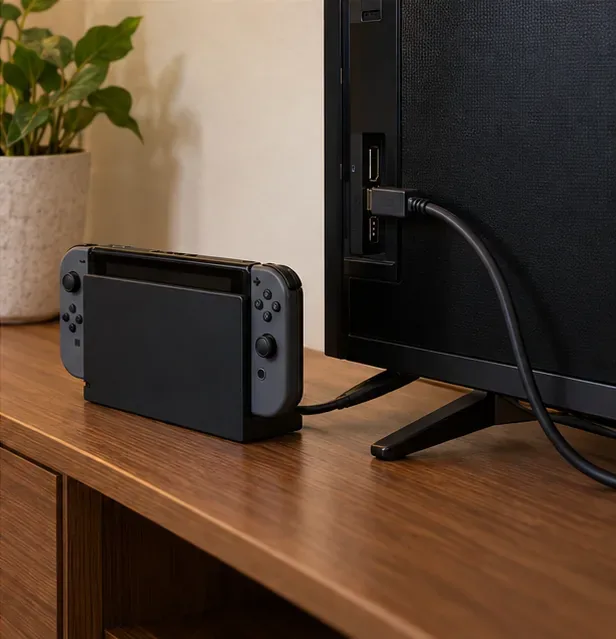
Eseguite un test in locale, in una partita di allenamento o in una partita online, dove le condizioni di rete non influenzano la fluidità del gioco. Ripetete lo stesso movimento e confrontate un'impostazione alla volta: prima la modalità Gioco, poi l'elaborazione del movimento disattivata, infine il collegamento diretto tramite HDMI. Si tratta di un confronto pratico, non di una misurazione al millisecondo. Se il gioco in locale risulta reattivo ma le partite online presentano ritardi, la causa potrebbe essere la latenza di rete o le condizioni di matchmaking, piuttosto che il televisore. Anche una connessione cablata del controller può aiutare a isolare eventuali problemi con il controller wireless, ma è un'impostazione separata dalle impostazioni dell'immagine del televisore.
La modalità Gioco e la riduzione dell'elaborazione agiscono sulla parte di visualizzazione della catena di risposta. Non modificano la logica di gioco di Smash, il polling del controller, la connessione wireless del controller o il ritardo della rete online. Allo stesso modo, acquistare un televisore a 120 Hz non farà sì che un gioco per Switch venga riprodotto a 120 fotogrammi al secondo; Nintendo indica la risoluzione massima di uscita della modalità TV originale di Switch a 1920 × 1080 a 60 fps nelle sue specifiche hardware pubblicate . Se stai acquistando un televisore, scegli uno con una modalità Gioco a bassa latenza ben recensita, ma controlla le specifiche esatte del modello e della risoluzione invece di affidarti solo all'etichetta.
Per una rapida verifica, utilizza la modalità Gioco sull'ingresso HDMI di Switch, disattiva la fluidificazione del movimento e gli effetti di miglioramento opzionali, imposta la risoluzione TV di Switch su Automatico o 1080p, lascia la gamma RGB su Automatico e prova la docking station collegata direttamente al televisore. Se il tuo televisore utilizza nomi di menu diversi, il manuale del produttore è la fonte di riferimento per quel modello. Consulta la guida alle impostazioni TV di Switch di Nintendo , le specifiche tecniche di Switch di Nintendo , la guida alla modalità immagine Gioco di Sony e la panoramica di ALLM e Game Optimizer di LG .
Risolvi l'errore 6068 di Warzone Dev su PC con controlli sicuri per applicazioni in background, driver grafici, file di gioco e conflitti di avvio.
Risolvi l'errore "Connessione persa / Riprova" di TFT Mobile verificando lo stato del servizio Riot, confrontando la connessione Wi-Fi e i dati mobili, riavviando e aggiornando l'app e scegliendo il passaggio successivo corretto.
Risolvi i problemi di stuttering delle scene d'intermezzo di EA Sports FC su PC con controlli del frame rate, grafica più leggera, riparazione dei file e test che distinguono i limiti di FPS dai malfunzionamenti.
Utilizza le impostazioni di base ufficiali di Tekken 8 a 1080p con risoluzione bassa, quindi regola la qualità visiva degli scenari un'impostazione alla volta. Scopri quali impostazioni ridurre per prime, come testare gli scenari più impegnativi e quando il V-Sync è utile.
Risolvi gli errori di comunicazione di Smash Ultimate verificando lo stato dei servizi Nintendo, eseguendo test di connessione su Switch, controllando la stabilità del Wi-Fi, gli aggiornamenti del gioco e le restrizioni NAT.
Disattiva l'acquisto automatico nelle impostazioni di Mobile Legends, conferma la modifica e prova ad acquistare manualmente l'equipaggiamento senza confondere i suggerimenti con l'acquisto automatico.
Personalizza la tua griglia degli eroi di Dota 2 con preset separati, categorie utili e bucket ridimensionabili. Scopri come organizzare gli eroi e verifica se il layout ti è d'aiuto durante la fase di selezione.
Try clear CS2 viewmodel settings, compare FOV and offsets, choose a weapon hand, and verify visibility without confusing weapon FOV with camera FOV.
Risolvi i crash di Apex Legends Engine Error su Windows con una guida per principianti che include la riparazione dei file, i driver grafici, le sovrapposizioni, i registri degli arresti anomali e i passaggi successivi per una soluzione sicura.
Sviluppa un tempismo affidabile nelle contromosse antiaeree in Street Fighter 6 con un esercizio ripetibile di salto contro un manichino, suggerimenti di spaziatura, pratica con la riproduzione di video e un metodo semplice per rivedere gli errori.








