Come risolvere l'errore di sviluppo 6068 di Warzone all'avvio

Risolvi l'errore 6068 di Warzone Dev su PC con controlli sicuri per applicazioni in background, driver grafici, file di gioco e conflitti di avvio.
Hearthstone può risultare scattoso su un telefono anche quando il gioco è comunque giocabile, soprattutto durante i combattimenti nei Campi di battaglia o quando il dispositivo è caldo. La prima regolazione utile da fare è quella del frame rate all'interno del gioco . Scegli "Alto" se il tuo telefono lo supporta e la tua priorità è avere animazioni più fluide; usa "Medio" o "Basso" come compromesso tra stabilità e gestione del calore, se queste opzioni sono disponibili sul tuo dispositivo.
Non esiste un'unica impostazione che garantisca un frame rate specifico su ogni telefono. Le opzioni disponibili in Hearthstone possono variare a seconda del dispositivo e del client, e un'impostazione di gioco non può spingere un display o un processore oltre i loro limiti. La guida seguente distingue tra la scelta del frame rate in gioco e le impostazioni di memoria e di risparmio energetico del telefono, che possono influire sulla fluidità del gioco.
Punto di riferimento attuale: l'elenco ufficiale delle patch di Blizzard indicava Hearthstone 36.6.3 al 1° ottobre 2026, al momento della verifica per questo articolo l'8 ottobre. Le etichette dei menu e i problemi noti possono cambiare con gli aggiornamenti successivi, quindi controlla le note della patch più recente se hai riscontrato rallentamenti dopo un aggiornamento.
| Obiettivo o sintomo | Impostazione da provare | Compromesso o limite |
|---|---|---|
| Animazioni più fluide per carte, menu e combattimenti. | Frequenza dei fotogrammi: Alta | Potrebbe consumare più energia e produrre più calore; il telefono potrebbe non essere in grado di mantenere la sua potenza massima. |
| Calore, ritmo irregolare o disconnessioni del dispositivo mobile | Frequenza dei fotogrammi: Media o Bassa, se disponibile | Le animazioni potrebbero apparire meno fluide, ma un obiettivo più basso potrebbe essere più facile da sostenere per il dispositivo. |
| Il telefono ha 4 GB di memoria o meno | Modalità alta qualità: disattivata in Impostazioni > Download | Blizzard afferma che ciò disabilita tutte le linee vocali, comprese quelle delle skin degli eroi. |
| ProMotion iPhone utilizzato per una frequenza di aggiornamento più elevata | Modalità a basso consumo: disattivata durante i test | Apple afferma che la modalità Risparmio energetico limita la frequenza di aggiornamento del display ProMotion a 60 fotogrammi al secondo. |
Apri il menu "Equipaggiamento" o "Opzioni" di Hearthstone e cerca " Frequenza fotogrammi ". Se il telefono è relativamente recente, non si surriscalda e desideri la massima fluidità possibile, seleziona "Alta" . Questa impostazione controlla la frequenza dei fotogrammi target del gioco. Non migliora lo schermo del telefono, non garantisce un valore FPS fisso e non elimina i rallentamenti causati dal calore, dalla pressione sulla memoria o da un bug del gioco.
Dopo aver modificato l'impostazione, chiudi e riapri Hearthstone se la selezione non viene applicata immediatamente. Esegui il test nella stessa modalità in cui hai notato il rallentamento, poiché le scene più concitate dei Campi di Battaglia possono comportarsi in modo diverso rispetto alla semplice navigazione nella collezione. Se l'impostazione "Alta" risulta più fluida e rimane stabile dopo diversi turni, mantienila. Se il telefono si surriscalda, la batteria si scarica più velocemente del previsto o la fluidità peggiora, abbassa l'impostazione e confronta nuovamente i risultati.
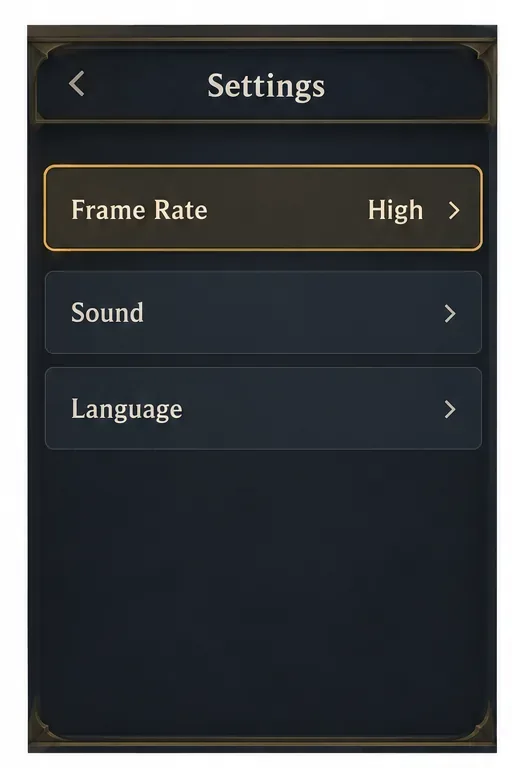
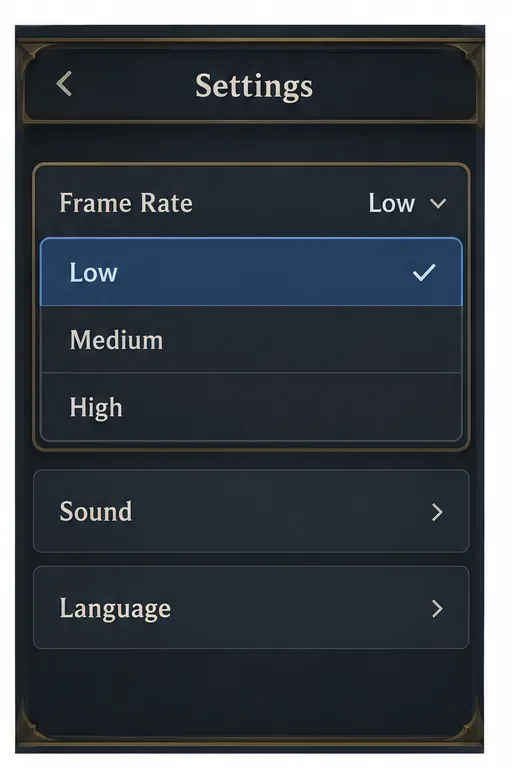
Un frame rate target più elevato non è automaticamente l'impostazione migliore per ogni telefono. Se l'avvio è fluido ma poi rallenta, il dispositivo potrebbe surriscaldarsi o subire un throttling. Prova l'impostazione Media , se disponibile; può rappresentare un buon compromesso. Se il problema include blocchi o disconnessioni, prova temporaneamente l'impostazione Bassa e verifica se la stabilità migliora. Alcuni dispositivi mostrano solo un sottoinsieme delle opzioni disponibili, quindi utilizza le opzioni effettivamente visualizzate nel tuo client.
Questo è un confronto diagnostico, non una soluzione garantita. In una risposta sul forum di Blizzard del marzo 2026 relativa alle disconnessioni su specifici modelli Samsung, un membro dello staff di Blizzard ha suggerito una soluzione temporanea impostando la frequenza dei fotogrammi su "Bassa". Tale suggerimento era legato al problema discusso all'epoca; non significa che "Bassa" sia l'impostazione FPS migliore per tutti i telefoni o che ogni disconnessione attuale abbia la stessa causa. Se il problema si ripresenta, consulta le note della patch più recente e segnala il modello, la versione del sistema operativo, la versione del gioco e la modalità di gioco nei canali di supporto ufficiali di Blizzard.
Modifica un'impostazione alla volta. Registra se il problema riguarda una scarsa fluidità visiva, il surriscaldamento del dispositivo, il blocco di un'app o una riconnessione alla rete. Un frame target inferiore potrebbe ridurre il carico sul dispositivo, ma non risolverà un problema lato server o una connessione Wi-Fi instabile.
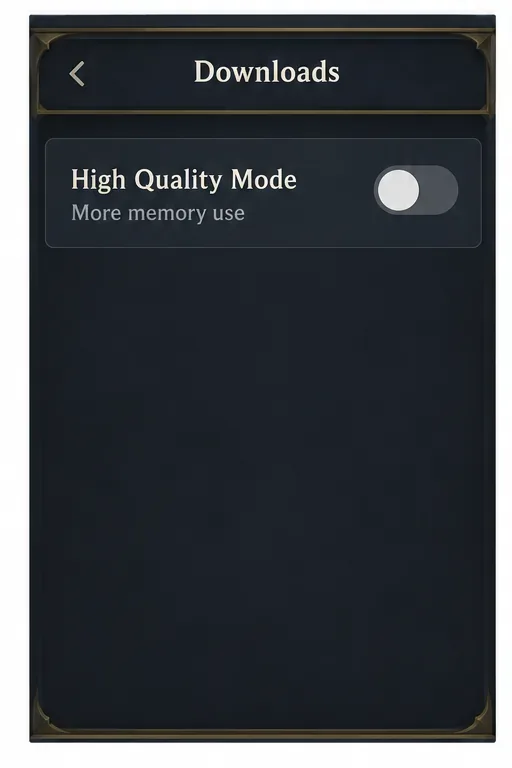
Per i dispositivi con 4 GB di memoria o meno , le note della patch 31.6 di Blizzard raccomandano di disattivare la Modalità Alta Qualità in Impostazioni > Download . Blizzard specifica che la disattivazione di questa modalità disabilita anche tutte le linee vocali, incluse quelle delle skin degli eroi. Considerate questa impostazione come una regolazione della memoria e della stabilità per i dispositivi con poca memoria, non come un aumento universale del frame rate o un cursore grafico che ogni giocatore deve abbassare.
Se il tuo dispositivo ha più memoria e Hearthstone è stabile, lascia l'impostazione come preferisci. Se il tuo dispositivo ha una memoria pari o inferiore alla soglia di 4 GB indicata da Blizzard e riscontri lunghe pause, rallentamenti o riavvii, disattiva la Modalità Qualità Alta, riavvia il gioco e confronta la situazione. Questa modifica potrebbe ridurre il carico sulle risorse, ma Blizzard non garantisce un aumento specifico degli FPS.
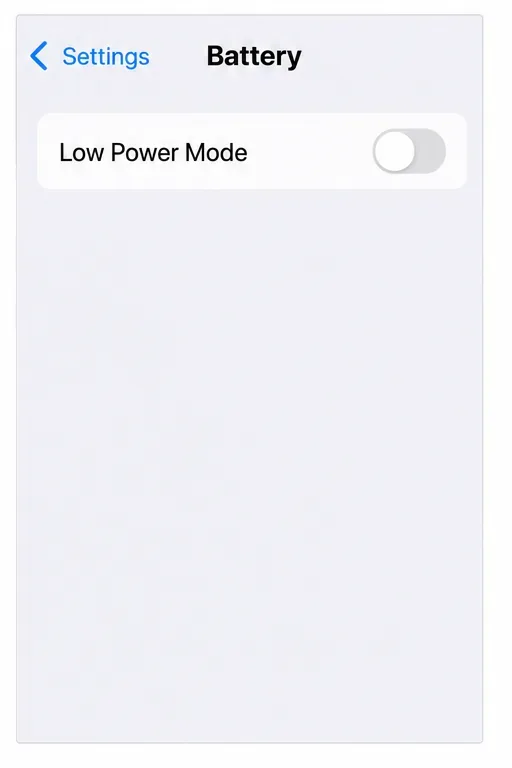
Apple documenta che la Modalità Risparmio Energia limita la frequenza di aggiornamento del display a 60 fotogrammi al secondo sui modelli di iPhone con ProMotion. Se desideri testare frequenze di aggiornamento superiori a 60, disattiva la Modalità Risparmio Energia durante il gioco e confronta i risultati. Su iPhone 15 e successivi, l'impostazione si trova in Impostazioni > Batteria > Modalità di risparmio energia; sui modelli precedenti, si trova in Impostazioni > Batteria. Questa impostazione modifica il comportamento del display in termini di consumo energetico; Hearthstone deve comunque renderizzare i fotogrammi a una frequenza superiore affinché tu possa notare una differenza.
Se il tuo telefono Android offre un'opzione di frequenza di aggiornamento Standard, Adattiva o Alta, controlla le impostazioni di gioco del display o del produttore e seleziona la modalità più alta o adattiva per effettuare un test. I nomi esatti variano a seconda del modello. Un display a 120 Hz indica solo la frequenza di aggiornamento dello schermo; non dimostra che Hearthstone stia generando 120 fotogrammi al secondo. Evita "sbloccatori FPS" di terze parti, file di gioco modificati o modifiche alla configurazione che bypassano le impostazioni normali. Potrebbero non essere supportati e potrebbero peggiorare la risoluzione dei problemi o la sicurezza dell'account.
Mantieni l'impostazione che garantisce l'animazione più fluida senza surriscaldamento, consumo eccessivo della batteria o disconnessioni frequenti. Bastano pochi turni normali per fare un confronto; non giudicare l'impostazione solo dalla schermata iniziale animata. Se ogni scelta presenta scatti, aggiorna il gioco dallo store ufficiale, riavvia il telefono e controlla le note della patch più recente di Blizzard e il forum di supporto prima di presumere che ci sia un'altra opzione grafica nascosta. Hearthstone Mobile non offre un preset universale per la grafica bassa che possa essere consigliato su tutti i dispositivi.
Risolvi l'errore 6068 di Warzone Dev su PC con controlli sicuri per applicazioni in background, driver grafici, file di gioco e conflitti di avvio.
Risolvi l'errore "Connessione persa / Riprova" di TFT Mobile verificando lo stato del servizio Riot, confrontando la connessione Wi-Fi e i dati mobili, riavviando e aggiornando l'app e scegliendo il passaggio successivo corretto.
Risolvi i problemi di stuttering delle scene d'intermezzo di EA Sports FC su PC con controlli del frame rate, grafica più leggera, riparazione dei file e test che distinguono i limiti di FPS dai malfunzionamenti.
Utilizza le impostazioni di base ufficiali di Tekken 8 a 1080p con risoluzione bassa, quindi regola la qualità visiva degli scenari un'impostazione alla volta. Scopri quali impostazioni ridurre per prime, come testare gli scenari più impegnativi e quando il V-Sync è utile.
Risolvi gli errori di comunicazione di Smash Ultimate verificando lo stato dei servizi Nintendo, eseguendo test di connessione su Switch, controllando la stabilità del Wi-Fi, gli aggiornamenti del gioco e le restrizioni NAT.
Disattiva l'acquisto automatico nelle impostazioni di Mobile Legends, conferma la modifica e prova ad acquistare manualmente l'equipaggiamento senza confondere i suggerimenti con l'acquisto automatico.
Personalizza la tua griglia degli eroi di Dota 2 con preset separati, categorie utili e bucket ridimensionabili. Scopri come organizzare gli eroi e verifica se il layout ti è d'aiuto durante la fase di selezione.
Try clear CS2 viewmodel settings, compare FOV and offsets, choose a weapon hand, and verify visibility without confusing weapon FOV with camera FOV.
Risolvi i crash di Apex Legends Engine Error su Windows con una guida per principianti che include la riparazione dei file, i driver grafici, le sovrapposizioni, i registri degli arresti anomali e i passaggi successivi per una soluzione sicura.
Sviluppa un tempismo affidabile nelle contromosse antiaeree in Street Fighter 6 con un esercizio ripetibile di salto contro un manichino, suggerimenti di spaziatura, pratica con la riproduzione di video e un metodo semplice per rivedere gli errori.








