Home
» 🎮 Esports
»
Le migliori impostazioni grafiche per Mobile Legends per 120 FPS fluidi
Le migliori impostazioni grafiche per Mobile Legends per 120 FPS fluidi
Per ottenere una fluidità a 120 FPS in Mobile Legends: Bang Bang, inizia con le impostazioni grafiche più basse, seleziona la frequenza di aggiornamento a 120 FPS supportata dal gioco e riduci le funzionalità grafiche opzionali prima di ripristinare i dettagli. Mantieni il display del telefono in una modalità che supporti i 120 Hz e valuta le prestazioni durante una partita completa, soprattutto durante gli scontri a squadre più concitati. Questa è una configurazione di partenza per dispositivi compatibili e in grado di supportarla, non garantisce che ogni telefono a 120 Hz possa eseguire MLBB a 120 FPS.
Il risultato più utile è una fluidità di movimento costante e controlli reattivi dopo che il telefono si è riscaldato. Una lettura di 120 FPS in una corsia tranquilla è meno significativa di una prestazione stabile quando più eroi usano le abilità contemporaneamente. Se la modalità a frame rate più elevato presenta ripetutamente scatti, una modalità supportata a frame rate inferiore potrebbe essere la scelta migliore in ottica competitiva.
La configurazione grafica di base consigliata
Dai priorità alla frequenza dei fotogrammi separatamente dalla qualità grafica. Inizia con "Fluido" se questa impostazione predefinita è presente nella tua versione, oppure con l'impostazione di qualità più bassa disponibile. Scegli l'opzione 120 FPS supportata nel controllo della frequenza di aggiornamento anziché selezionare "Grafica Ultra" solo perché i nomi sono simili. Le etichette dei menu e le combinazioni disponibili possono cambiare con gli aggiornamenti e il supporto dei dispositivi.
Impostazione o condizione
Raccomandazione iniziale
Cosa valutare
Qualità grafica
Impostazione più bassa disponibile; Fluidità dove disponibile
Indicatori di abilità chiari e meno cali di rendimento nei combattimenti più intensi
Frequenza di aggiornamento del gioco
Opzione a 120 FPS, solo se supportata e selezionabile
Prestazioni di gioco effettive, non solo l'etichetta selezionata.
HD, ombre o dettagli visivi extra
Disattivato o ridotto laddove il menu espone questi controlli
Se disabilitarli sia utile per il tuo dispositivo specifico
Modalità di visualizzazione del dispositivo
Una modalità che consente 120 Hz
Se l'applicazione utilizza effettivamente la velocità più elevata
Modalità di risparmio energetico
Verifica la presenza di limitazioni relative alle prestazioni o alla frequenza di aggiornamento.
Un limite che rimane invariato nonostante la grafica di gioco non elevata.
Registrazione e attività in background
Metti in pausa registrazioni, download e app che richiedono molto tempo, senza funzionalità aggiuntive, per effettuare un confronto.
Se le interruzioni scompaiono
Questi sono consigli pratici, non misurazioni di aumento degli FPS. Non esiste un beneficio universale comprovato nel disattivare un particolare effetto su ogni telefono. Mantieni leggibili le informazioni visive importanti; la configurazione con l'aspetto più semplice non è automaticamente la migliore se rende più difficile riconoscere i confini delle aree o i caratteri.
Malinteso: uno schermo a 120 Hz garantisce 120 FPS
Non è così. Hertz indica la frequenza di aggiornamento del display; i fotogrammi al secondo indicano quanti nuovi fotogrammi produce il gioco. Un display a 120 Hz può comunque visualizzare un gioco con rendering a 60 FPS. Viceversa, selezionare un obiettivo di frame rate elevato non garantisce che il telefono lo mantenga.
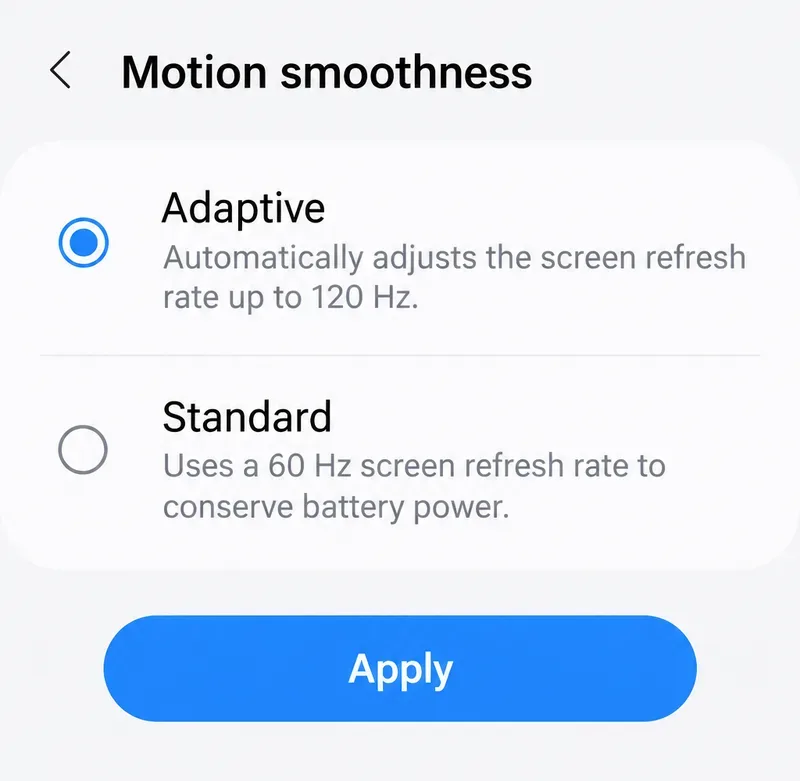
La documentazione di Samsung sulla frequenza di aggiornamento descrive la modalità Adattiva come in grado di regolarsi fino a 120 Hz e la modalità Standard come a 60 Hz sui modelli supportati. Si precisa inoltre che la disponibilità varia a seconda del dispositivo e dell'applicazione. Questo conferma il comportamento del display, non il supporto MLBB su ogni telefono Galaxy.
Suggerimento utile: verifica la frequenza di aggiornamento supportata dallo schermo, quindi controlla le opzioni di frequenza di aggiornamento del gioco stesso. Sui dispositivi Galaxy supportati, il controllo di visualizzazione pertinente è "Fluidità del movimento". Altri produttori utilizzano menu diversi e alcuni impongono limiti specifici per le applicazioni. Consulta la documentazione del tuo dispositivo anziché presumere un percorso identico.
Esempio di interfaccia per la fluidità del movimento che mostra la modalità adattiva fino a 120 Hz e la modalità standard a 60 Hz. La scelta del display consente una frequenza di aggiornamento più elevata, ma non dimostra che MLBB stia eseguendo il rendering a 120 FPS; i menu variano a seconda del modello e del software.
Malinteso: per raggiungere i 120 FPS è necessaria la grafica Ultra.
La qualità grafica e la frequenza di aggiornamento hanno scopi diversi. Un livello di dettaglio più elevato può aumentare il carico di rendering; una frequenza di aggiornamento più alta richiede al gioco di produrre fotogrammi con maggiore frequenza. Aumentare la qualità visiva non è un modo per sbloccare la capacità di elaborazione.
Ecco un esempio concreto di terminologia ambigua: la guida di supporto del produttore di BlueStacks, aggiornata il 6 marzo 2026, identifica " Frequenza di aggiornamento: Ultra" come opzione di gioco per i 120 FPS. Consultare la documentazione relativa alle impostazioni di MLBB e al supporto per i 120 FPS . Si tratta di indicazioni specifiche per l'emulatore, non di una prova che la stessa opzione sia abilitata sul telefono.
Suggerimento utile: leggi la categoria dell'impostazione, non solo la parola Ultra. Utilizza l'opzione di frequenza di aggiornamento elevata disponibile sul tuo dispositivo, mantenendo la qualità grafica bassa per il confronto iniziale. Se le prestazioni rimangono costanti per tutta la durata delle partite, aumenta un'impostazione della qualità visiva alla volta e mantieni solo le modifiche che preservano tale costanza.
Malinteso: abbassando la qualità grafica si scopre sempre che manca l'opzione a 120 FPS.
Una qualità grafica inferiore può ridurre il carico di rendering, ma ciò non implica l'assenza di una modalità con frame rate ridotto. Le specifiche del display, il chipset e le opzioni MLBB disponibili di un telefono sono informazioni separate. Non si può presumere che un'opzione non disponibile sia presente solo perché le ombre sono disabilitate.
Al momento della verifica delle fonti per questo articolo, l'8 ottobre 2026, non è stato possibile reperire un elenco completo e aggiornato, pubblicato dagli sviluppatori, di telefoni fisici che supportano i 120 FPS. Di conseguenza, questo articolo non garantisce il supporto per un modello basandosi esclusivamente sul suo prezzo o sulle specifiche hardware.
Azioni utili: Aggiorna il gioco tramite il suo store ufficiale e installa gli aggiornamenti software del dispositivo pertinenti. Ricontrolla il menu e qualsiasi spiegazione allegata a un'opzione disabilitata. Se non è ancora disponibile, contatta l'assistenza in gioco fornendo il modello esatto del tuo dispositivo, la versione del sistema operativo, la versione del gioco e uno screenshot dell'impostazione. Utilizza la modalità stabile più recente supportata mentre si attende la risoluzione del problema.
Malinteso: un FPS medio elevato significa che la partita è fluida
Le medie possono nascondere le interruzioni. Il frame pacing indica la regolarità con cui i fotogrammi vengono visualizzati. A esattamente 120 FPS, l'intervallo nominale è di circa 8,33 millisecondi per fotogramma, calcolato come 1.000 diviso 120. Occasionali lunghe pause possono comunque essere percepite come scatti, anche quando gran parte della partita si svolge rapidamente.
La documentazione di Android sul Frame Pacing spiega l'importanza di un corretto ritmo di rendering per una resa fluida del gioco. Si tratta di un principio generale di rendering; non specifica quale tecnologia di ritmo venga attualmente utilizzata da MLBB.
Azioni utili: Valuta i movimenti della telecamera, la mira e i combattimenti più concitati durante un'intera sessione di gioco. Se il tuo dispositivo fornisce un contatore FPS affidabile per il gioco, utilizzalo insieme a ciò che osservi. Un'interfaccia sovrapposta alla frequenza di aggiornamento dello schermo non è necessariamente un contatore FPS del gioco renderizzato. Senza una misurazione adeguata, descrivi il risultato come più fluido o meno costante piuttosto che affermare che i 120 FPS sono fissi.
Malinteso: un'ammiraglia mantiene la stessa velocità per tutta la durata di una partita
Le condizioni di raffreddamento sono importanti. Un dispositivo può funzionare bene inizialmente e poi registrare un calo di prestazioni man mano che si surriscalda. Le linee guida di Apple sulla gestione della temperatura elencano esplicitamente la riduzione del frame rate tra i possibili effetti di una temperatura interna eccessiva. Questo supporta l'ipotesi che il calore sia una causa, ma non significa che ogni calo di FPS sia dovuto al thermal throttling.
Anche le impostazioni di risparmio energetico possono imporre un limite separato. Apple conferma che la Modalità Risparmio Energia limita la frequenza di aggiornamento del display ProMotion a 60 fotogrammi al secondo nella sua guida alle modalità di risparmio energetico dell'iPhone . Disattivandola, si rimuove tale limitazione; tuttavia, questa impostazione non abilita autonomamente la modalità a 120 FPS di MLBB.
Azioni utili: Confronta le prestazioni in condizioni ambientali simili, lontano dalla luce solare diretta, con luminosità e livello di batteria analoghi. Se giocare durante la ricarica fa sì che il telefono si surriscaldi sensibilmente, confronta le prestazioni con una sessione senza alimentazione. Lascia raffreddare un dispositivo surriscaldato e segui le istruzioni del produttore. Se si verificano cali di prestazioni ripetuti a fine partita, riduci il carico visivo o scegli una modalità con frequenza di fotogrammi inferiore supportata.
Malinteso: le impostazioni grafiche risolvono ogni tipo di lag
I problemi di rendering e i ritardi di rete possono sembrare correlati, pur richiedendo modifiche diverse. Movimenti della telecamera a scatti, in concomitanza con eventi di gioco altrimenti tempestivi, suggeriscono un problema di rendering. Azioni ritardate o personaggi che cambiano posizione improvvisamente mentre l'animazione locale rimane fluida, suggeriscono di indagare sulla connessione. Questi sono indizi diagnostici, non test conclusivi.
Suggerimento utile: confronta l'indicazione di latenza del gioco con una misurazione affidabile degli FPS. Se il problema è il ritardo di rete, verifica la stabilità della connessione e i trasferimenti in background. Ridurre la qualità grafica può migliorare le prestazioni di rendering, ma non garantisce una minore latenza del server. Evita di giudicare un cambiamento grafico basandoti su una singola partita in cui la qualità della connessione era molto diversa.
Quando è consigliabile mantenere i 120 FPS o scegliere una modalità a frame rate inferiore?
Mantieni l'impostazione a 120 FPS quando il movimento rimane fluido anche durante combattimenti impegnativi, il dispositivo resta comodo da usare e il consumo della batteria è adeguato alla tua sessione. Se una grafica di basso livello è già sufficiente, non c'è bisogno di aggiungere dettagli visivi solo perché il telefono è in grado di gestirli per brevi periodi.
Scegli una modalità supportata inferiore se i rallentamenti persistono anche dopo le regolazioni di base o se le prestazioni peggiorano con il proseguire della sessione. Un frame rate più basso e stabile può essere più utilizzabile di un obiettivo più alto con frequenti interruzioni. Dopo importanti aggiornamenti del gioco o del sistema, rivaluta la situazione nelle stesse condizioni. Le migliori impostazioni grafiche per Mobile Legends sono quelle che garantiscono un'esperienza di gioco fluida e reattiva sul tuo dispositivo, non un preset identico copiato su tutti i telefoni.