Home
» 🎮 Esports
»
Le migliori impostazioni grafiche per animazioni fluide dei round di combattimento su schermi TFT
Le migliori impostazioni grafiche per animazioni fluide dei round di combattimento su schermi TFT
Per animazioni di combattimento più fluide in Teamfight Tactics, inizia con le impostazioni grafiche più basse disponibili nella tua versione attuale, mantieni la schermata di gioco e l'interfaccia leggibili e aumenta la qualità visiva solo dopo che i combattimenti più impegnativi si sono stabilizzati. Se la tua versione mostra i singoli controlli, dai la priorità a ombre ed effetti di qualità inferiore prima di ridurre la risoluzione. Un frame rate stabile è più utile di un valore elevato che crolla quando diverse unità attaccano contemporaneamente.
C'è un motivo importante per controllare la versione prima di copiare le impostazioni: TFT Set 18 è passato dal motore Hextech, condiviso con League of Legends, a Unreal. Le FAQ di Riot sulla migrazione a Unreal affermano che le impostazioni preferite vengono ripristinate con questa transizione. Gli screenshot dei vecchi menu video di League of Legends e i consigli sui file di configurazione non devono essere considerati una mappa verificata dell'interfaccia attuale di TFT.
Questo riferimento è stato verificato il 7 ottobre 2026, con le note della patch 18.4 disponibili. Fornisce punti di partenza pratici piuttosto che miglioramenti misurati con benchmark. Le fonti ufficiali consultate non documentano ogni singolo controllo grafico e valore consentito nelle attuali versioni per PC, Android e iOS, pertanto i consigli relativi alle singole opzioni si applicano solo laddove tali controlli siano effettivamente presenti.
Guida rapida: impostazioni da privilegiare per un combattimento fluido
Questi sono consigli orientati alle prestazioni, non un preset ufficiale di Riot né una promessa di un aumento specifico degli FPS. FPS significa fotogrammi al secondo, ovvero il numero di immagini renderizzate ogni secondo.
Impostazione o categoria, se disponibile
Punto di partenza
Motivo per modificarlo in seguito
Qualità grafica complessiva
Preimpostazione più bassa disponibile
Aumenta la richiesta se i combattimenti più impegnativi rimangono fluidi e desideri maggiori dettagli.
Modalità prestazioni
Valutalo dove la tua configurazione lo offre
Mantienilo se il movimento migliora senza perdere la necessaria chiarezza della scheda
Ombre
Sconto o prezzo più basso disponibile
Restaurateli solo se avete spazio a sufficienza e preferite il loro aspetto.
Effetti o particelle
Basso
Aumentare se gli effetti visivi degli incantesimi importanti sono difficili da interpretare
Dettagli ambientali
Basso
L'aumento di stipendio dopo il combattimento è accettabile
Anti-aliasing
Prezzo scontato o al prezzo più basso disponibile per il confronto iniziale.
Ripristina l'immagine se i bordi frastagliati o scintillanti risultano fastidiosi.
Risoluzione
Risoluzione di visualizzazione nativa inizialmente
Riduci se la sola riduzione della qualità non è sufficiente e il testo rimane leggibile
limite di frequenza dei fotogrammi
Un limite disponibile sostenibile; 60 FPS è un obiettivo iniziale ragionevole per un PC.
Aumenta solo se i round più impegnativi lo consentono in modo costante.
VSync
Confronta abilitato e disabilitato
Scegli il miglior equilibrio tra scorrevolezza, resistenza allo strappo e reattività.
Le linee guida di Riot sull'ottimizzazione grafica identificano ombre, effetti, dettagli ambientali, anti-aliasing e texture come categorie utili da ridurre. Avvertono inoltre che i nomi delle impostazioni variano da gioco a gioco. Se TFT presenta solo un selettore di preset, utilizzatelo; la mancanza di un singolo cursore non è un motivo valido per forzare la modifica di un file non documentato.
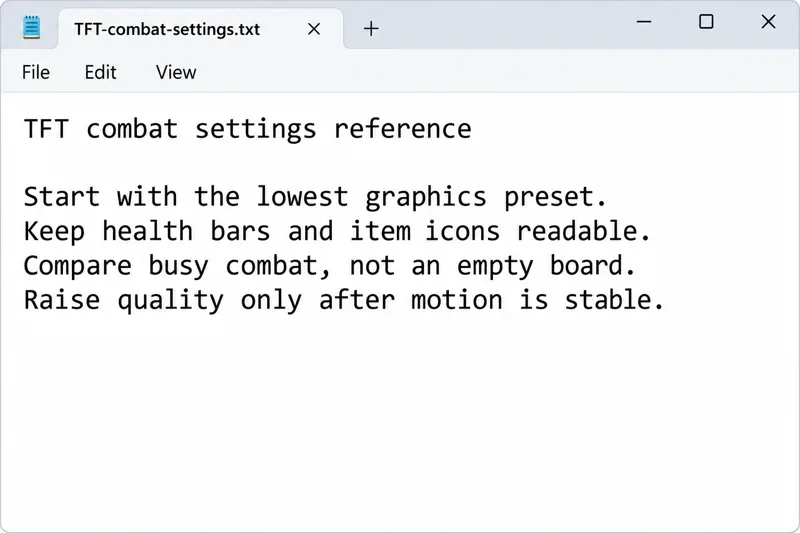
Una nota di riferimento per il desktop riassume le priorità: ridurre l'impatto visivo, preservare la leggibilità della schermata e valutare i combattimenti più impegnativi prima di migliorare la qualità.
Cosa preservare riducendo la qualità visiva
Nei giochi TFT, la leggibilità include il riconoscimento delle unità, l'osservazione del cambiamento delle barre della salute, l'identificazione delle icone degli oggetti e la comprensione delle informazioni relative al negozio e alle caratteristiche tra un round e l'altro. Un'immagine tecnicamente più fluida non rappresenta un miglioramento utile se si fa fatica a comprendere il tabellone.
Inizia sacrificando i dettagli decorativi. Poi controlla le informazioni di gioco effettive che utilizzi. Dopo aver abbassato un preset, guarda un combattimento completo e ispeziona il tuo banco da lavoro e il tuo negozio. Se il testo piccolo o le icone diventano più difficili da leggere, evita di ridurre ulteriormente la risoluzione. Prova invece a ripristinare un po' di qualità, accettando un frame rate target inferiore se necessario.
L'anti-aliasing leviga i bordi degli oggetti. Disabilitandolo, i bordi potrebbero apparire più frastagliati; questo compromesso è soggettivo. Anche la qualità degli effetti merita un controllo visivo, piuttosto che presumere che il minimo sia sempre il migliore. Dovresti comunque essere in grado di distinguere quali unità stanno attaccando, subendo danni o utilizzando abilità importanti.
Scegli un valore target di frame rate che il tuo dispositivo può mantenere
Un limite di frame rate impone un limite massimo, non un risultato garantito. Selezionare 120 FPS non significa che l'hardware possa erogare 120 FPS durante ogni combattimento. Iniziate con un obiettivo realizzabile e realistico per il vostro dispositivo, quindi valutate i momenti più concitati di una partita.
Il tempo di rendering di un fotogramma è la durata necessaria per renderizzare un'immagine. A una frequenza di 60 FPS perfettamente stabile, corrisponde a circa 16,7 millisecondi per fotogramma; a 120 FPS, a circa 8,3 millisecondi. Si tratta di conversioni matematiche, non di misurazioni effettuate con un display TFT. Fotogrammi occasionalmente lunghi possono causare rallentamenti nelle animazioni, anche quando il contatore FPS medio sembra nella norma.
Per un PC di fascia media, 60 FPS è un obiettivo iniziale pratico, se il menu lo prevede. Per un PC più potente, vale la pena confrontare un limite supportato più elevato dopo aver verificato la stabilità del frame rate di base. Su dispositivi mobili, è consigliabile utilizzare i target indicati dall'applicazione anziché presumere che la frequenza di aggiornamento del display del telefono corrisponda anche al limite di frame rate supportato dal pannello TFT.
Quando è opportuno modificare il VSync?
VSync, o sincronizzazione verticale, coordina la visualizzazione dei fotogrammi con il monitor per ridurre il tearing dello schermo. Il tearing si manifesta come una divisione visibile nell'immagine durante il movimento. Riot consiglia di testare entrambe le modalità, poiché disabilitare la sincronizzazione può migliorare le prestazioni o ridurre il ritardo di input in alcuni casi, introducendo però il tearing.
Se disponibile, confronta lo stesso tipo di combattimento con VSync attivo e disattivo. Non tenerlo disattivato solo perché un elenco di ottimizzazioni lo consiglia. In un gioco di combattimento automatico, il tearing, che può risultare fastidioso, può compromettere l'esperienza di visione più di una piccola variazione degli FPS.
Mobile: utilizza le opzioni di prestazioni dell'app corrente
Le note della patch 18.1 di Riot menzionano esplicitamente un'impostazione grafica per la Modalità Prestazioni su dispositivi mobili e miglioramenti per i dispositivi con specifiche inferiori. Documentano inoltre le correzioni per i dispositivi che utilizzano impostazioni superiori a quelle raccomandate dall'hardware. Pertanto, è obsoleto presumere che ogni versione attuale dell'app TFT per dispositivi mobili si comporti come una versione precedente dell'app, priva di opzioni grafiche rilevanti.
Tuttavia, queste note non stabiliscono controlli o opzioni di frame rate identici su ogni telefono e tablet. Verifica cosa offre l'app installata. Valuta la Modalità Prestazioni se disponibile e concentra il confronto su una sessione completa piuttosto che sui primi minuti.
Se il gioco inizia senza intoppi ma poi diventa scattoso, verifica se il dispositivo si surriscalda e se il rallentamento si verifica in più partite. Un'impostazione di qualità più elevata che funziona bene solo per un breve periodo potrebbe non essere adatta a sessioni di gioco prolungate. Evita di scegliere un preset solo perché ha un bell'aspetto sulla scacchiera iniziale.
Valuta i round di combattimento invece della lobby
La lobby non può mostrare se il tuo dispositivo gestisce attacchi e abilità sovrapposti. Confronta diversi round concitati, comprese le fasi finali della partita, e osserva la transizione verso la fase di pianificazione. Non è possibile riprodurre esattamente ogni scontro di TFT, quindi considera i risultati come uno schema piuttosto che come un benchmark preciso e controllato.
Mantieni la stessa risoluzione e lo stesso carico di lavoro in background durante il confronto delle impostazioni predefinite. Annota l'impostazione modificata e l'effetto ottenuto. Osservazioni utili includono blocchi ripetuti delle animazioni, una telecamera che sembra instabile durante l'esplorazione, tempi di risposta dell'interfaccia ritardati e se il problema peggiora nel tempo.
Ottimo risultato: diversi combattimenti impegnativi appaiono più stabili, con barre della salute e icone ben visibili.
Prove deboli: un round tranquillo riporta un FPS più elevato, ma gli scontri affollati continuano a presentare rallentamenti.
Motivo per annullare l'operazione: la visibilità peggiora o la modifica introduce problemi grafici.
Motivo per approfondire la questione: l'impostazione predefinita più bassa non modifica quasi per nulla il rallentamento, oppure le prestazioni peggiorano progressivamente nel corso della sessione.
Quando le impostazioni grafiche non sono sufficienti
L'ottimizzazione grafica non risolve tutti i bug del motore di gioco o i problemi di rete. La patch 18.1 ha documentato le correzioni relative alle perdite di memoria, dimostrando che il peggioramento delle prestazioni potrebbe dipendere da difetti del software piuttosto che da un preset eccessivamente ambizioso. Le stesse note indicavano che un miglioramento proposto per lo svuotamento delle particelle era stato posticipato a causa del riscontro di bug imprevisti; tale proposta specifica non dovrebbe essere descritta come una correzione confermata già implementata.
Le note della patch 18.4 elencano la rimozione degli effetti visivi persistenti delle sfere durante l'esplorazione, la correzione dei crash del server e una correzione per la latenza elevata durante il dispiegamento. Si tratta di modifiche specifiche, non una garanzia che i rallentamenti in combattimento vengano eliminati su ogni dispositivo.
Per i problemi persistenti di frame rate su PC, la guida alla risoluzione dei problemi di Riot consiglia di verificare i requisiti, aggiornare i driver grafici e Windows e analizzare i processi in background che potrebbero interferire. Chiudete le applicazioni di registrazione non necessarie o altre applicazioni che richiedono un elevato consumo di risorse per fare un confronto. Se questo risolve il problema, identificate il carico di lavoro che causa il problema prima di ridurre definitivamente tutte le opzioni grafiche.
Se le animazioni rimangono fluide ma le azioni arrivano in ritardo, registrate questo problema separatamente dal basso numero di FPS. Se l'intera scena diventa scattosa, è necessario prestare attenzione alle prestazioni grafiche o di sistema. Se solo una singola abilità causa costantemente un problema visivo, annotate le informazioni relative all'unità, al round, al dispositivo e alla patch per una segnalazione di supporto.
Prima della tua prossima partita
Conferma di star utilizzando la versione più recente di TFT e non uno screenshot di un vecchio menu di League of Legends.
Salva una nota con le tue impostazioni predefinite originali in modo da poterle ripristinare.
Utilizzare una baseline di bassa qualità e un obiettivo di frame rate realistico.
Assicurati che testo, elementi, unità e barre della salute siano facilmente identificabili.
Valuta diversi combattimenti intensi e transizioni tra i round prima di elevare la qualità.
Ricontrolla la configurazione dopo gli aggiornamenti, soprattutto se si presenta un nuovo problema.
Le migliori impostazioni grafiche per un combattimento fluido in TFT sono quelle che, pur mantenendo un buon livello di dettaglio, preservano le informazioni necessarie e rimangono stabili durante le partite. Non esiste un preset universale verificato né un guadagno di FPS indipendente dall'hardware. Utilizzate la tabella di riferimento per stabilire un punto di partenza, quindi mantenete solo le modifiche che migliorano la vostra esperienza di gioco prolungata.