Home
» 🎮 Esports
»
Le migliori impostazioni grafiche di Paladins per PC con specifiche ultra-basse
Le migliori impostazioni grafiche di Paladins per PC con specifiche ultra-basse
Per un PC con specifiche bassissime, la migliore configurazione grafica per Paladins è quella che offre il minor consumo di risorse, garantendo combattimenti fluidi e un frame rate stabile. Iniziate abbassando la risoluzione dello schermo solo se necessario, impostate le opzioni grafiche più impegnative su basso o disattivatele quando il gioco le offre e utilizzate un limite di frame rate che il vostro PC può sostenere. Valutate poi il risultato in movimento, non basandovi sulla schermata iniziale o su un singolo picco di FPS.
Non esiste un preset universale che garantisca un'esperienza di gioco fluida. Un computer può soddisfare i requisiti minimi indicati per il gioco e comunque avere difficoltà a causa del processore, della memoria grafica condivisa, del surriscaldamento, delle applicazioni in background o dei driver installati. Considera ogni modifica come un test e mantieni la versione che migliora le prestazioni nelle partite senza compromettere la mira o il riconoscimento dei bersagli.
Cosa si può considerare un buon risultato su un PC di fascia molto bassa?
Una configurazione ottimale offre tre vantaggi: riduce i rallentamenti ripetuti, rende l'input del mouse o del controller più fluido e permette di seguire con chiarezza nemici ed effetti speciali. Un frame rate basso e costante è spesso più gestibile rispetto a un valore molto più elevato che cala ripetutamente durante i combattimenti. Il valore ideale dipende dal monitor, dall'hardware e dalla tolleranza a sfocature o tearing da movimento.
La pagina di Paladins su Steam elenca attualmente un processore Core 2 Duo da 2,4 GHz o Athlon X2 da 2,7 GHz, 4 GB di memoria e una GeForce 8800 GT come requisiti minimi per PC. La stessa pagina elenca anche i requisiti di sistema per Windows, che verranno aggiornati in seguito, per il client Steam. Queste sono specifiche di base pubblicate, non una garanzia di prestazioni per ogni configurazione di Windows e driver attualmente in uso. Consulta la pagina di Paladins su Steam per i dettagli aggiornati.
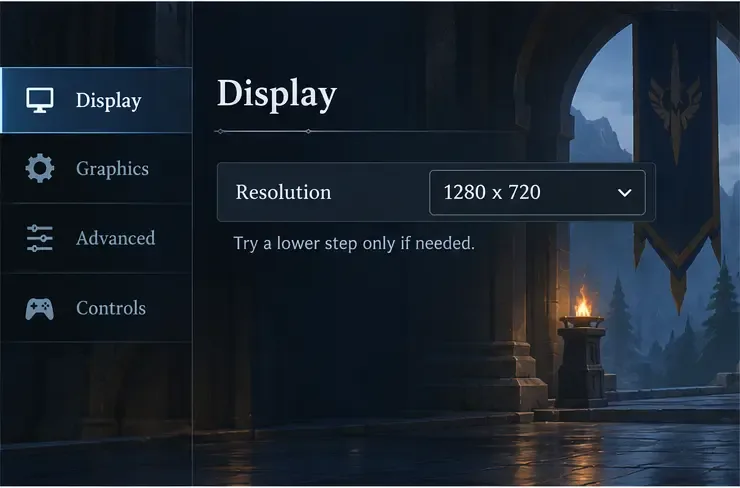
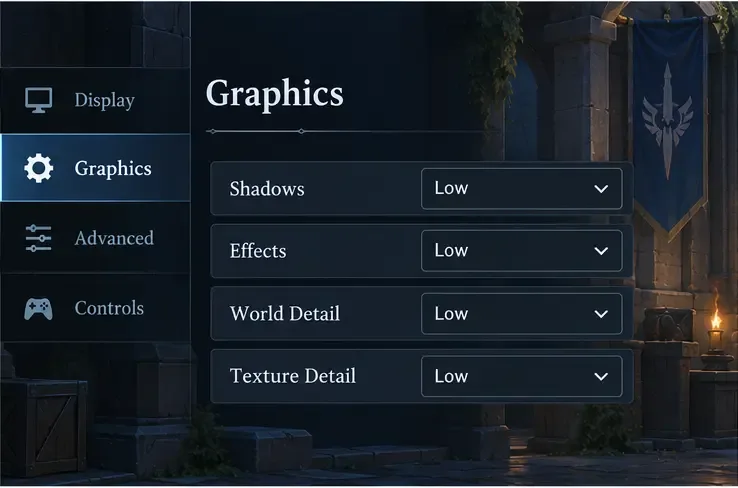
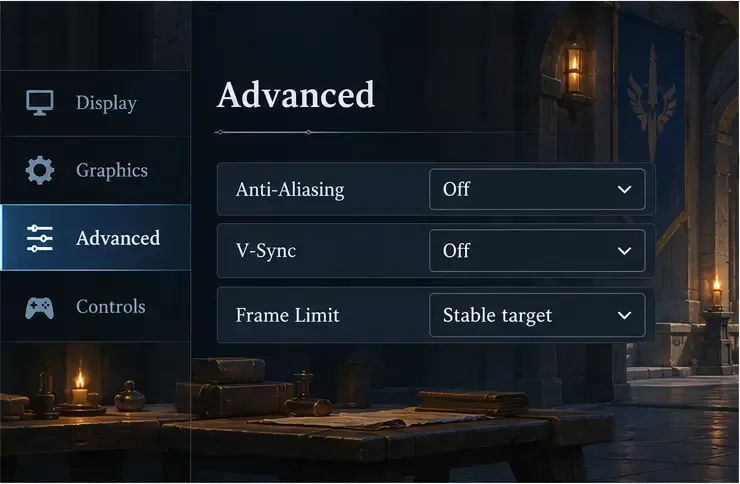
La guida pubblica di Hi-Rez sul framerate per PC è stata scritta per SMITE, non per Paladins, quindi non deve essere considerata come un riferimento per i menu di Paladins. Le etichette esatte delle impostazioni grafiche di Paladins possono variare a seconda della build e della piattaforma. Le illustrazioni seguenti sono diagrammi generici delle impostazioni, non screenshot del gioco in corso; utilizzare le opzioni effettivamente presenti nel client.
Profilo di partenza consigliato con specifiche basse
Impostazione da controllare
Inizia da qui
Cosa guardare
Risoluzione dello schermo
Mantieni innanzitutto la risoluzione nativa del display. Se la visualizzazione delle immagini è scadente, prova una risoluzione inferiore, ad esempio 1280 × 720, se disponibile.
Una risoluzione inferiore può migliorare le prestazioni, ma rende il testo, i bordi e gli oggetti distanti più sfocati.
Qualità complessiva
Scegli il preset più basso come punto di partenza, quindi esamina i singoli controlli, se disponibili.
Le impostazioni predefinite sono comodi punti di partenza, ma non la prova che ogni opzione sia ottimale.
Ombre, effetti e dettagli del mondo
Impostare su Basso o Disattivato, ove disponibile.
Confronta gli scontri di squadra con più abilità sullo schermo, non una semplice area di allenamento vuota.
Dettaglio della trama
Se la scheda grafica ha una memoria molto limitata o se il caricamento delle texture richiede molto tempo, inizia con impostazioni basse.
Se le prestazioni rimangono stabili ma l'immagine appare eccessivamente sfocata, prova ad aumentare di un livello la qualità delle texture.
Anti-aliasing
Disattiva questa opzione per il primo test delle prestazioni, se disponibile.
I bordi potrebbero apparire frastagliati; riattiva l'effetto a un livello inferiore se la differenza di FPS è minima e la nitidezza è più importante.
V-Sync
Prova prima con la modalità reattiva, se ne hai bisogno e il gioco lo permette.
Disattivandolo, potrebbero comparire artefatti visivi (screen tearing). Se questi artefatti ti danno fastidio, confronta i risultati con l'immagine attiva e mantieni quella più nitida.
Limite dei fotogrammi
Se disponibile, limitare la frequenza a un valore che il PC può mantenere durante i combattimenti più intensi.
Un tetto massimo sostenibile può dare una sensazione di maggiore stabilità rispetto a un tasso illimitato soggetto a forti oscillazioni.
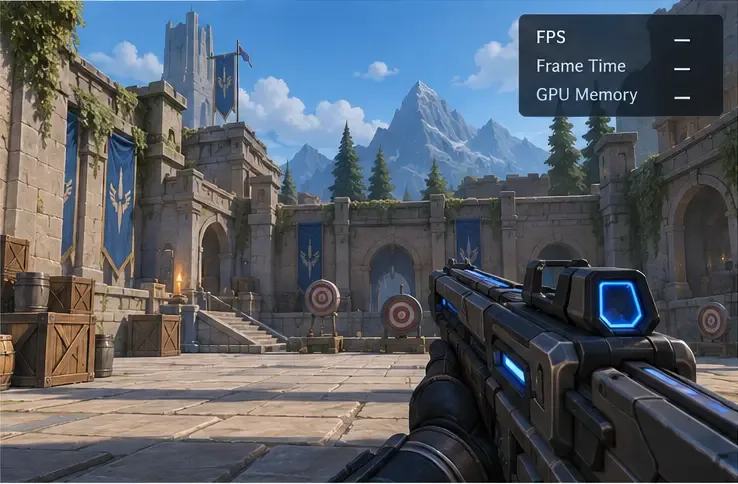
Concetto relativo alle impostazioni di visualizzazione: mantieni la risoluzione nativa quando il sistema funziona correttamente, quindi prova una risoluzione inferiore se la resa dei fotogrammi è scarsa.Concetto di impostazioni grafiche: ridurre prima le opzioni di dettaglio più dispendiose in termini di risorse, quindi aumentare il dettaglio delle texture in un secondo momento, se l'immagine risulta troppo sfocata e le prestazioni lo consentono.Concetto di impostazioni avanzate: confronta l'anti-aliasing con la disattivazione del V-Sync e utilizza un limite di frame rate che il tuo PC può sostenere.Concetto di verifica delle prestazioni: monitora il frame rate e la temporizzazione dei fotogrammi durante lo stesso tipo di combattimento concitato che desideri migliorare.
Applica le modifiche in un ordine che renda chiaro il risultato
1. Stabilisci un punto di riferimento prima di cambiare tutto
Apri una modalità di allenamento o a bassa pressione e osserva cosa succede durante un tipico combattimento: il gioco risulta lento in ogni momento, subisce cali di prestazioni solo quando compaiono molti effetti speciali o si blocca brevemente durante il caricamento? Se utilizzi Steam, il suo Monitor delle prestazioni integrato può mostrare gli FPS e ulteriori informazioni di sistema, come l'utilizzo della memoria, a seconda del livello di dettaglio selezionato. Attivalo tramite le impostazioni di gioco di Steam e utilizzalo per confrontare la stessa scena prima e dopo una modifica. La guida al Monitor delle prestazioni di Steam spiega le metriche visualizzate.
Modifica un gruppo di impostazioni alla volta e gioca nella stessa modalità per un tempo sufficiente a individuare i momenti più concitati. Se modifichi contemporaneamente risoluzione, effetti, V-Sync e limite di frame, non sarai in grado di capire quale scelta ha risolto il problema o ne ha causato uno nuovo.
2. Abbassare la risoluzione solo quando il carico grafico sembra essere il limite
Iniziate con la risoluzione nativa del vostro monitor. Se il frame rate rimane basso anche con gli effetti ridotti, provate una risoluzione inferiore offerta dal gioco: 1280 × 720 è un punto di prova comune su un display 1080p. Questo riduce la quantità di dettagli dell'immagine che il PC deve elaborare, ma ammorbidisce anche l'immagine. Se i piccoli bersagli diventano più difficili da vedere, tornate alla risoluzione precedente e continuate a lavorare sulle impostazioni di dettaglio.
Confronta le modalità finestra, senza bordi o a schermo intero solo se queste opzioni sono disponibili. Non esiste una singola modalità che sia la più veloce su tutti i PC. Mantieni quella che garantisce un'esperienza di gioco fluida e ti permette di passare da una finestra all'altra senza problemi.
3. Riduci gli effetti prima di sacrificare completamente la nitidezza visiva.
Se il gioco offre i relativi controlli, abbassate prima le ombre, gli effetti e i dettagli ambientali. Queste impostazioni influiscono sulla resa delle scene e sull'ingombro visivo. Possono rendere i combattimenti di squadra più leggibili e meno impegnativi per la scheda grafica. La qualità delle texture è un altro aspetto da considerare: abbassarla può essere utile in caso di memoria video limitata, ma può anche rendere superfici e personaggi meno definiti. Se il resto del gioco è stabile, aumentate la qualità delle texture di un livello e confrontate i risultati.
4. Regola la sincronizzazione e i limiti dei fotogrammi a occhio
L'anti-aliasing leviga i bordi a gradini, ma può aumentare il carico grafico, quindi disattivarlo è un buon primo test su una GPU poco potente. Il V-Sync può ridurre il tearing visibile, ma potrebbe influire sulla reattività o sulla fluidità dei fotogrammi su alcuni sistemi. È consigliabile testare entrambe le impostazioni anziché considerare l'attivazione o la disattivazione come un aumento automatico degli FPS. Se il PC riesce a fornire 45 FPS stabili ma il frame rate oscilla notevolmente al di sopra di questo valore, un limite di frame vicino a un valore sostenibile potrebbe risultare più costante; se il vostro sistema non offre la possibilità di impostare un limite, non installate un tool di tweak sconosciuto solo per forzarne uno.
Se le modifiche apportate nel gioco non sono sufficienti, controlla le impostazioni di Windows e del portatile.
Sui laptop ibridi, utilizza la GPU più veloce. Se il tuo laptop dispone sia di scheda grafica integrata che dedicata, Windows 11 ti consente di assegnare una preferenza grafica a un'app in Impostazioni → Sistema → Schermo → Grafica. Seleziona la GPU con prestazioni superiori per Paladins, se disponibile, salva e riavvia il gioco. Il vantaggio effettivo dipende dal laptop. Consulta la guida di Microsoft sulle impostazioni grafiche di Windows .
Utilizza il dispositivo collegato alla rete elettrica. Su un laptop, le impostazioni di risparmio energetico possono limitare le prestazioni disponibili. Se il dispositivo lo offre, utilizza una modalità di risparmio energetico orientata alle prestazioni, tenendo presente che ciò comporterà un maggiore surriscaldamento e un maggiore consumo della batteria.
Aggiorna il driver grafico dal sito del produttore. Utilizza la pagina di supporto per hardware Intel, NVIDIA o AMD anziché pacchetti di driver di terze parti. Riavvia il computer dopo l'installazione e verifica nuovamente il funzionamento prima di modificare ulteriori impostazioni.
Chiudi i processi in background che consumano molte risorse. Metti in pausa i download di grandi dimensioni, le registrazioni, i video del browser o altri giochi durante i test. Non terminare i processi di Windows o di sicurezza solo perché non ne conosci il nome.
Quando abbassare la qualità grafica non risolve il problema
Se il gioco ha un frame rate accettabile ma si blocca comunque a brevi intervalli, invece di abbassare nuovamente tutte le opzioni grafiche, è meglio monitorare i tempi di rendering dei fotogrammi e l'utilizzo della memoria. Il monitor di Steam può aiutare a capire se l'utilizzo della memoria sta sovraccaricando la memoria GPU disponibile. Chiudete le applicazioni che consumano molte risorse, verificate che sia selezionata la GPU corretta e lasciate raffreddare il PC se le prestazioni peggiorano dopo alcuni minuti. Le impostazioni grafiche molto basse non possono risolvere problemi come un guasto alla ventola, il surriscaldamento, un'installazione dei driver danneggiata o un problema di lentezza dell'unità di archiviazione.
Se il problema si manifesta con azioni ritardate, effetto "rubber-banding" o giocatori che saltano da una parte all'altra della mappa mentre il frame rate rimane stabile, la causa potrebbe essere la latenza di rete piuttosto che la grafica. Abbassare la risoluzione non risolve i problemi di un segnale Wi-Fi debole o di un percorso del server instabile. Se possibile, prova una connessione cablata e confronta le prestazioni con altri giochi online prima di continuare a modificare le impostazioni video.
Evitate di copiare vecchi file di configurazione "ultra-bassi" dai forum come prima soluzione. Paladins è un gioco datato e i consigli di configurazione della community potrebbero riferirsi a una versione o a una configurazione hardware diversa. Preferite le opzioni di gioco reversibili; se decidete di modificare un file di impostazioni locale in un secondo momento, createne una copia di backup e modificate un solo valore documentato alla volta.
Utilizza questo rapido controllo dei risultati
Riusciresti a completare un combattimento intenso con meno rallentamenti improvvisi?
Il frame target che hai scelto rimane ragionevolmente costante invece di oscillare bruscamente?
Riesci ancora a identificare gli avversari e a leggere gli effetti importanti anche a bassa risoluzione?
Hai testato un gruppo di impostazioni alla volta e hai previsto un modo per annullare ogni modifica?
Se la risposta alle prime due domande è sì e anche la terza è sì, mantieni il profilo. Se l'immagine è diventata troppo sfocata, ripristina la risoluzione nativa o aumenta il dettaglio delle texture di un livello. Se le prestazioni non sono cambiate, torna all'ultima opzione e verifica la pressione della memoria, il surriscaldamento, i driver o le condizioni di rete, invece di abbassare tutti i cursori.