Home
» 🎮 Esports
»
Le migliori impostazioni grafiche basse per una chiara visibilità dell'esercito in StarCraft II
Le migliori impostazioni grafiche basse per una chiara visibilità dell'esercito in StarCraft II
Le migliori impostazioni grafiche basse per una visibilità ottimale dell'esercito in StarCraft II iniziano con il preset "Basso", una risoluzione nitida supportata e barre della vita delle unità ben visibili. Mantieni gli shader e gli effetti decorativi al minimo, quindi ripristina i dettagli delle texture o dei modelli solo se ti aiutano a riconoscere le unità. L'obiettivo è identificare rapidamente gli eserciti durante gli spostamenti e i combattimenti, non semplicemente ridurre al minimo ogni valore grafico.
Questa guida illustra in quattro fasi la configurazione iniziale per un nuovo giocatore. Le fonti sono state verificate il 7 ottobre 2026. I valori consigliati sono punti di partenza pratici, non un preset competitivo ufficiale di Blizzard né i risultati di un benchmark hardware. Alcune diciture nei menu e le opzioni disponibili possono variare a seconda della piattaforma; in caso di etichette diverse, fare riferimento alle descrizioni presenti nel gioco installato.
Cosa significa realmente “massima visibilità dell’esercito”
La visibilità dell'esercito si riferisce alla facilità con cui è possibile distinguere le sagome delle unità, i colori di appartenenza, le informazioni sulla salute e gli indicatori delle abilità sul campo di battaglia. Una sagoma è il profilo riconoscibile di un'unità. Se diversi modelli si mimetizzano con il terreno, un'immagine più appariscente può risultare meno utile di una più semplice.
Le linee guida di Blizzard per la creazione di mappe, incentrate su grafica e prestazioni, privilegiano la leggibilità delle unità e spiegano come colori che distraggono, decorazioni che ostruiscono la visuale, ombre e particelle eccessive possano influenzare la scena. Queste linee guida sono pensate per chi crea le mappe. Il consiglio per i giocatori, in questo caso, è di utilizzare una presentazione più semplice e verificare se le proprie unità risaltano maggiormente.
Le impostazioni grafiche non aumentano il raggio visivo delle tue unità. La nebbia di guerra nasconde le aree al di fuori della visuale alleata, mentre il rilevamento rivela i nemici invisibili o interrati. Blizzard spiega queste meccaniche nel suo glossario di StarCraft II . Un contrasto migliore non può sostituire l'esplorazione o un rilevatore.
Prepararsi prima di modificare le impostazioni
Annota o salva le tue impostazioni grafiche attuali in modo da poterle ripristinare. Tieni a portata di mano una registrazione recente, preferibilmente di uno scontro affollato con le unità che desideri riconoscere. Una registrazione è una partita che puoi rivedere; ti offre un confronto più coerente rispetto all'avvio di una nuova partita in diretta dopo ogni modifica.
Durante il confronto, mantieni lo stesso schermo, la stessa distanza di visualizzazione e la stessa illuminazione della stanza. Chiudi le applicazioni di registrazione non necessarie o altre applicazioni che richiedono molte risorse. Evita di modificare contemporaneamente le impostazioni dei driver, il ridimensionamento del desktop, la luminosità e la qualità di gioco; altrimenti avrai difficoltà a identificare quale modifica ha apportato il miglioramento.
Scegli tre elementi da esaminare: la fanteria a terra, le unità più numerose all'interno di un esercito compatto e gli effetti visivi delle abilità più importanti durante il combattimento. Per un principiante, riconoscere queste tre categorie è un obiettivo migliore rispetto al tentativo di replicare l'intera configurazione di un altro giocatore.
Passo 1: Mantenere una visione nitida del campo di battaglia
Apri il menu Opzioni del gioco e seleziona Grafica . Inizia con una risoluzione supportata che corrisponda alla risoluzione nativa del tuo schermo, se disponibile. La risoluzione nativa è la disposizione fisica dei pixel dello schermo; l'utilizzo di una risoluzione inferiore può sfocare i piccoli dettagli delle unità e il testo dell'interfaccia quando l'immagine viene ingrandita.
Risoluzione e qualità grafica risolvono problemi diversi. Abbassare la qualità riduce la complessità visiva. Abbassare la risoluzione riduce il numero di pixel visualizzati, ma potrebbe rendere più difficile distinguere gli elementi ravvicinati. Per una migliore visibilità, prova a ridurre la qualità prima di sacrificare la nitidezza.
Quando si valuta la copertura dell'esercito, è importante mantenere la telecamera nella sua posizione di gioco normale, con lo zoom completamente ridotto. La guida ai comandi speciali di Blizzard illustra i comandi della telecamera tramite la rotellina del mouse e i tasti Pagina Su/Pagina Giù. Lo zoom è utile per ispezionare un modello, ma una visuale ravvicinata mostra una porzione minore dello scontro circostante.
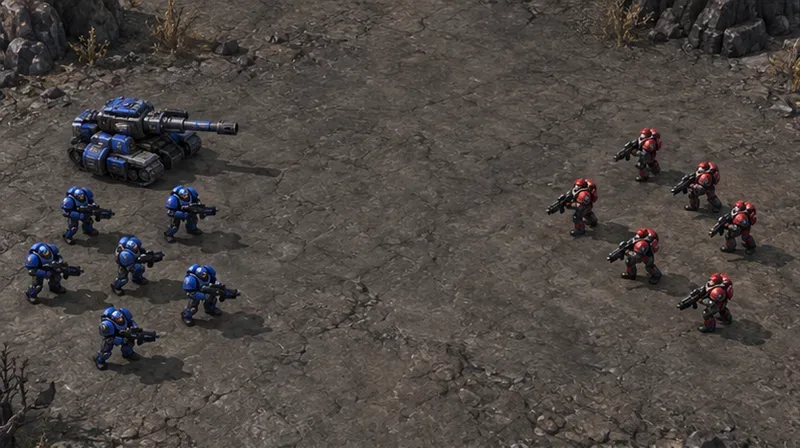
Illustrazione del campo di battaglia: una corsia aperta rende facile confrontare i contorni della fanteria e del carro armato più grande, valutandone la nitidezza.
Passaggio 2: Stabilire una base grafica a basso livello di dettaglio
Seleziona il preset grafico Basso , applica la modifica e segui le istruzioni di riavvio. Quindi confronta la riproduzione prima di apportare modifiche individuali. Un preset è un gruppo di impostazioni di qualità applicate insieme; consente di stabilire rapidamente un punto di riferimento.
Se sono disponibili controlli avanzati, fare riferimento alla seguente tabella. Valori come Basso, Disattivato o l'impostazione minima disponibile descrivono la direzione desiderata; scegliere l'opzione effettivamente offerta dal gioco.
Collocamento
Punto di partenza incentrato sulla visibilità
Quando cambiarlo
Shader
Basso
Confronta la qualità superiore solo se un elemento visivo importante diventa più facile da leggere.
Ombre e luci
Qualità più bassa disponibile
Ripristina selettivamente se la scena diventa più difficile da interpretare
Effetti e post-produzione
Disponibilità bassa o minima
Aumentare gli effetti se gli indizi essenziali sulle abilità non sono chiari
Fisica
Basso
Aumentare l'aspetto solo dopo aver raggiunto una prestazione confortevole.
Riflessi e dettagli decorativi del terreno
Disponibilità minima
Ripristina l'aspetto se preferisci e gli eserciti rimarranno leggibili
Texture
Inizialmente basso; confronta Medio
Mantieni l'impostazione Media se migliora l'identificazione senza introdurre balbuzie
Modelli
Inizialmente basso; confronta Medio
Mantieni il livello che rende più facile riconoscere le tipologie di unità affollate
Gli shader determinano gli aspetti dell'ombreggiatura delle superfici e del rendering visivo. La post-elaborazione si riferisce agli effetti immagine applicati alla scena renderizzata. Impostazioni più basse possono semplificare l'immagine, ma l'aspetto esatto dipende dal campo di battaglia e dalle unità.
Non dare per scontato che ogni incantesimo diventi più chiaro con la qualità minima. Esamina le abilità che incontri regolarmente. Se un'impostazione rende difficile riconoscere un indizio significativo, aumenta quella categoria e confronta di nuovo. Questa tabella non riporta alcun guadagno misurato di FPS e non garantisce che un valore sia ideale per ogni mappa.
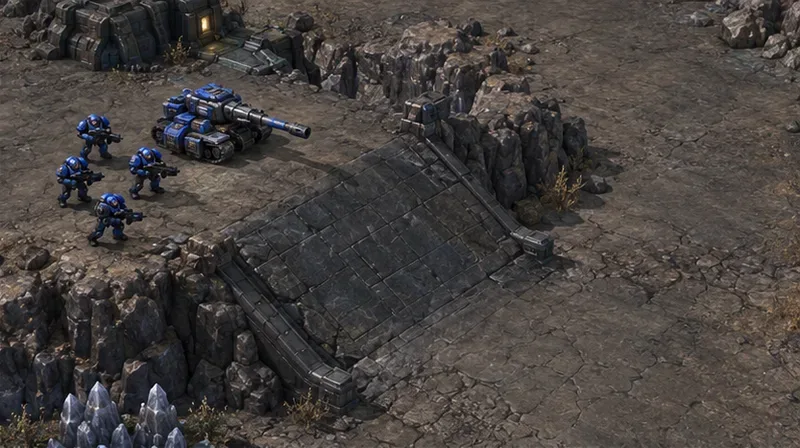
Illustrazione del campo di battaglia: le unità blu accanto a una rampa forniscono un punto di riferimento per verificare il contrasto delle unità rispetto al terreno.
Passaggio 3: Aggiungere informazioni sulla proprietà e sullo stato di salute
La qualità grafica da sola non ti dirà a quale giocatore appartiene ciascuna unità sovrapposta. Trova l'opzione di visualizzazione della barra della vita dell'unità e prova a selezionare " Sempre" come punto di partenza. Le barre della vita mostrano la salute rimanente di un'unità e le relative informazioni di stato. La guida ai comandi di Blizzard spiega anche che tenendo premuto Alt si visualizzano le barre della salute; controlla le tue impostazioni se utilizzi un profilo di tasti di scelta rapida personalizzato.
Le barre sempre visibili possono aiutarti a individuare le unità ferite senza dover premere un tasto aggiuntivo. Tuttavia, aumentano anche la densità visiva. Se un grande esercito si trasforma in un muro di barre, confronta una modalità di visualizzazione più selettiva invece di dare per scontato che "Sempre visibile" sia automaticamente la migliore.
Attiva la visualizzazione della barra della vita colorata della squadra se ti aiuta a distinguere le forze avversarie. Blizzard ha documentato questa opzione, insieme alle modalità di visualizzazione della barra della vita "Danneggiata" e "Bersagliata", nelle note della patch 2.0.4 . La modalità "Danneggiata" limita la visualizzazione alle unità che hanno perso vita, energia o scudi; la modalità "Bersagliata" è contestuale. Consulta le categorie di opzioni attuali per i relativi comandi.
Se i colori delle squadre o i punti sulla minimappa sono difficili da distinguere, confronta anche la Modalità per daltonici . Le note della patch 2.0.10 di Blizzard documentano colori alternativi per le squadre e il posizionamento, oltre a un terreno più scuro sulla minimappa per un contrasto maggiore. Valuta la combinazione di colori sia sulla minimappa che sul campo di battaglia principale; una determinata combinazione può funzionare meglio in una visuale rispetto all'altra.
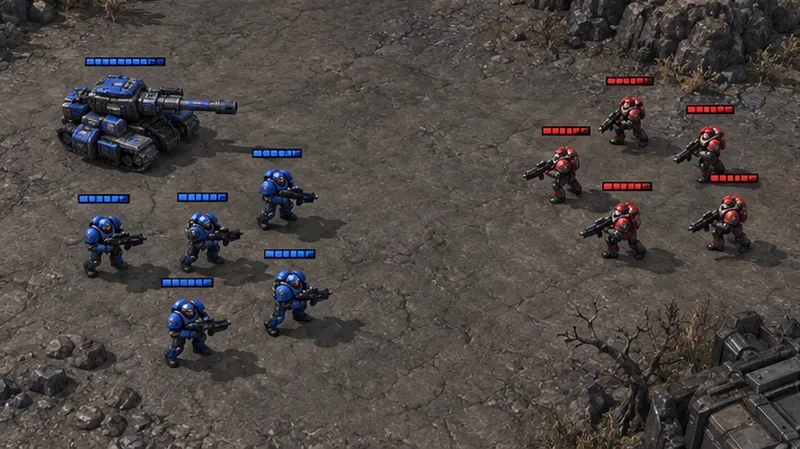
Illustrazione del campo di battaglia: le barre della vita blu e rosse evidenziano la proprietà quando si confrontano le opzioni di visualizzazione della barra della vita.
Passaggio 4: Verificare la configurazione durante un combattimento affollato
Riproduci lo stesso scontro alla stessa velocità di riproduzione e dalla stessa posizione della telecamera. Prima esamina un fotogramma in pausa per confrontare le sagome e l'appartenenza all'azione. Poi guarda il combattimento in movimento. Un'immagine in pausa non può dirti se il movimento della telecamera o gli effetti di sovrapposizione diventano fonte di distrazione.
Chiediti se riesci a identificare la prima linea, individuare un'unità danneggiata, distinguere un'unità di supporto più grande e seguire gli effetti delle abilità principali. Se una modifica migliora solo lo spazio vuoto tra gli eserciti, non ha ancora dimostrato di migliorare la visibilità dell'esercito.
Ripristina una categoria alla volta, se necessario. Potrebbe valere la pena confrontare texture di media intensità con shader di bassa intensità, ma consideralo un esperimento personale piuttosto che una combinazione universalmente superiore. Mantieni una modifica quando migliora ripetutamente il riconoscimento mantenendo al contempo un movimento fluido.
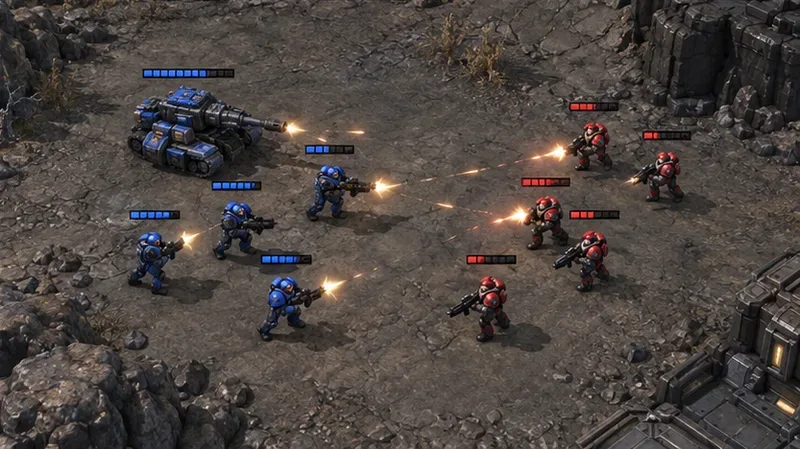
Illustrazione di un campo di battaglia: i bagliori delle armi da fuoco e le barre di vita ridotte mostrano gli indizi da esaminare quando si osserva uno scontro in movimento.
Errori che rendono meno utile un setup di basso livello
Abbassare prima la risoluzione: si rischia di perdere i piccoli dettagli necessari a distinguere le unità prima di ridurre gli effetti visivi superflui.
Massimizzare la luminosità: un'immagine sbiadita può ridurre il contrasto. Regolare solo quanto basta per distinguere le unità dal terreno nelle normali condizioni di visualizzazione.
Modificando molte opzioni dopo la valutazione iniziale, si perde la capacità di identificare quale singola modifica abbia apportato il risultato sperato.
Valutando solo una scena in pausa: il movimento, gli effetti sovrapposti e i combattimenti affollati nelle fasi finali del gioco necessitano di una verifica a parte.
Confondere lo zoom dell'osservatore con quello del giocatore: le note della patch 2.0.10 di Blizzard specificano i livelli di zoom aggiuntivi dedicati agli osservatori. Non date per scontato che la copertura della telecamera di trasmissione sia disponibile durante il normale svolgimento del gioco.
Aspettarsi che una grafica di bassa qualità risolva ogni rallentamento: se una risoluzione e una qualità inferiori non influiscono in modo significativo su un'azione affollata, potrebbe esserci un'altra limitazione del sistema.
Per problemi di prestazioni persistenti, consulta innanzitutto la risorsa di supporto per le prestazioni di StarCraft II di Blizzard . Distingui i problemi di leggibilità grafica da blocchi, ritardi di connessione o instabilità. Registra le impostazioni del tuo sistema e il momento esatto in cui si verifica il problema.
La tua lista di controllo finale sulla visibilità
Il campo di battaglia è sufficientemente nitido da permettere di riconoscere le unità più piccole e di leggere il testo dell'interfaccia.
I contorni delle unità rimangono ben definiti sia sul terreno chiaro che su quello scuro.
Le barre della vita ti aiutano a individuare i bersagli senza sovraccaricare la visuale dell'esercito.
I colori delle squadre sono facilmente distinguibili sul campo di battaglia e sulla minimappa.
Gli indizi importanti relativi alle capacità rimangono comprensibili anche durante il movimento.
Quando valuti la copertura dell'esercito, la telecamera utilizza il tuo normale livello di zoom di gioco.
Una configurazione grafica semplice ed efficace elimina i dettagli superflui preservando al contempo le informazioni necessarie per controllare il proprio esercito. Iniziate con una configurazione semplice, verificatela in una vera battaglia e ripristinate solo i dettagli che migliorano il riconoscimento. La configurazione ideale è quella che vi permette di seguire la battaglia in modo coerente sul vostro schermo.